WIN10电脑喇叭音频显示红叉怎么处理

 时间:2026-02-15 16:14:57

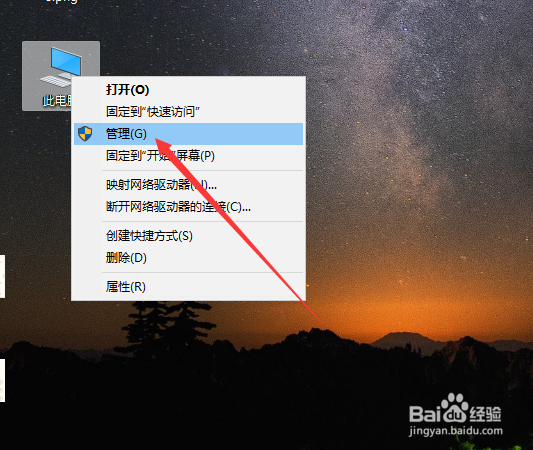
1、首先,WIN10的电脑桌面上,鼠标右键点击此电脑,弹出右键菜单中,选择管理选项。
WIN10电脑喇叭音频显示红叉怎么处理

2、接着,弹出管理窗口,展开服务和应用程序列表,点击下面的服务功能,如下图所示。

WIN10电脑喇叭音频显示红叉怎么处理

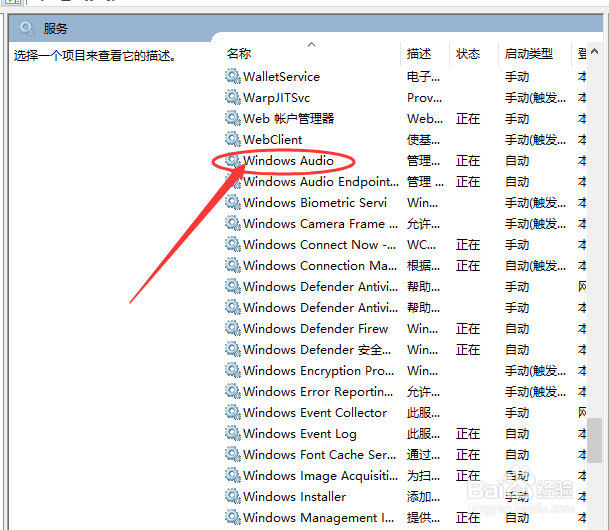
3、点击服务后,中间会有许多已经安装的服务和程序清单,找到并点击里面的Windows Audio。
WIN10电脑喇叭音频显示红叉怎么处理

4、然后,在右侧操作列表显示可以进行的操作,点击更多,展开操作类型,如果是被禁用,则点击启用选项。

WIN10电脑喇叭音频显示红叉怎么处理

5、若是显示已经启用,我们可以看到,左侧服务下面有个重启动此服务的按钮,点击一下即可,就会对扬声器重启。

WIN10电脑喇叭音频显示红叉怎么处理

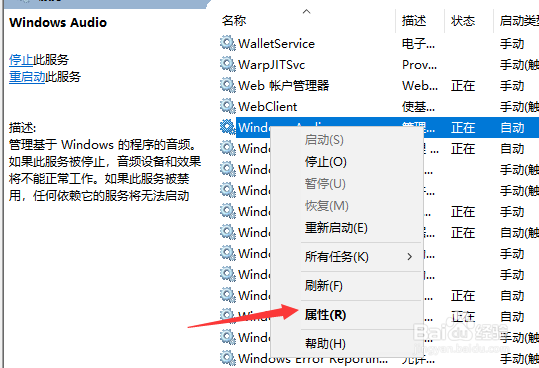
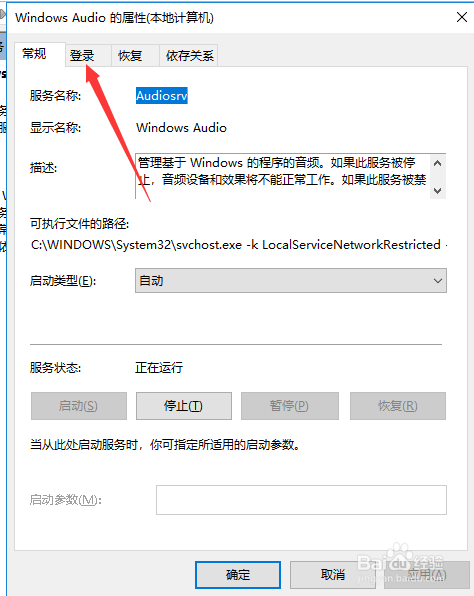
6、除此之外,鼠标右键点击Windows Audio,选择右键菜单中的属性选项。
WIN10电脑喇叭音频显示红叉怎么处理

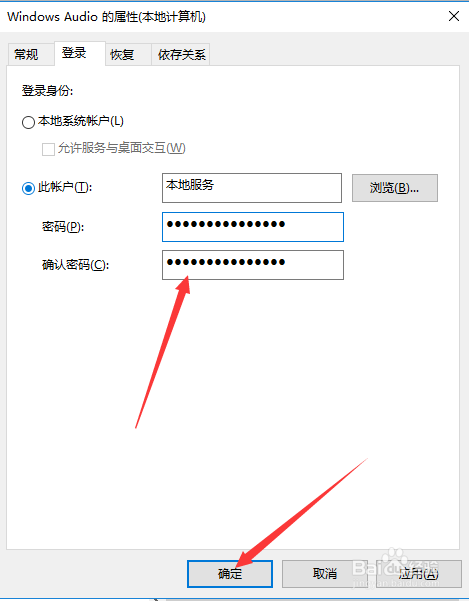
7、在属性窗口中,点击上方的登录标签,修改当前的密码后,点击底部的确定。
WIN10电脑喇叭音频显示红叉怎么处理

WIN10电脑喇叭音频显示红叉怎么处理

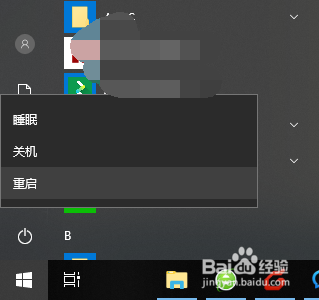
8、最后,操作完成,保存未保存的文件,重新启动电脑,一般扬声器即可恢复正常。
WIN10电脑喇叭音频显示红叉怎么处理

  • win10找不到Realtek如何解决
  • realtek高清晰音频管理器怎么设置
  • 耳机插入电脑没有声音怎么解决
  • 视频控制器(VGA兼容)并提示下一步解决方案
  • 怎样在电脑中设置扬声器的喇叭组态?
  • 热门搜索
    得房率是什么意思 主机声音大是什么原因 什么是共济失调 关于运动会的作文 顶天立地是什么意思 过户是什么意思 月经第三天属于什么期 手肿是什么原因 什么是电商平台 维生素e霜