1、首先,打开需要设置的文档,对需要设置文字内容进行设置
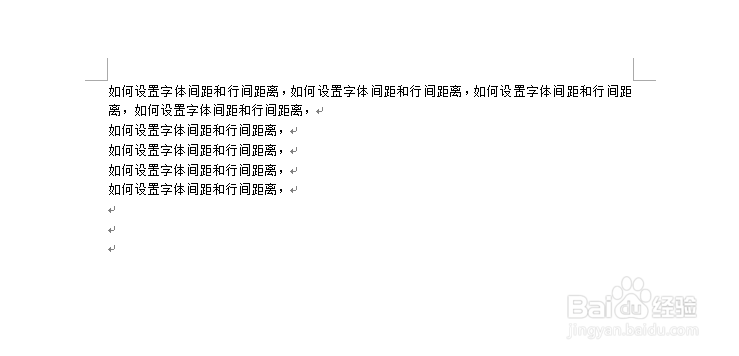
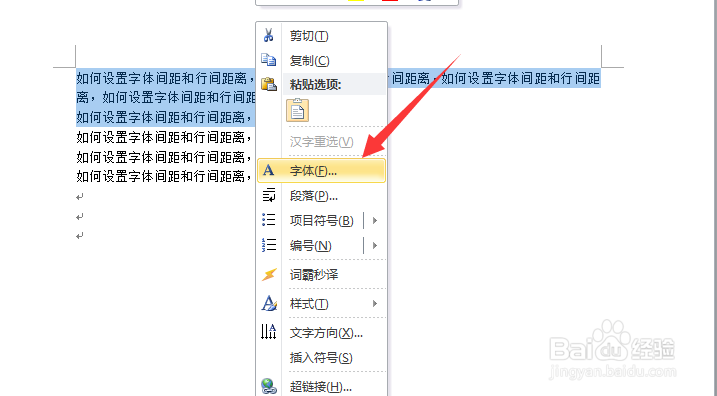
2、字体间距:用鼠标选中需要设置文字内容,只对选中的内容进行设置字体间距,选中后右键菜单,点击【字体】
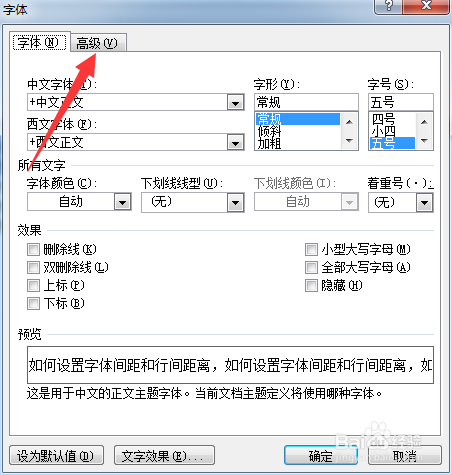
3、弹出窗口后,点击页签中的【高级】设置
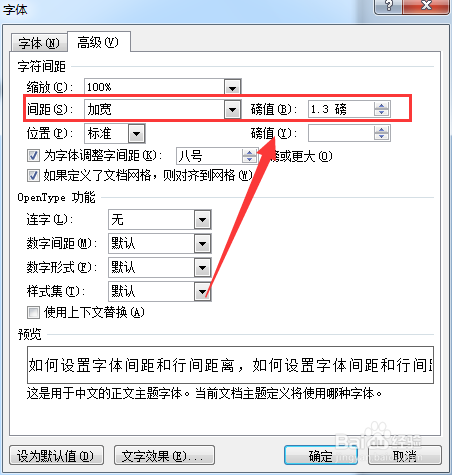
4、设置间距选择【加宽】,后面跟着大小设置【1.3】,设置完毕后,点击确定
5、确定后,查看选中字体间隔是否变宽了,如图所示
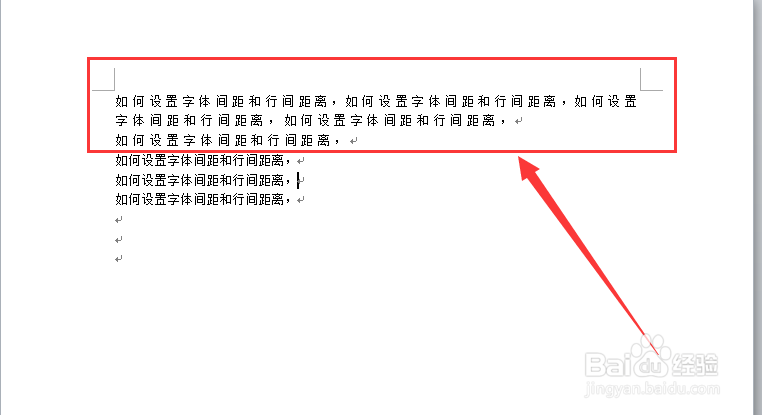
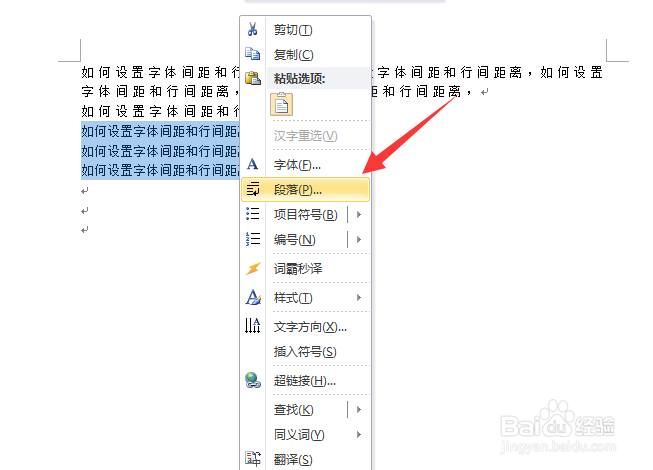
6、字体行间距:选中需要设置文字内容,然后右键菜单中点击【段落】
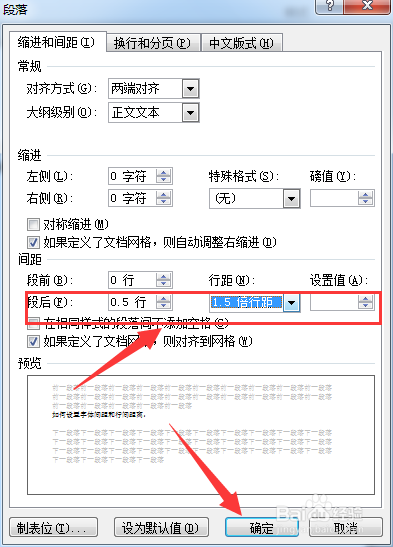
7、间距中进行设置段落后和行距大小,这样行间距离就变大了
8、设置完成后,行间距离变大了,如图所示

时间:2026-05-03 04:15:03
1、首先,打开需要设置的文档,对需要设置文字内容进行设置
2、字体间距:用鼠标选中需要设置文字内容,只对选中的内容进行设置字体间距,选中后右键菜单,点击【字体】
3、弹出窗口后,点击页签中的【高级】设置
4、设置间距选择【加宽】,后面跟着大小设置【1.3】,设置完毕后,点击确定
5、确定后,查看选中字体间隔是否变宽了,如图所示
6、字体行间距:选中需要设置文字内容,然后右键菜单中点击【段落】
7、间距中进行设置段落后和行距大小,这样行间距离就变大了
8、设置完成后,行间距离变大了,如图所示
