excel如何实现取时间中的“月”部分

 时间:2026-02-14 15:04:34

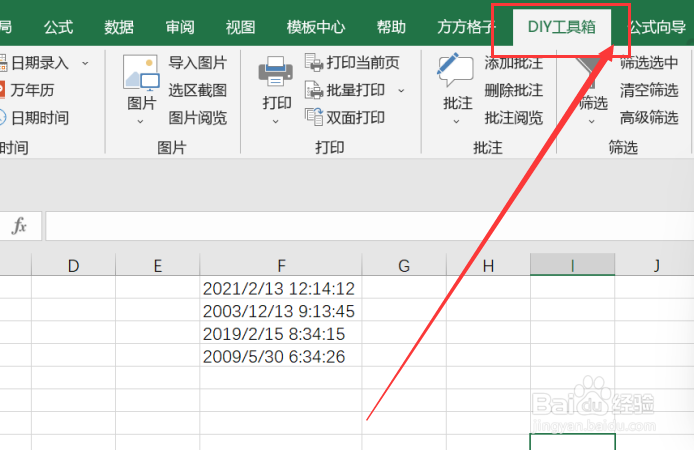
1、我们经常会遇到我们需要将表格内的单元格中的时间数据来实现取时间中的“月”的部分,首先我们应该先打开excel软件,点击软件内的“方方格子”选项卡。
excel如何实现取时间中的“月”部分

2、点击方方格子选项卡后,我们要选中要进行处理的数据区域。

excel如何实现取时间中的“月”部分

3、选中要进行处理的数据区域后,我们要点击时间模块中的时间选项卡,再点击下拉菜单中的“取时间中的部分”选项卡。

excel如何实现取时间中的“月”部分

4、点击取时间中的部分选项卡后,就会出现一个对话框,我们要根据对话框内容来选择要存放结果的空白单元格。

excel如何实现取时间中的“月”部分

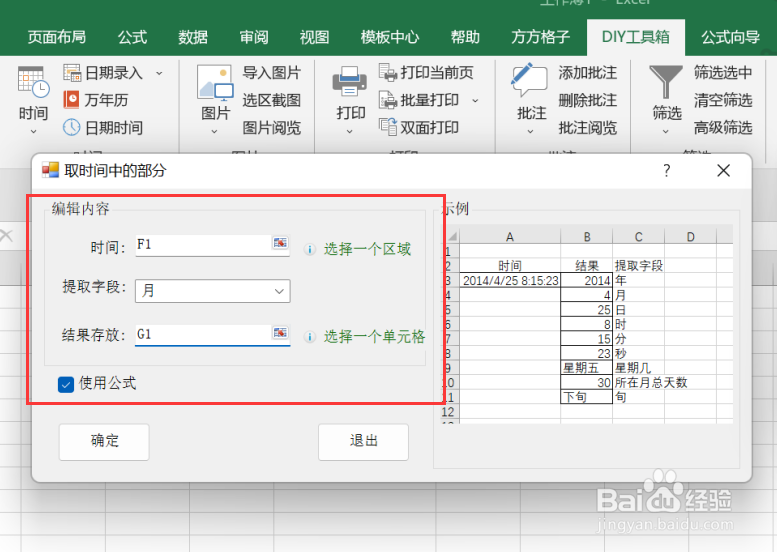
5、选中要存放结果的空白单元格后,就会再次出现一个对话框,我们要根据对话框内容来选择要进行的操作。
excel如何实现取时间中的“月”部分

6、如图所示,点击确定后,就可以获得我们所需要的结果了。

excel如何实现取时间中的“月”部分

  • 如何在Excel中使用INDIRECT跨表引用
  • 如何用VBA实现多条件筛选后求和
  • excel中如何查询多个指定条件的对应数据
  • Excel如何提取字符
  • index函数的使用方法
  • 热门搜索
    九十岁老人称什么 绿萝叶子发黄是什么原因 内存频率高有什么好处 保释是什么意思 梦见去世的亲人是什么意思 韭菜不能和什么一起吃 possible什么意思 3月1日是什么星座 高级会计师报名需要什么条件 ld是什么意思