如果不小心将其卸载,则可以执行以下操作:
1、在计算机中选择设备管理器,如下所示。

2、单击进入并选择网络适配器,如下所示。

3、用鼠标快速选择卸载并重新加载,如下图所示。

4、然后拔下主机上的网络电缆,然后再次插入网络电缆,它将提示安装,您可以按照提示步骤进行安装,如以下内容所示。
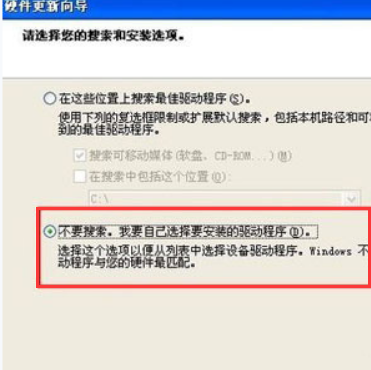
5、然后将无线网卡插入计算机,并从其右键菜单中选择“属性”项,如下所示。

6、找到设备管理器,如下所示。

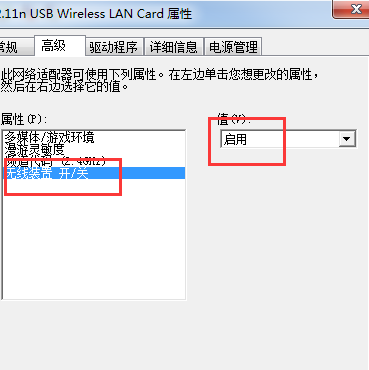
7、展开“网络适配器”列表,找到已添加的无线网卡驱动程序,右键单击并选择“启用”项,如下所示。
时间:2026-05-02 01:49:32
如果不小心将其卸载,则可以执行以下操作:
1、在计算机中选择设备管理器,如下所示。
2、单击进入并选择网络适配器,如下所示。
3、用鼠标快速选择卸载并重新加载,如下图所示。
4、然后拔下主机上的网络电缆,然后再次插入网络电缆,它将提示安装,您可以按照提示步骤进行安装,如以下内容所示。
5、然后将无线网卡插入计算机,并从其右键菜单中选择“属性”项,如下所示。
6、找到设备管理器,如下所示。
7、展开“网络适配器”列表,找到已添加的无线网卡驱动程序,右键单击并选择“启用”项,如下所示。
