EXCEL日常办公 答题问卷勾叉的输入技巧!

 时间:2024-10-12 16:04:59

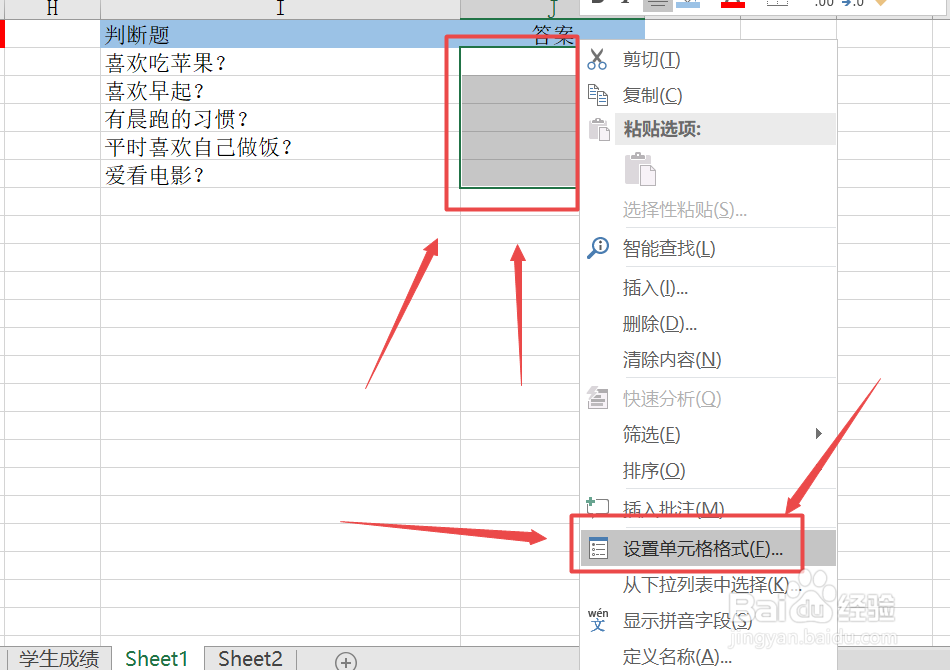
1、将题目后方的表格选定,鼠标右击选择设置单元格格式。
EXCEL日常办公 答题问卷勾叉的输入技巧!

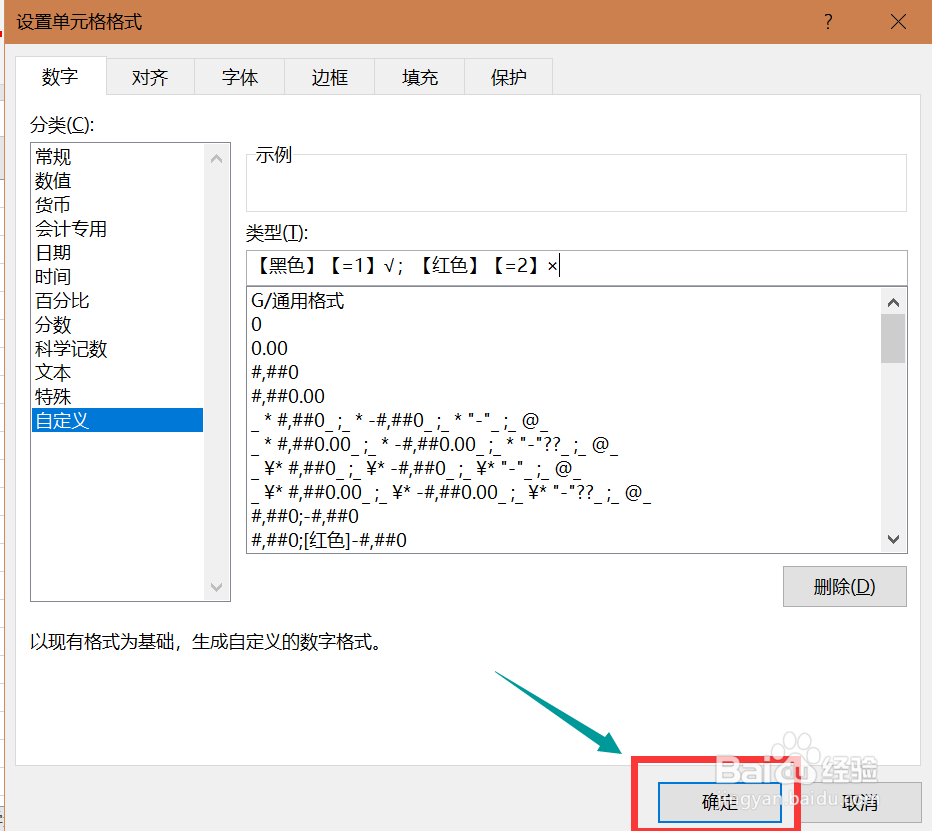
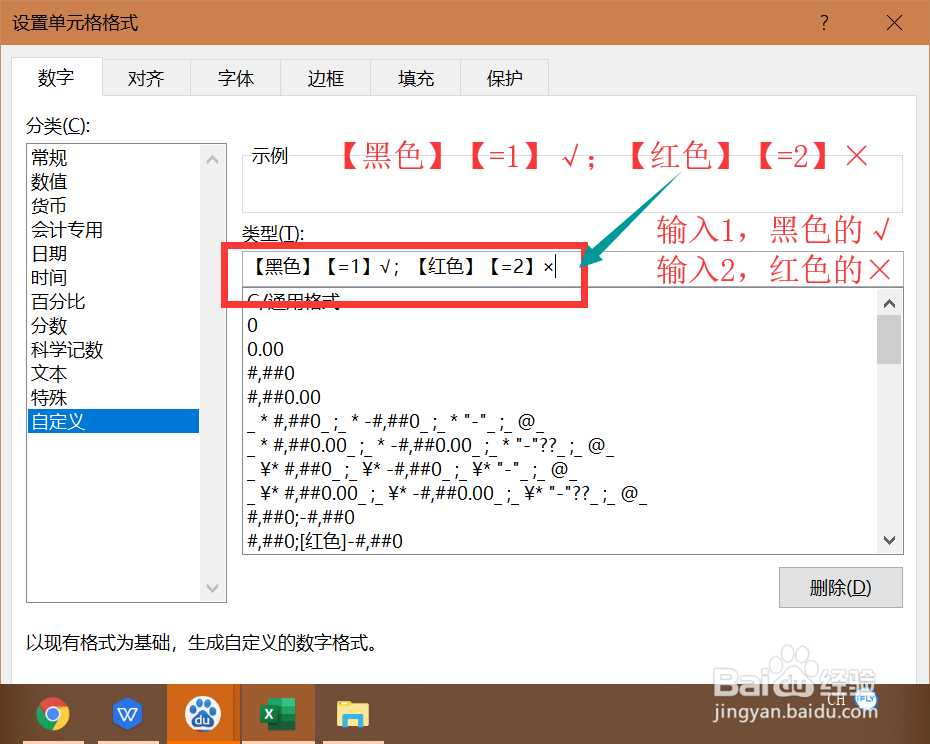
2、进入单元格设置界面,在分亿姣灵秀类框内,选择最后一个自定义,右侧类型输入框内,输入【黑色】【=1】√;【红色】【=2】×
EXCEL日常办公 答题问卷勾叉的输入技巧!

3、输入完成以后,点击右下角的确定图标。输入的内容代表:当你在表格内输入1,自动生成黑色的√。当你在表格内输入2,自动生成红色的×。

EXCEL日常办公 答题问卷勾叉的输入技巧!

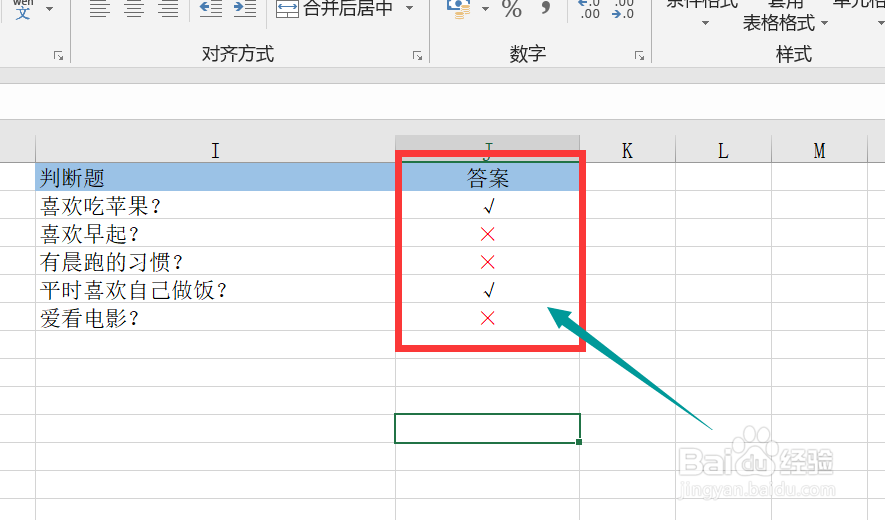
4、设置完成以后,答题者在问题的后方输入1或者2,表格会自动生成对应的答案。
EXCEL日常办公 答题问卷勾叉的输入技巧!

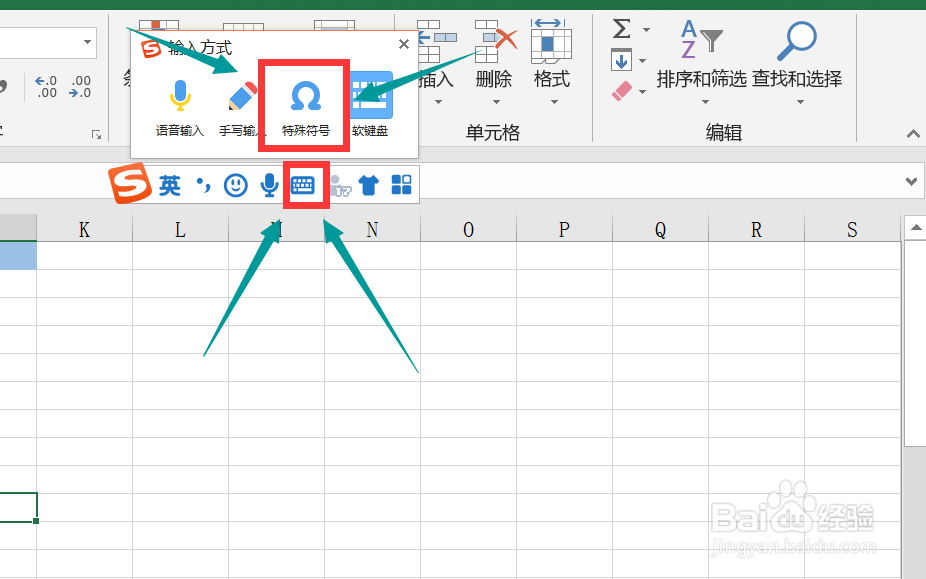
5、电脑输入英文状态下的[ ]的方法:在输入法设置里点击倒数第4个键盘图标,选择特殊符号图标。

EXCEL日常办公 答题问卷勾叉的输入技巧!

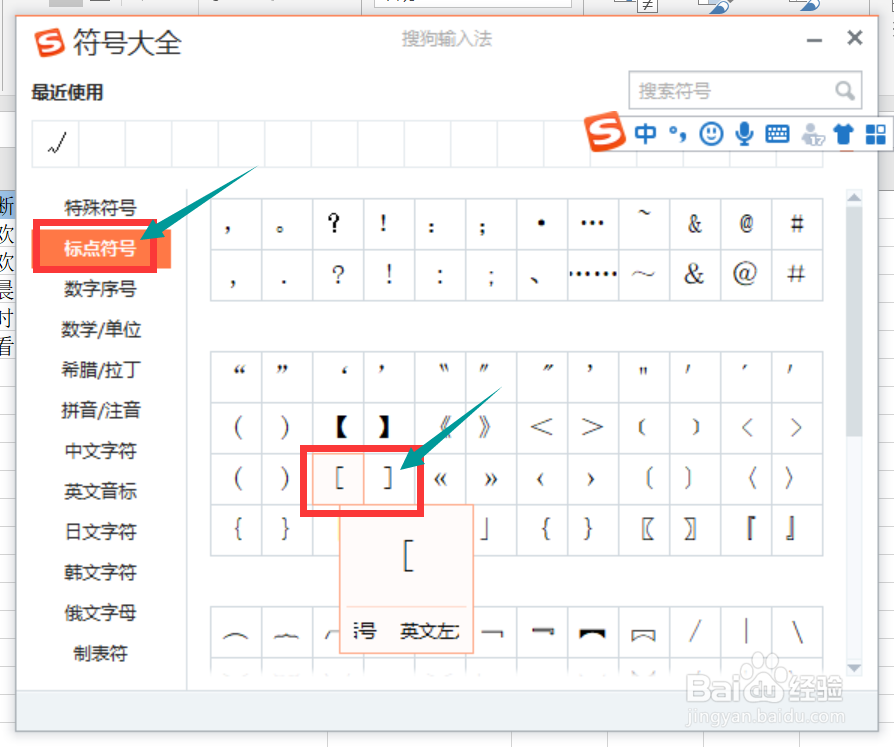
6、仔细观察界面,左侧栏点击第2个标点符号图标,找到英文状态下的大括号。

EXCEL日常办公 答题问卷勾叉的输入技巧!
  • Word制作调查表复选框的方框中如何打钩
  • 在调查问卷文档里插入复选框样式的带框对勾字符
  • 怎么制作问卷调查里能打钩的按钮
  • Word如何制作在方框中打钩的问卷调查
  • Word怎样做问卷调查那种选择打钩 “√” 的方框
  • 热门搜索
    手机怎么下载电影 脸上肉多怎么办 小学生消防安全常识 拍一拍怎么用 帮助的近义词 墨粉盒怎么加粉 苹果id怎么解锁 盼望的近义词 沃尔沃s60怎么样 牢固的近义词是什么