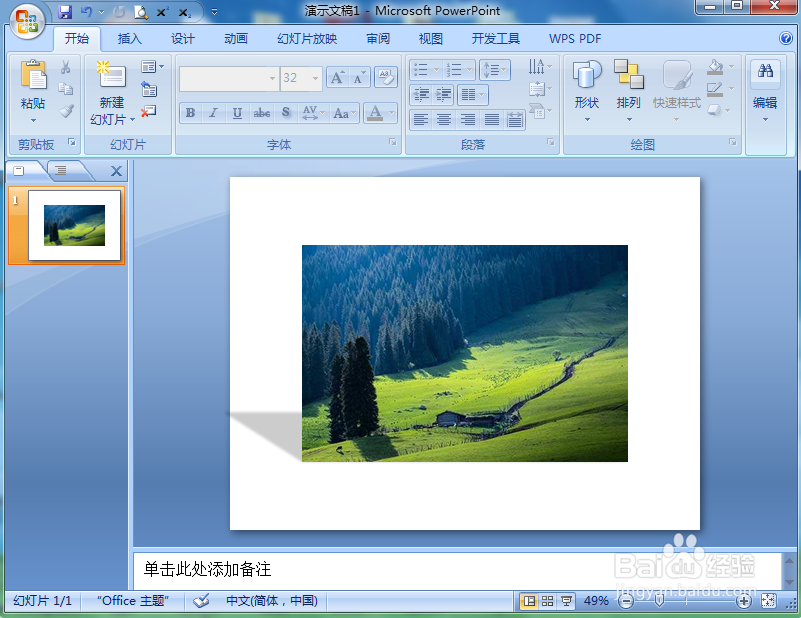
如何在Powerpoint中给图片添加左上对角透视阴影

 时间:2026-05-07 03:36:43

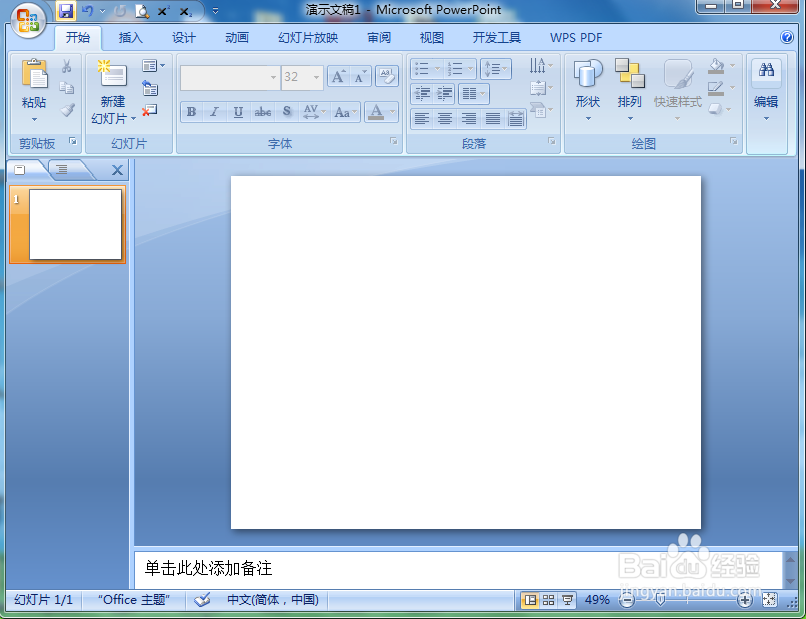
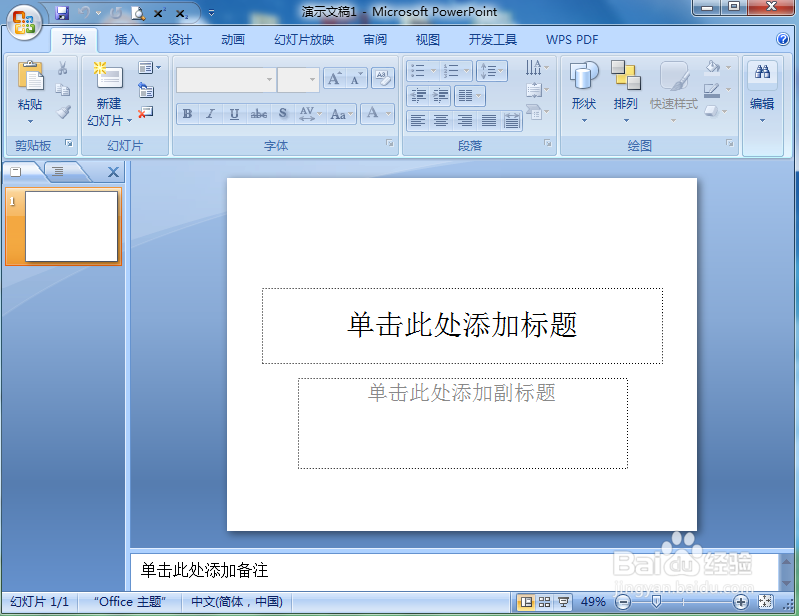
1、打开powerpoint 2007,进入其主界面;
如何在Powerpoint中给图片添加左上对角透视阴影

2、将单击此处添加标题和副标题两个输入框删除;

如何在Powerpoint中给图片添加左上对角透视阴影

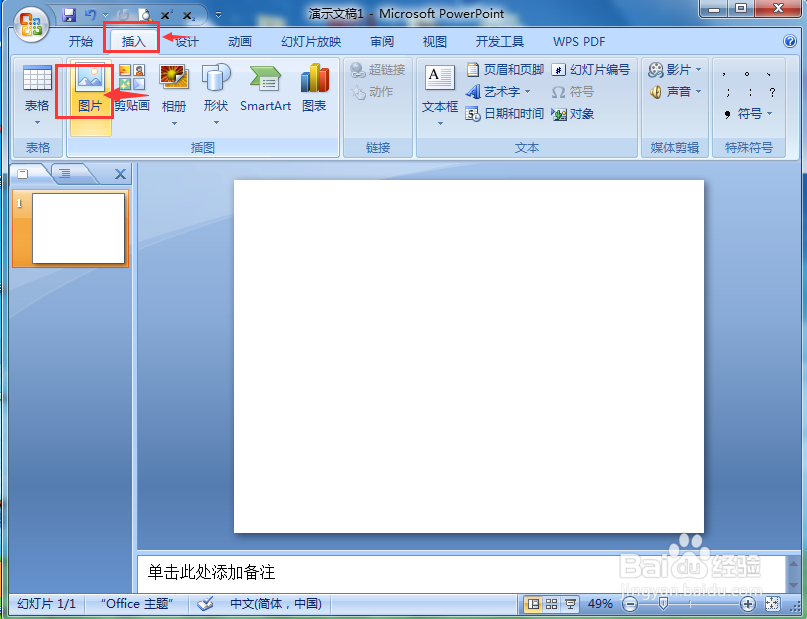
3、点击插入菜单,选择图片工具;

如何在Powerpoint中给图片添加左上对角透视阴影

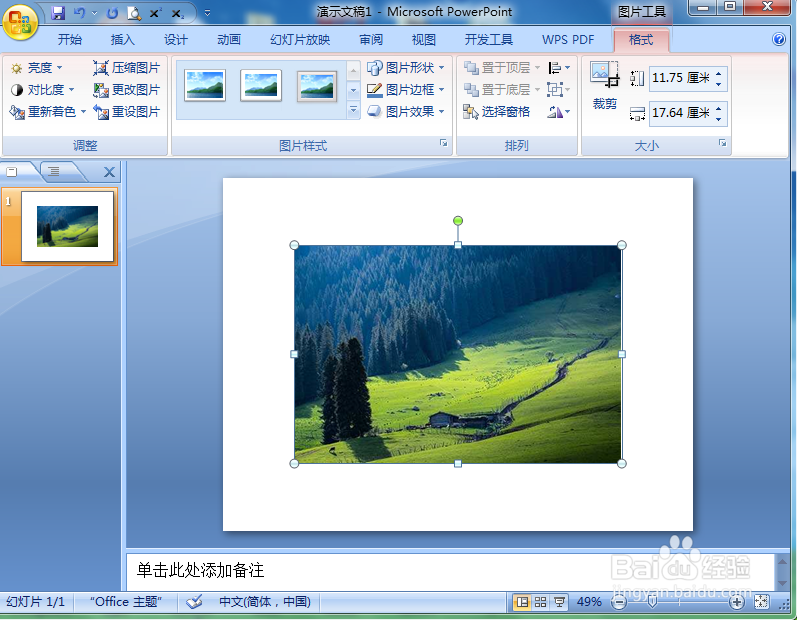
4、选中要处理的图片后,按插入;

如何在Powerpoint中给图片添加左上对角透视阴影

5、将图片插入到powerpoint 2007中;

如何在Powerpoint中给图片添加左上对角透视阴影

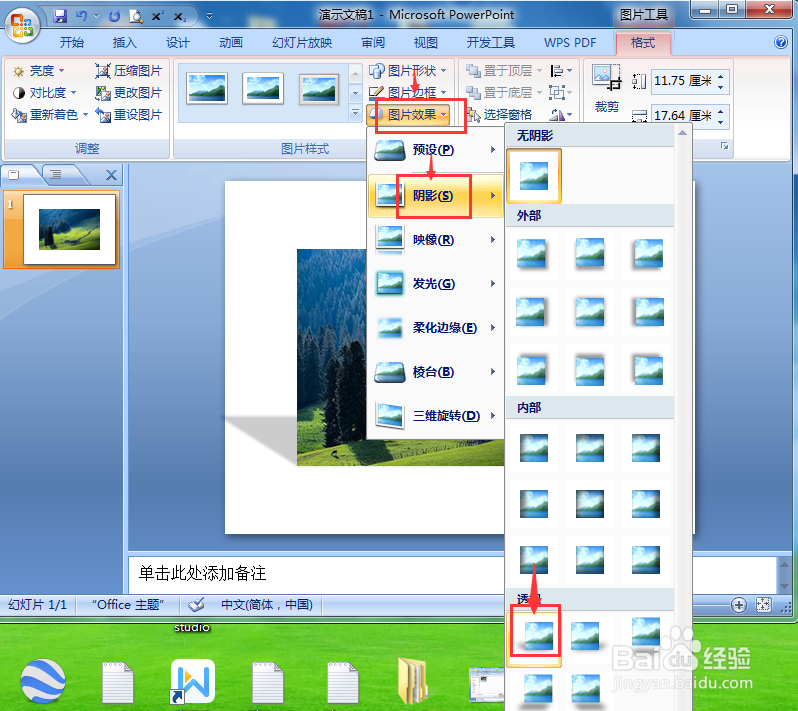
6、点击图片效果,选择阴影,在透视中点击左上对角透视;

如何在Powerpoint中给图片添加左上对角透视阴影

7、我们就在powerpoint中给图片添加上了左上对角透视阴影。

如何在Powerpoint中给图片添加左上对角透视阴影

1、打开powerpoint,点击插入,选择图片;

2、找到并选中要插入的图片,按插入,将它添加到PPT中;

3、点击图片效果,选择阴影,在透视中选择左上对角透视。

  • PPT文档中如何插入SmartArt图形
  • ppt如何把幻灯片切换方式设置为自左侧擦除?
  • ppt如何设置“浮入”的动画效果
  • ppt2013中如何设置艺术字倒影效果
  • ppt怎么快速更改表格样式?
  • 热门搜索
    电信宽带怎么样 三叉神经痛怎么办 jbl耳机怎么样 fastboot模式怎么进入 饥荒曼德拉草怎么抓 脂肪肝怎么减掉 怎么蒸螃蟹 赫拉防晒霜怎么样 经常做梦是怎么回事 年检过期怎么办