Word中怎么快速合并表格中多行或多列

 时间:2024-10-13 12:34:15

1、打开Word文档。

Word中怎么快速合并表格中多行或多列

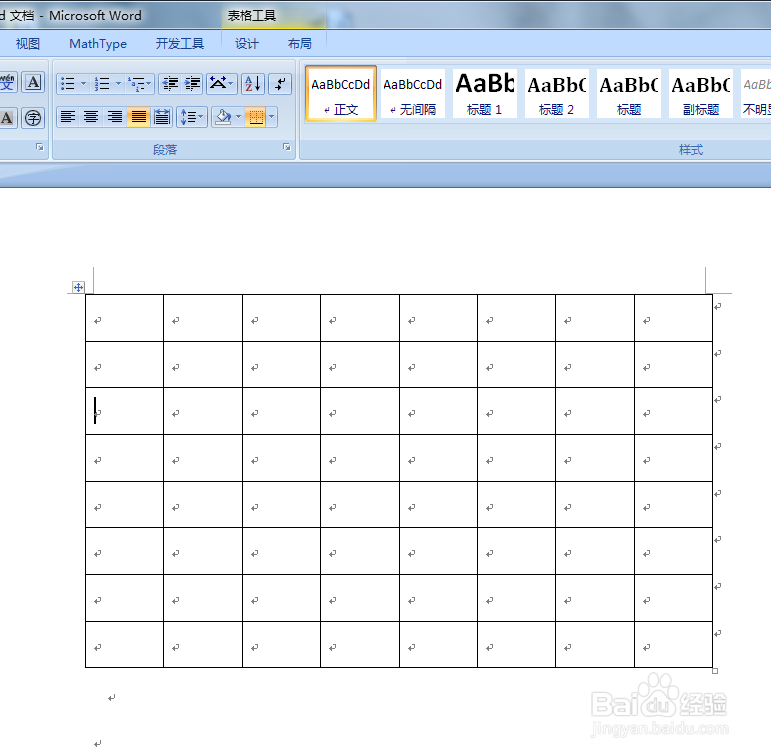
2、快速插入一个表格。

Word中怎么快速合并表格中多行或多列

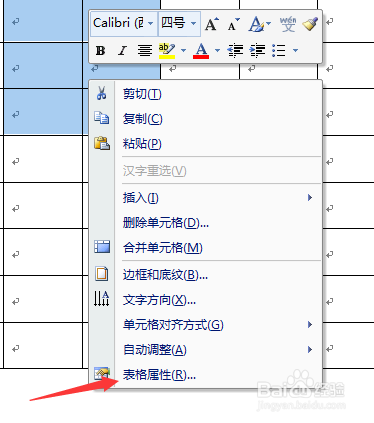
3、选中要合并的单元格。右键选择“表格属性”。

Word中怎么快速合并表格中多行或多列

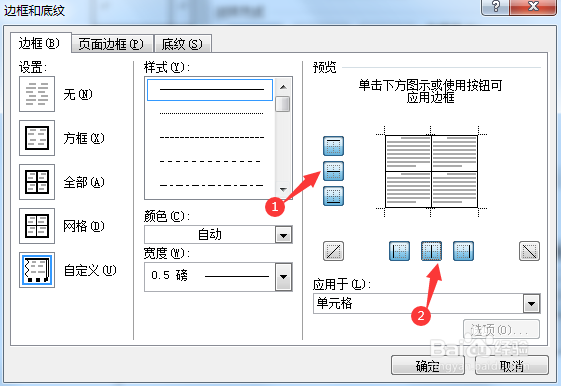
4、点击“底纹和边框”。

Word中怎么快速合并表格中多行或多列

5、点击去掉内部线条。

Word中怎么快速合并表格中多行或多列

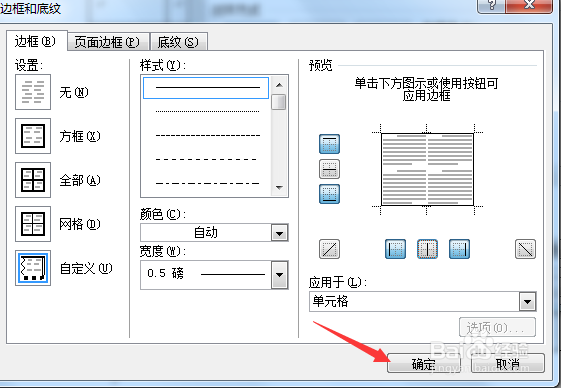
6、点击“确定”。

Word中怎么快速合并表格中多行或多列

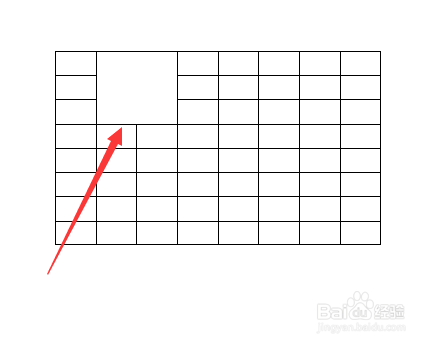
7、回到文档,单元格合并完毕。

Word中怎么快速合并表格中多行或多列
  • WORD如何合并一行单元格
  • word表格线条颜色怎么设置
  • word怎么合并单元格
  • word怎么合并单元格
  • WORD如何将表格中单元格分为2列
  • 热门搜索
    南澳岛怎么去 运动完多久可以喝水 孕妇可以吃白果吗 天门山景区 天津的旅游景点 镇远古镇旅游攻略 可以联机的手机游戏 云南丽江旅游景点 怎么泡妞聊天 凉拌腐竹的家常做法