1、在ps里面打开一张图片背景。
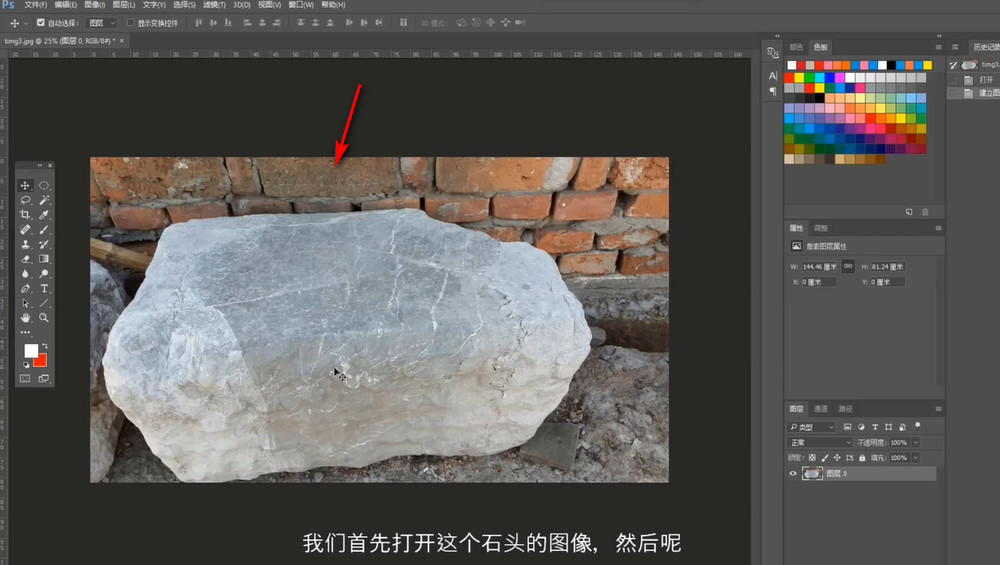
2、再打开文字图片,移动到石头的对应位置。

3、将石头背景关闭。

4、点击“文件-储存为”。

5、以PSD格式“保存”图片到电脑。

6、弹出来的对话框点击“确定”。

7、把书法层关闭,背景层打开。

8、点击“滤镜”里面的“滤镜库”。

9、选择“纹理化”效果。

10、然后点击“载入滤镜”。

11、从电脑里面“打开”刚刚保存的书法。

12、这样就会自动刻在石头上面,可以调节右边的参数,点击“确定”。

13、石头上刻字的效果就做好了。

时间:2026-05-03 21:23:36
1、在ps里面打开一张图片背景。
2、再打开文字图片,移动到石头的对应位置。
3、将石头背景关闭。
4、点击“文件-储存为”。
5、以PSD格式“保存”图片到电脑。
6、弹出来的对话框点击“确定”。
7、把书法层关闭,背景层打开。
8、点击“滤镜”里面的“滤镜库”。
9、选择“纹理化”效果。
10、然后点击“载入滤镜”。
11、从电脑里面“打开”刚刚保存的书法。
12、这样就会自动刻在石头上面,可以调节右边的参数,点击“确定”。
13、石头上刻字的效果就做好了。
