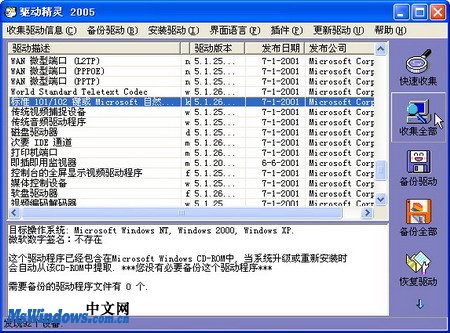
1、第1步,在Windows XP系统中运行“驱动精灵”,在程序主窗口中单击“收集全部”按钮,软件会自动搜集操作系统中各种硬件设备的驱动程序,并生成一个驱动程序列表,如图20100409137所示。
图20100409137 收集全部驱动程序
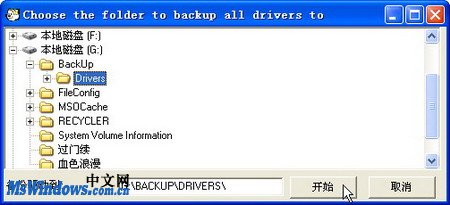
2、第2步,单击“备份全部”按钮,打开“Choose the folder to backup all drivers to(选择备份全部驱动程序的目标文件夹)”对话框。在该对话框中选择备份文件保存的位置,然后单击“开始”按钮,如图20100409138所示。
图20100409138 选择驱动程序保存位置
3、第3步,这时会打开注意对话框,提示用户在备份过程中不要单击任何按钮。单击OK按钮开始备份,如图20100409139所示。
图20100409139 注意对话框

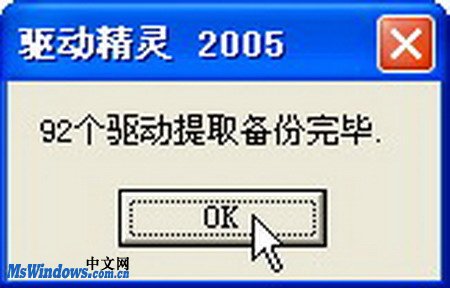
4、第4步,“驱动精灵”开始提取并备份所有硬件设备的驱动程序,完成备份以后单击OK按钮,如图20100409140所示。
图20100409140 成功完成备份操作