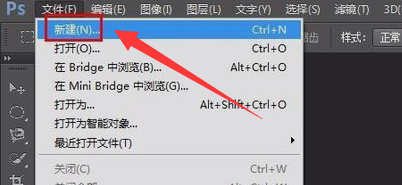
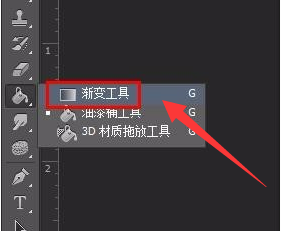
1、1. 打开ps软件,新建一个画布,然后在左侧工具栏中选择“渐变工具”,单击左上角红色线框标记的位置
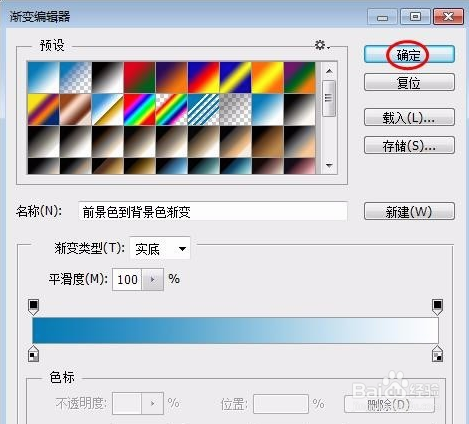
2、2. 在弹出的“渐变编辑器”中选择蓝色渐变,按住鼠标左键沿着画布的对角线拖动,形成蓝色渐变背景。

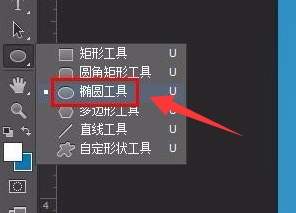
3、3. 在左侧工具栏中选择“椭圆工具”,在画布中画出多个相连的椭圆形,然后使他形成云朵的形状。

4、4. 然后在界面当中选中其中一个图层,单击鼠标右键选择“合并可见图层”,这样云朵就制作完成了
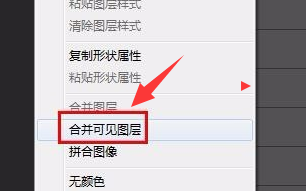
1、打开ps,新建一耳光画布,然后选择渐变工具,然后选择蓝色渐变,沿着画布的对角线拖动,形成蓝色渐变背景,在左侧工具栏中选择“椭圆工具”,在画布中画出多个相连的椭圆形,选择“合并可见图层”,这样就完成了云朵了
