如何画出Excel阶梯图?

 时间:2026-02-14 12:11:46

1、添加辅助列,C列输入数字1,C2留空。

如何画出Excel阶梯图?

2、D列设置公式=B3-B2(下一行-本行),最后一行留空。

如何画出Excel阶梯图?

3、选取AB列,点击插入。

如何画出Excel阶梯图?

4、点击散点图。

如何画出Excel阶梯图?

5、点击图表设计。

如何画出Excel阶梯图?

6、再点击添加图表元素。

如何画出Excel阶梯图?

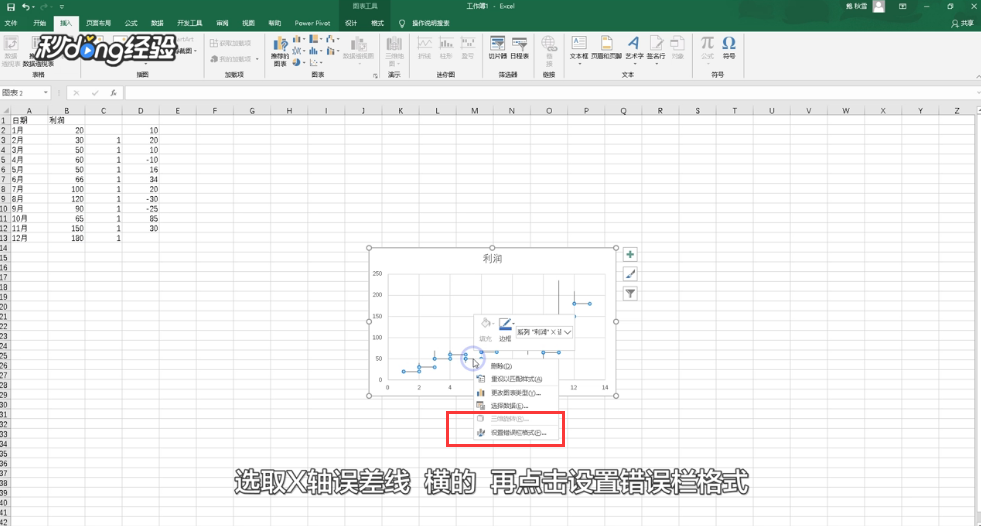
7、点击误差线,点击标准误差,选取X轴误差线(横的)。

如何画出Excel阶梯图?

8、点击设置错误栏格式。

如何画出Excel阶梯图?

9、方向:负偏差,末端样式:无线端。

如何画出Excel阶梯图?

10、设置误差量。

如何画出Excel阶梯图?

11、点击自定义,点击指定值。

如何画出Excel阶梯图?

12、点击负错误值栏中选取C列。

如何画出Excel阶梯图?

13、选取Y轴误差线格式、方向、正偏差。

如何画出Excel阶梯图?

14、末端样式,无线端,自定义值,正错误栏选取D列即可。

如何画出Excel阶梯图?

15、总结如下。

如何画出Excel阶梯图?

  • Excel中阶梯图制作技巧
  • Excel:三种制作阶梯图的方法
  • Excel图表制作—怎样制作阶梯图
  • 怎么用excel制作阶梯图
  • Excel图表制作—怎样制作阶梯图
  • 热门搜索
    梦幻西游手游大唐攻略 计斗四神鼎攻略 调音器怎么调吉他 空之轨迹3rd攻略 一周快速减肥食谱 经期推迟怎么办 荷叶减肥 同里旅游攻略 我的世界怎么造飞机 广州塔攻略