wps表格中如何快速填充单元格?(三)

 时间:2026-02-18 11:44:52

1、假如我们修改首行内容,想要被填充的单元格同步更新,这时,我们可以使用快捷键Ctrl+Shift+↓快速填充法。

2、鼠标光标移至单元格A20,输入任意内容,如下图所示;
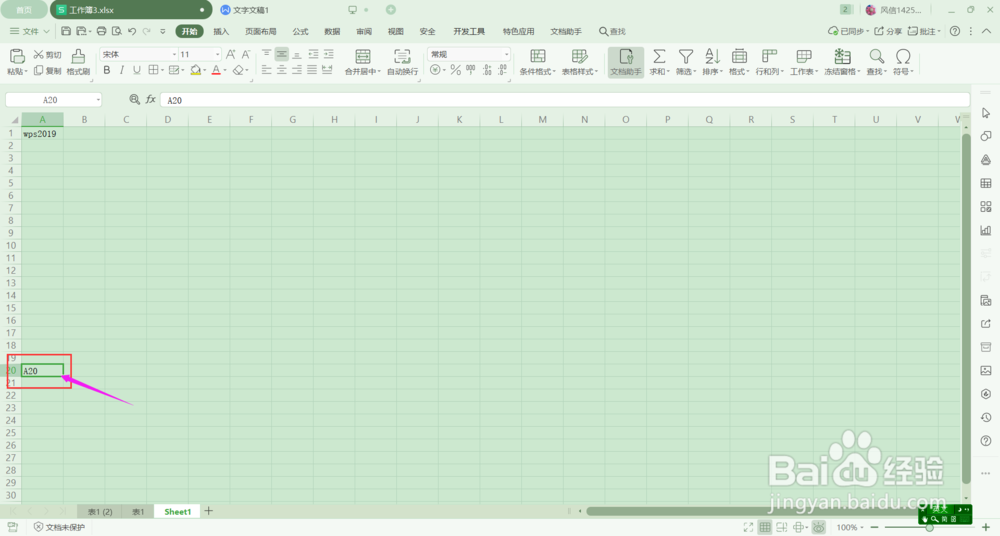
wps表格中如何快速填充单元格?(三)

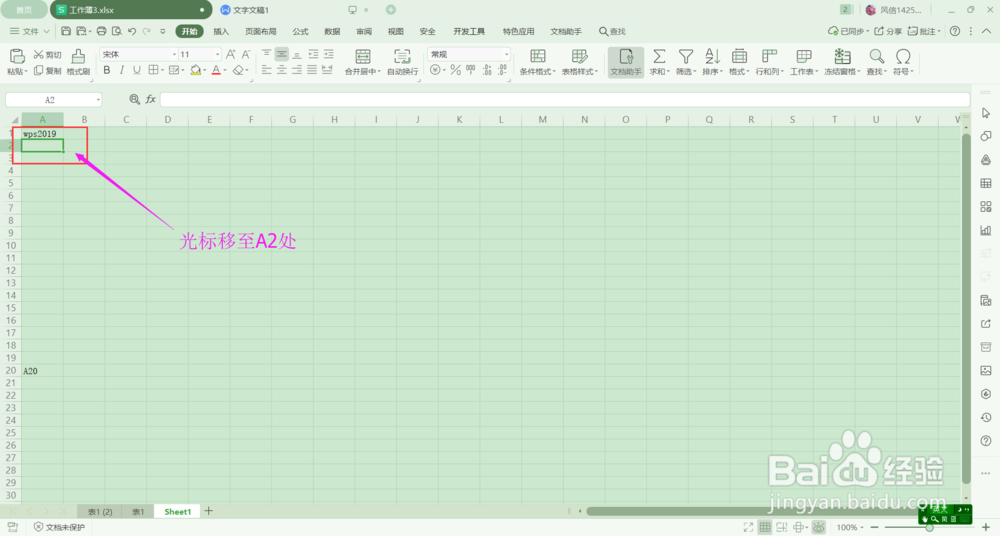
3、鼠标光标移至A2处,如下图所示:

wps表格中如何快速填充单元格?(三)

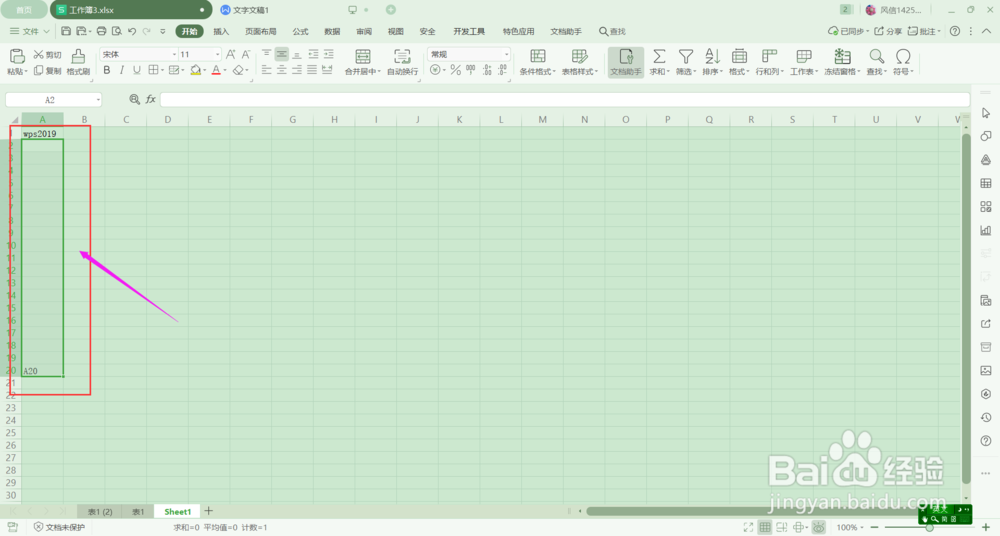
4、使用快捷键Ctrl+Shift+↓,如下图所示:

wps表格中如何快速填充单元格?(三)

5、选中所有需要填充的单元格,如下图所示;

wps表格中如何快速填充单元格?(三)

6、在编辑栏中输入“=A1”,如下图所示:

wps表格中如何快速填充单元格?(三)

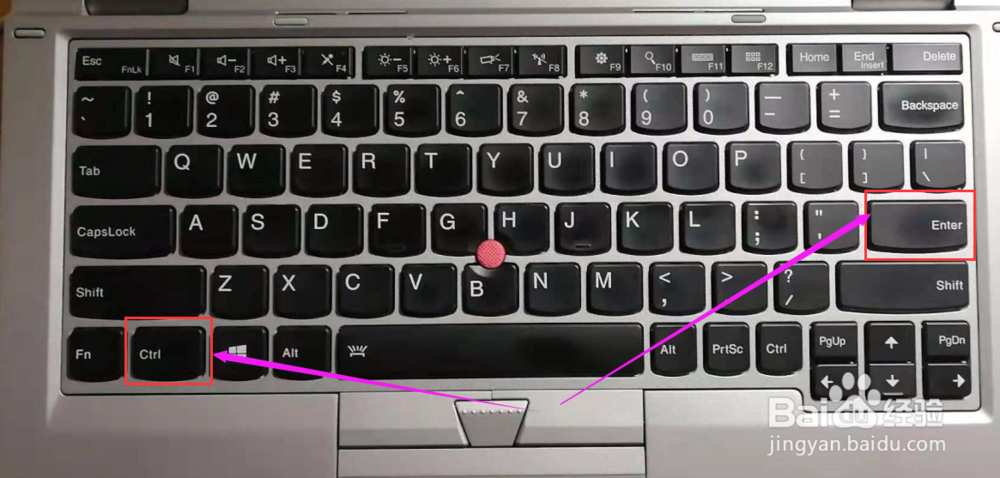
7、再按下Ctrl+Enter键,如下图所示:

wps表格中如何快速填充单元格?(三)

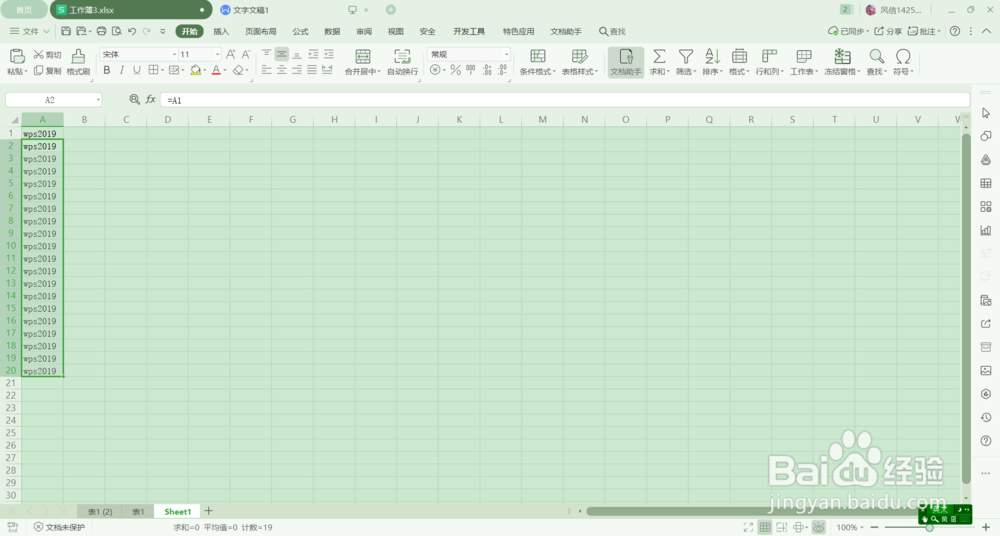
8、这样,A1~A20就被填充上相同的内容,如下图所示:

wps表格中如何快速填充单元格?(三)

9、这时,只要修改首行的内容,被填充的单元格也会随之同步更新。如下图所示:
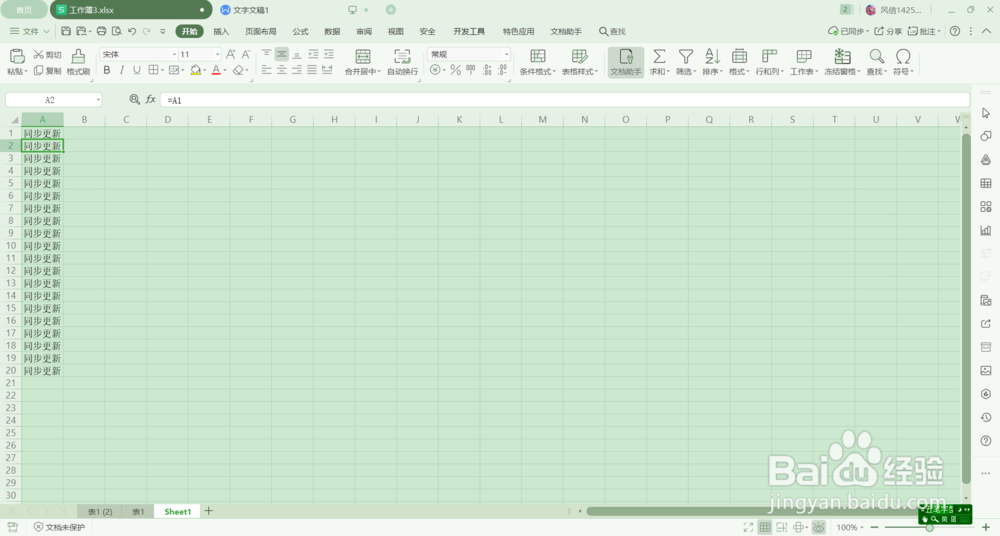
wps表格中如何快速填充单元格?(三)

  • WPS表格:如何用if函数对数据进行人工智能判断
  • Excel保护数据不被修改的方法
  • Excel 2007如何快速统一填写表格的空白部分
  • Excel制作网址二维码
  • excel怎么导入文本文档内的大量数据?
  • 热门搜索
    千叶豆腐的做法 羊肉做法 岗位职责怎么写 手机密码忘了怎么开锁 楔怎么读 膺怎么读 海蜇皮的做法 暖气片不热怎么办 苹果id密码忘了怎么办 台式电脑怎么连wifi