ps图案按钮制作教程

 时间:2024-10-12 10:52:41

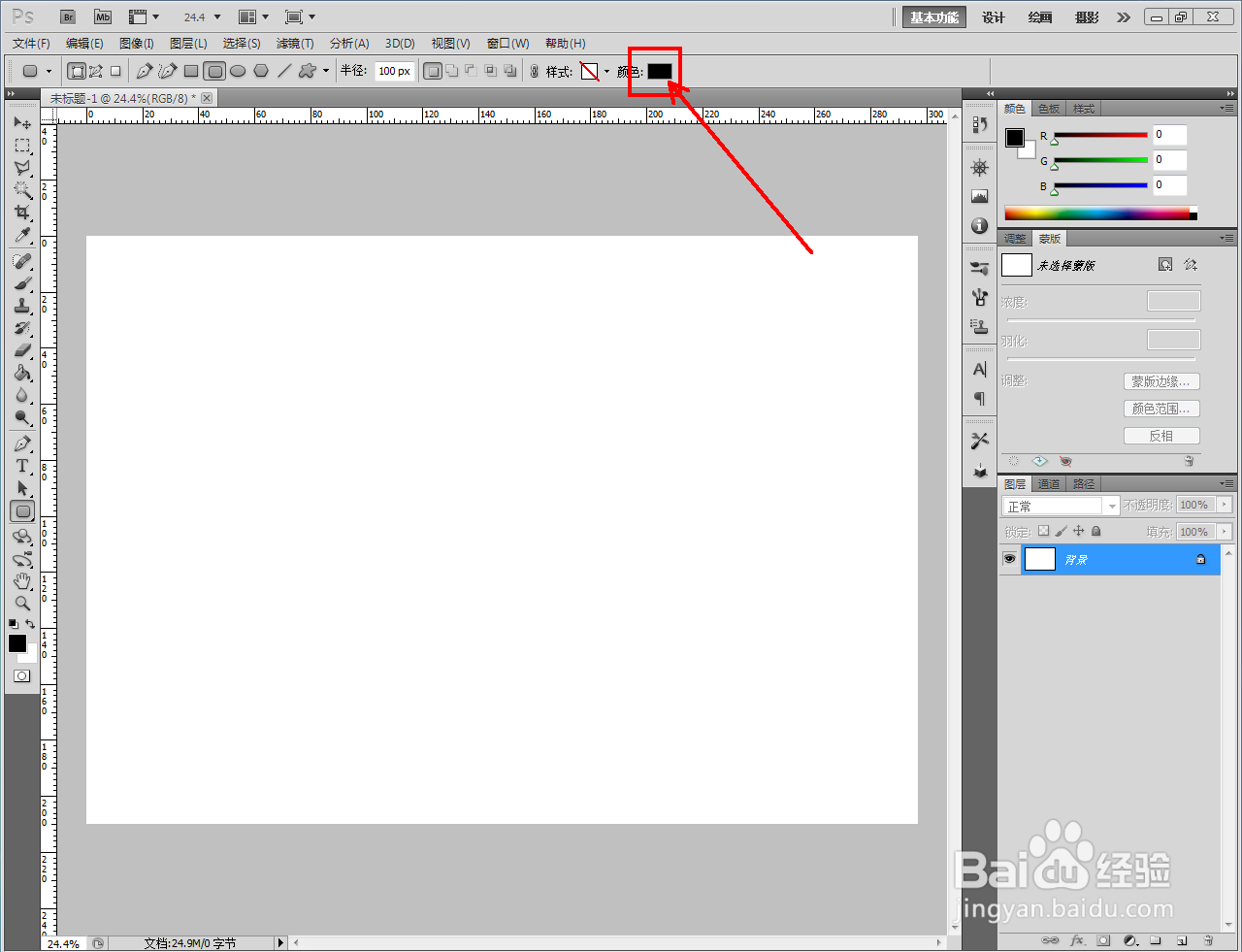
1、打开Adobe Photoshop CS5软件,进入软件工作界面;

ps图案按钮制作教程

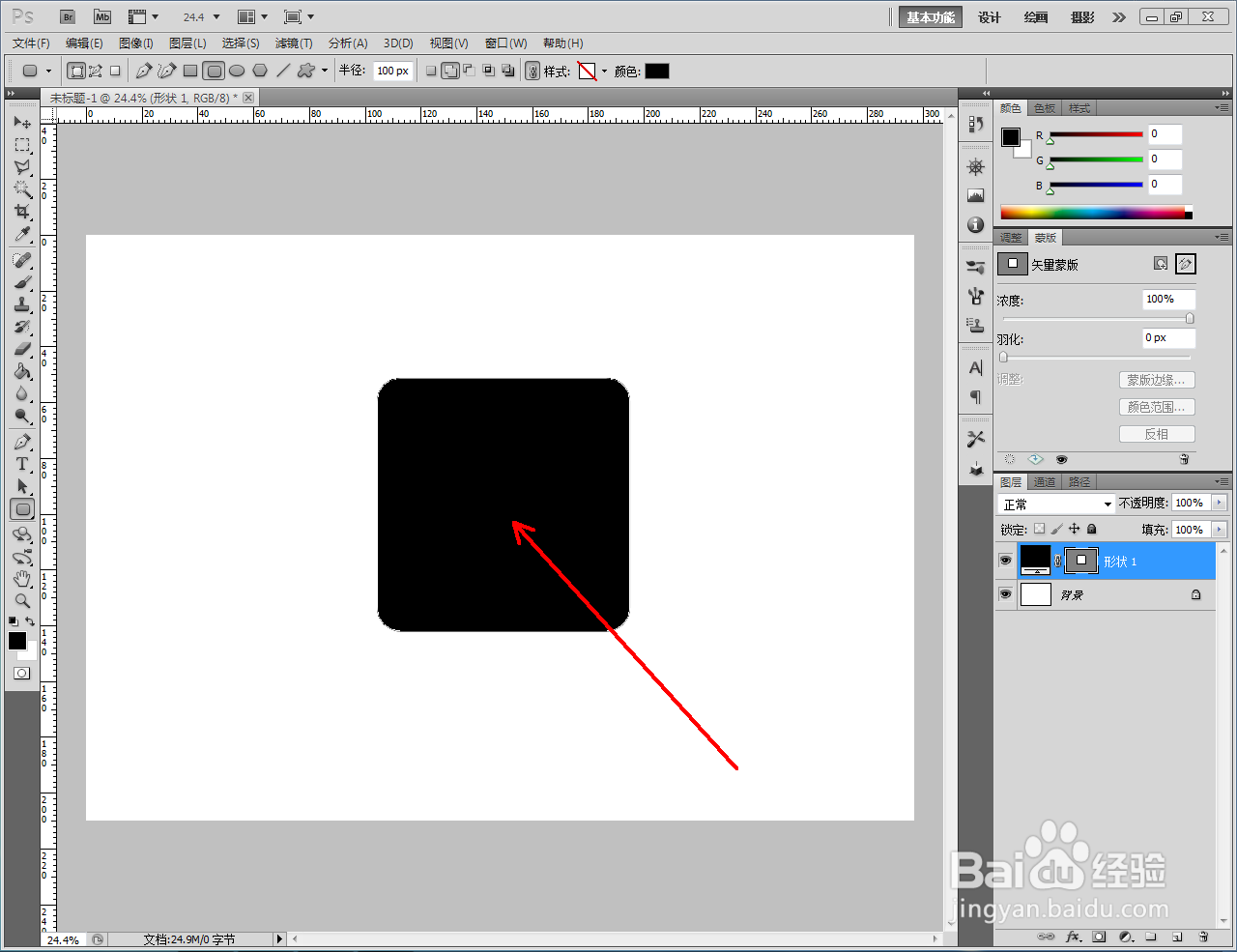
2、点击【圆角矩形工具】,按图示设置好图案颜色后,在作图区域绘制一个圆角矩形图案;

ps图案按钮制作教程ps图案按钮制作教程ps图案按钮制作教程ps图案按钮制作教程

3、点击【自定义形状工具】,选择一款形状图案并设置好图案颜色后,在圆角矩形上绘制出来(如图所示);

ps图案按钮制作教程ps图案按钮制作教程ps图案按钮制作教程ps图案按钮制作教程ps图案按钮制作教程ps图案按钮制作教程

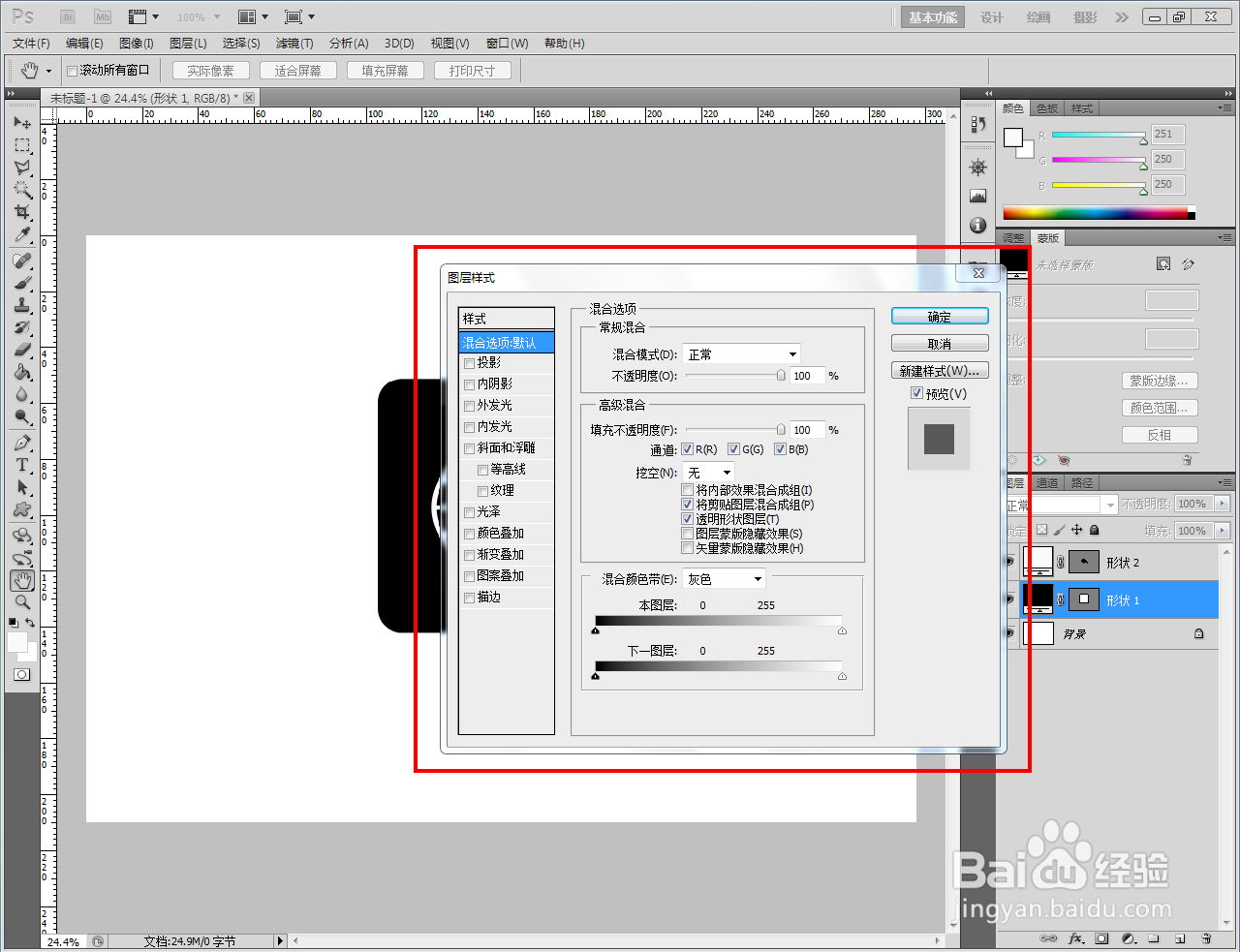
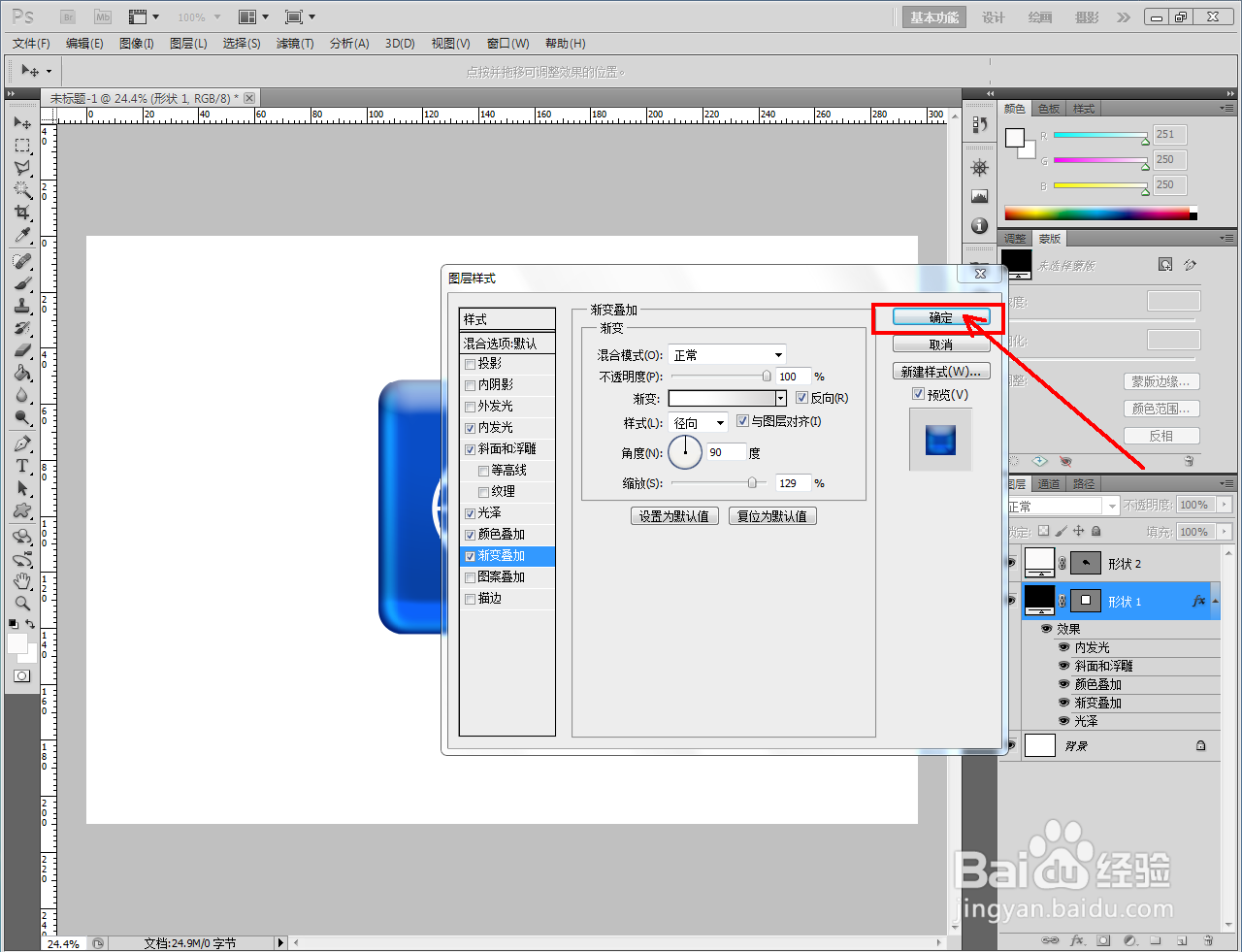
4、双击图案图层空白区域,弹出图层样式设置栏后,按图示依次设置好图层样式中的【内发光】、【斜面和浮雕】、【光泽】、【颜色叠加】、【渐变叠加】参数;

ps图案按钮制作教程ps图案按钮制作教程ps图案按钮制作教程ps图案按钮制作教程ps图案按钮制作教程ps图案按钮制作教程ps图案按钮制作教程

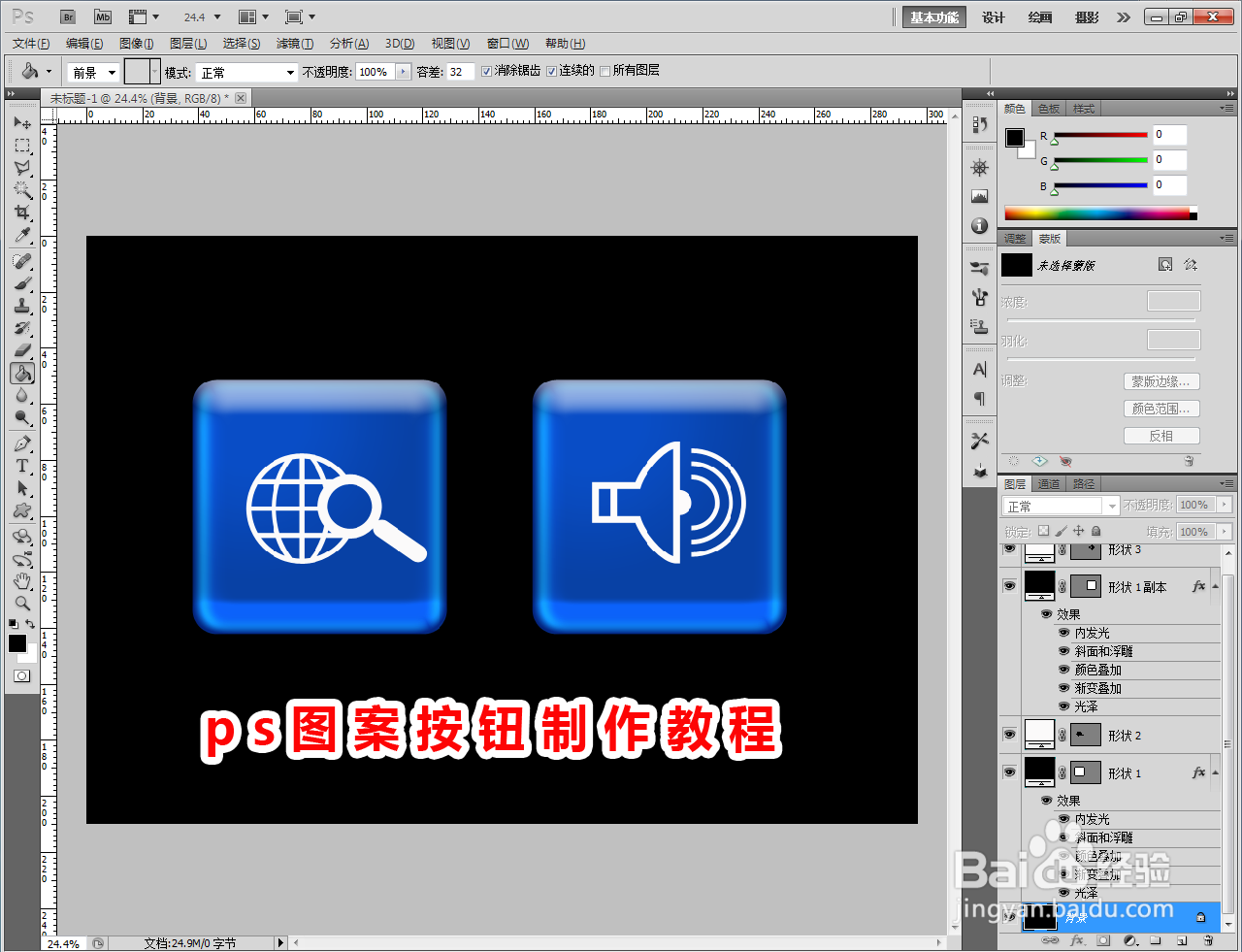
5、最后,点击【确定】,这样我们的图案按钮就制作完成了。以上就是关于ps图案按钮制作方法的所有介绍。
ps图案按钮制作教程ps图案按钮制作教程ps图案按钮制作教程ps图案按钮制作教程ps图案按钮制作教程
  • ps怎么制作渐变字体
  • 径向渐变在哪里
  • ps怎么给文字做渐变
  • PS如何使用渐变工具拉取线性渐变效果?
  • ps渐变编辑器在哪
  • 热门搜索
    干锅茶树菇的做法 菜心怎么做好吃 腌萝卜怎么腌好吃又脆 带鱼怎么处理干净 凉拌腐竹的做法 苹果id密码忘了怎么办 炒腰花的家常做法 嘴巴上火起泡怎么快速消除 栉怎么读 豆腐丸子的家常做法