EXCEL表格外边框和内边框的设置步骤

 时间:2026-04-21 23:31:19

1、打开文件,全选绘制好的表格,如下图所示;

EXCEL表格外边框和内边框的设置步骤

2、鼠标右键在弹出的选项里面,找到并点击“设置单元格格式(E)”,如下图所示;

EXCEL表格外边框和内边框的设置步骤

3、在弹出的“设置单元格格式”框中,点击“边框”,如下图所示;

EXCEL表格外边框和内边框的设置步骤

4、在窗口左边,根据个人需求选择边框的“样式”,如下图红框所示;

EXCEL表格外边框和内边框的设置步骤

5、在样式下方,根据个人需求选择需要的颜色即可,如下图所示;

EXCEL表格外边框和内边框的设置步骤

6、选择完毕,根据个人的需求选择是应用到”外边框“还是”内部(即内边框)“,这里以外边框为例,点击”外边框“即可,如下图所示;
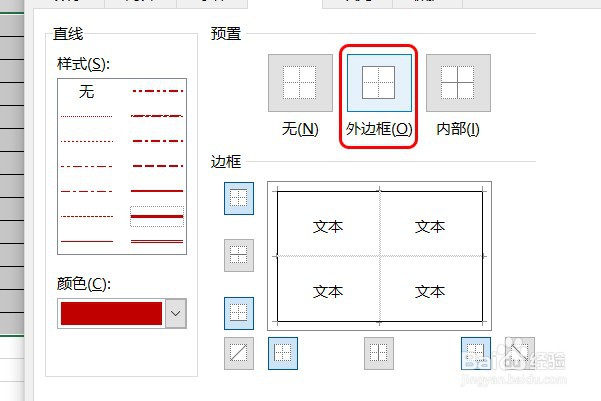
EXCEL表格外边框和内边框的设置步骤

7、点击后预览效果如下图标红框的位置,可以看到外边框的样式和颜色;

EXCEL表格外边框和内边框的设置步骤

8、根据设置外边框的方法,选择内边框的样式和颜色,如下图所示;

EXCEL表格外边框和内边框的设置步骤

9、设置好,点击”内部“,即可应用到内边框,预览效果如下。

EXCEL表格外边框和内边框的设置步骤

  • Excel中如何设置内外边框
  • Excel如何设置水平和垂直居中对齐
  • Excel表格怎么设置外框线和内框线?
  • excel设置内外边框
  • Excel中怎样改变内外边框的颜色?
  • 热门搜索
    乌鸡白凤丸怎么吃 ei拼音怎么读 婴儿拉绿屎怎么办 dw手表怎么样 手机指南针怎么用 斜刘海怎么剪 痛风是怎么回事 怎么下载lol手游 惠而浦热水器怎么样 plus怎么读