1、首先在手机上找到“百度手机助手”点击打开。



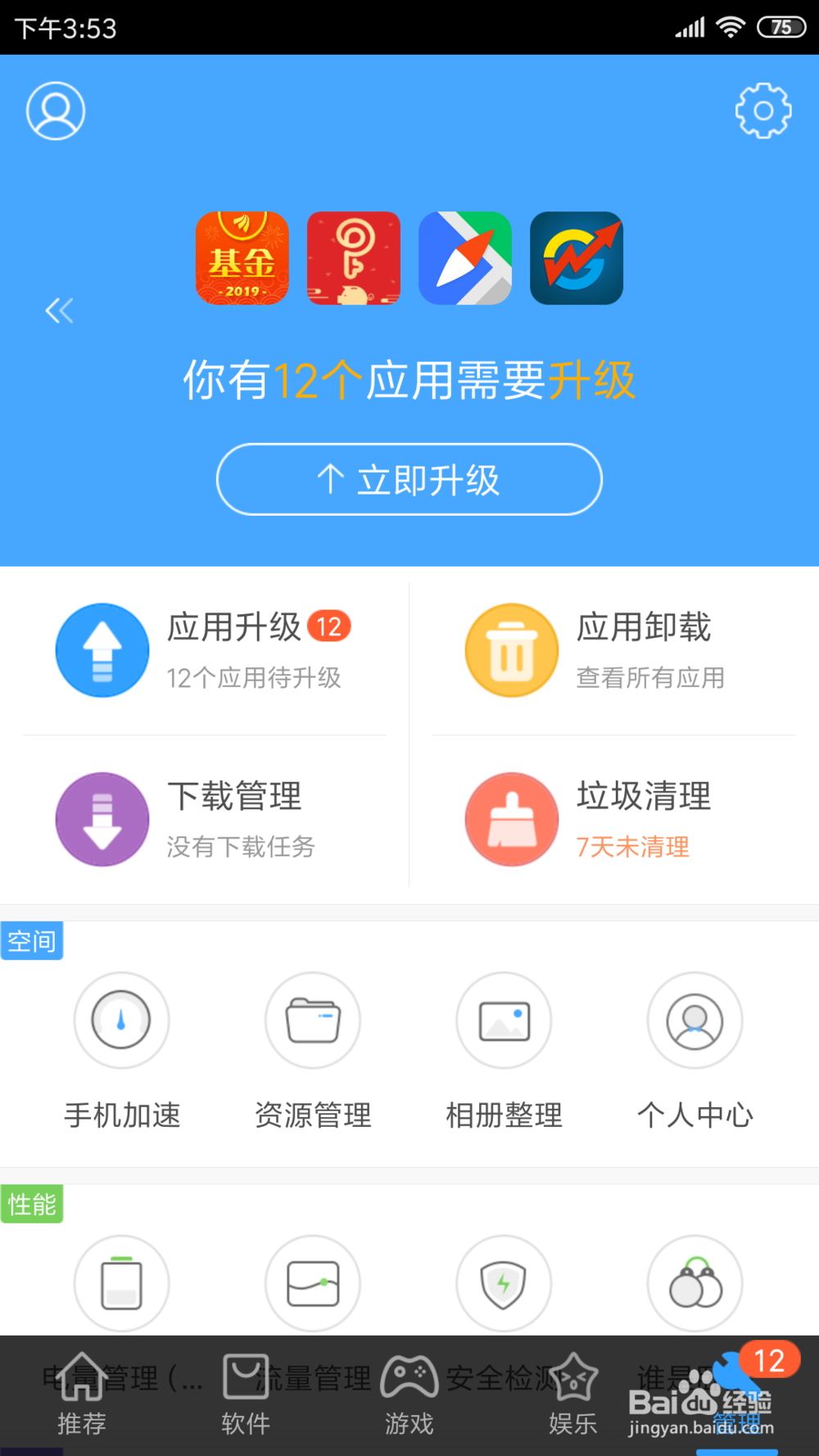
2、其次是在打开的页面的右下角找到“管理”点击打开,在打开的页面的右上角找到“设置”的图标点击打开。


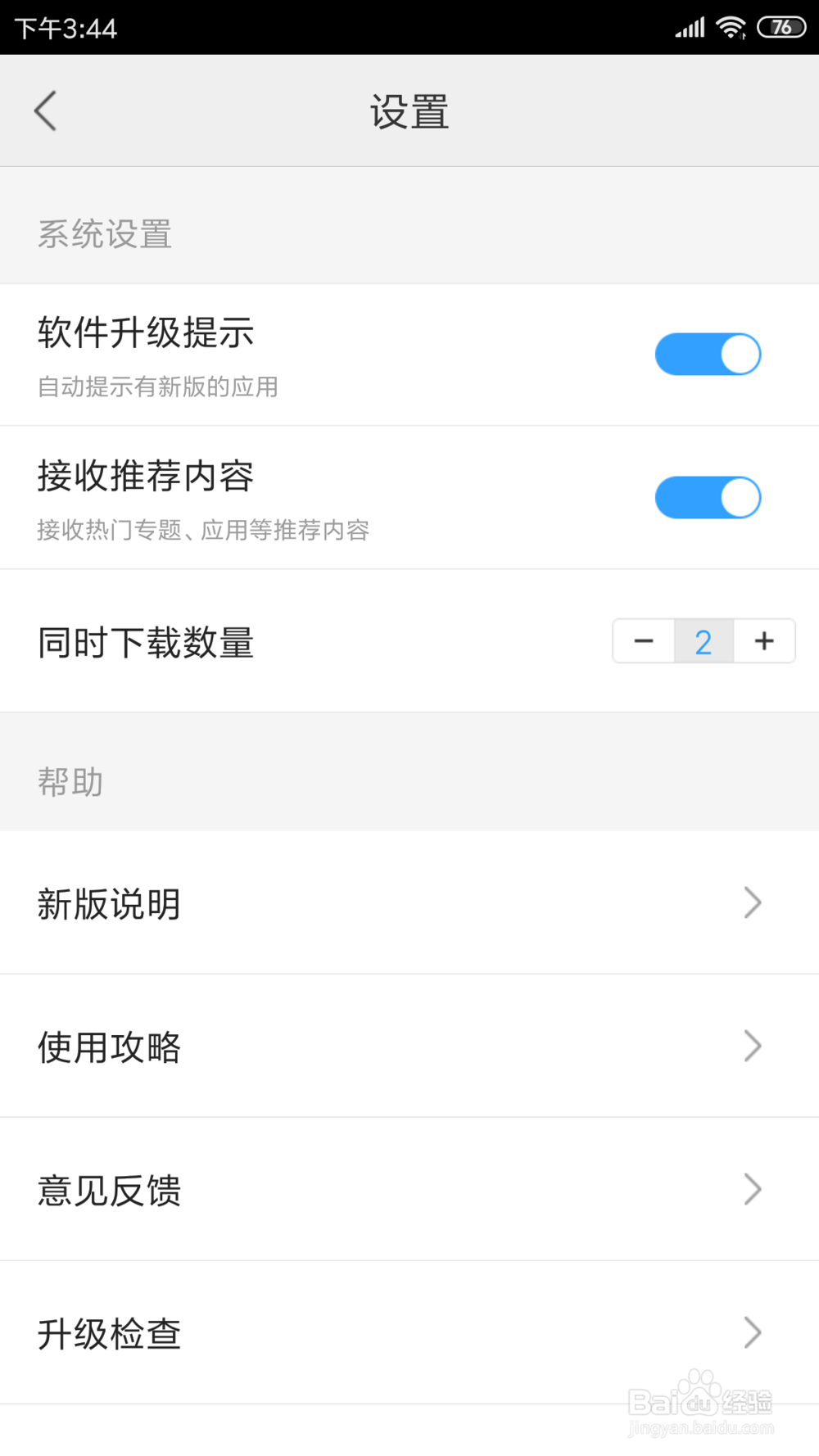
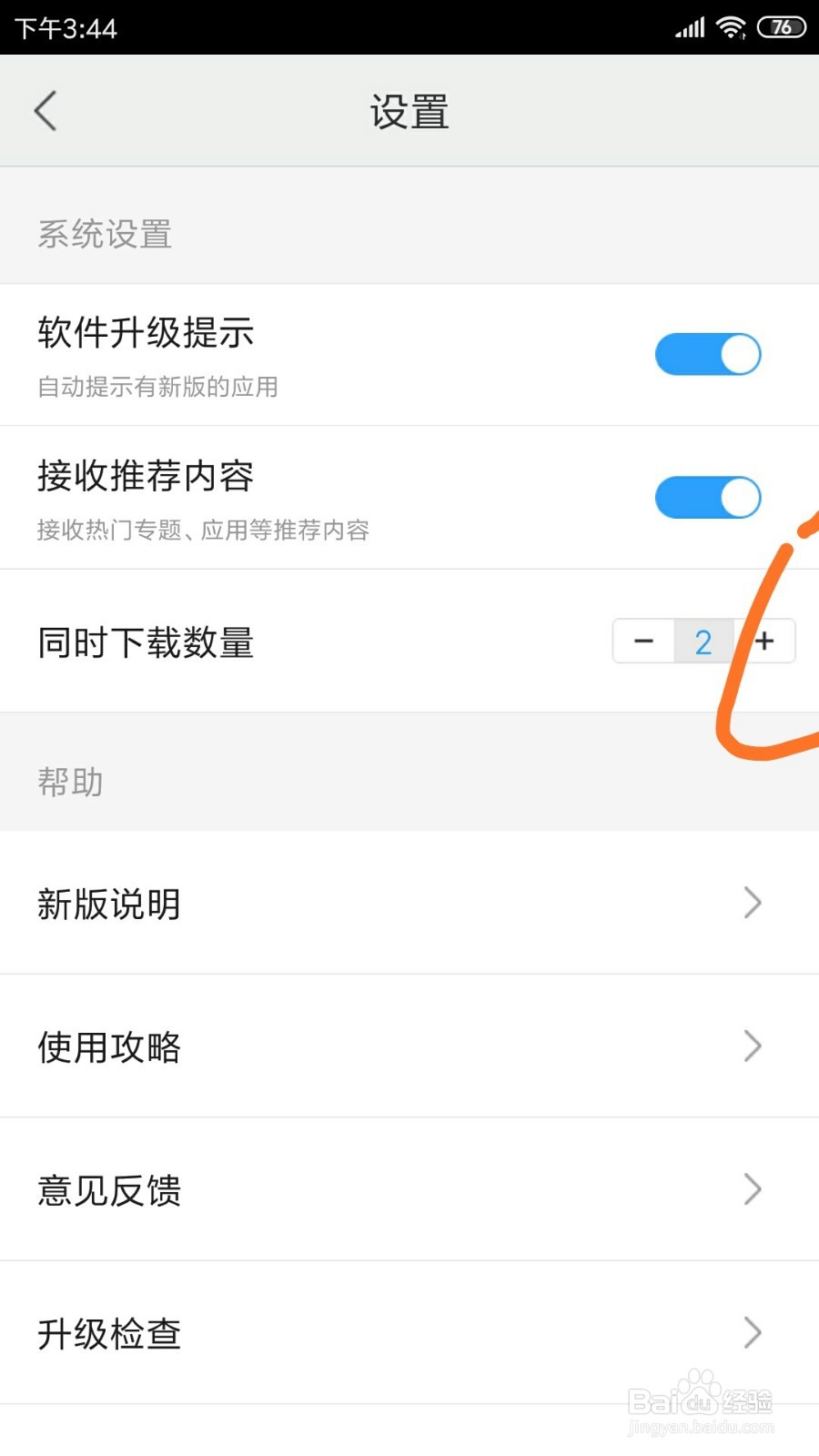
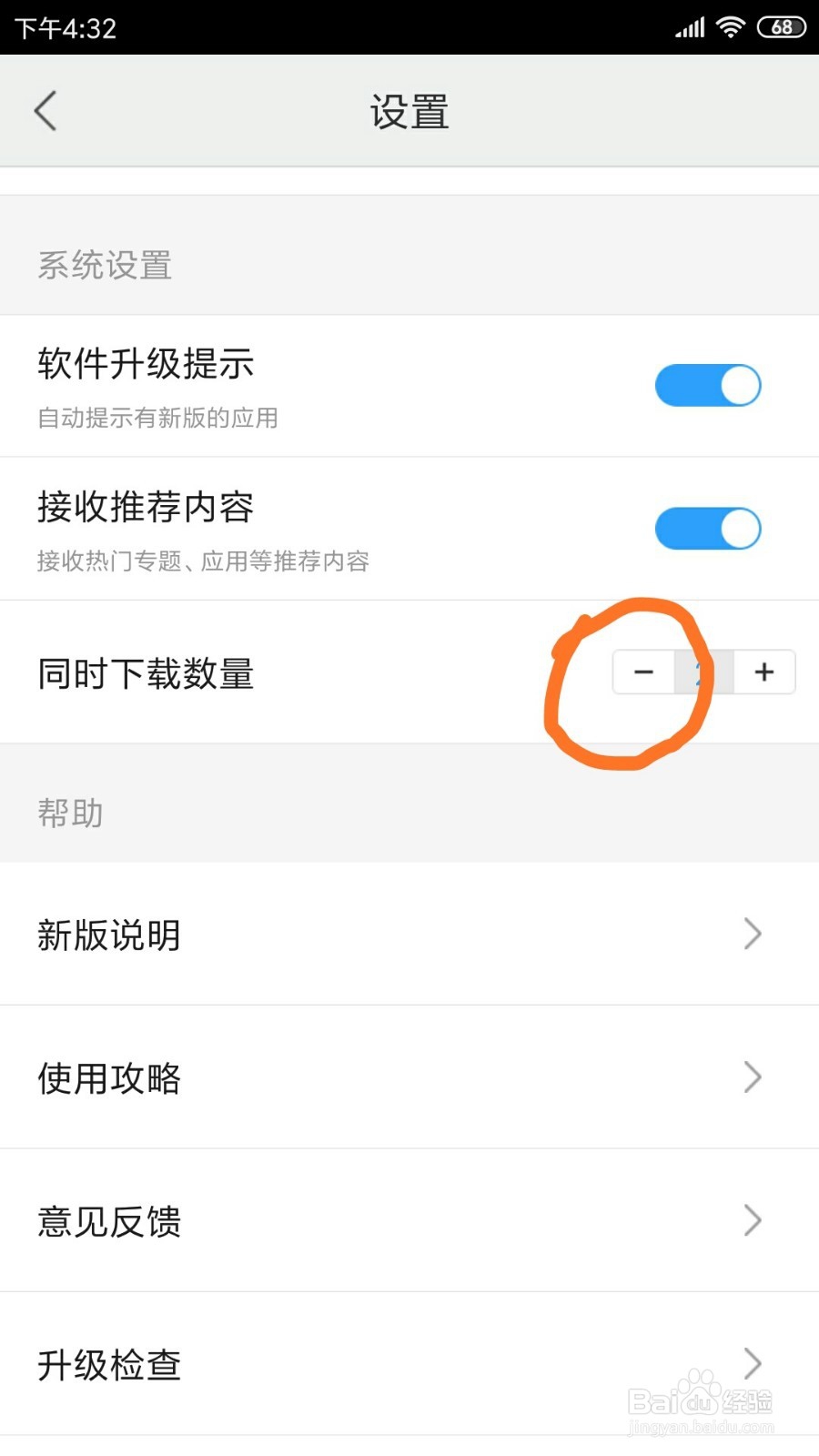
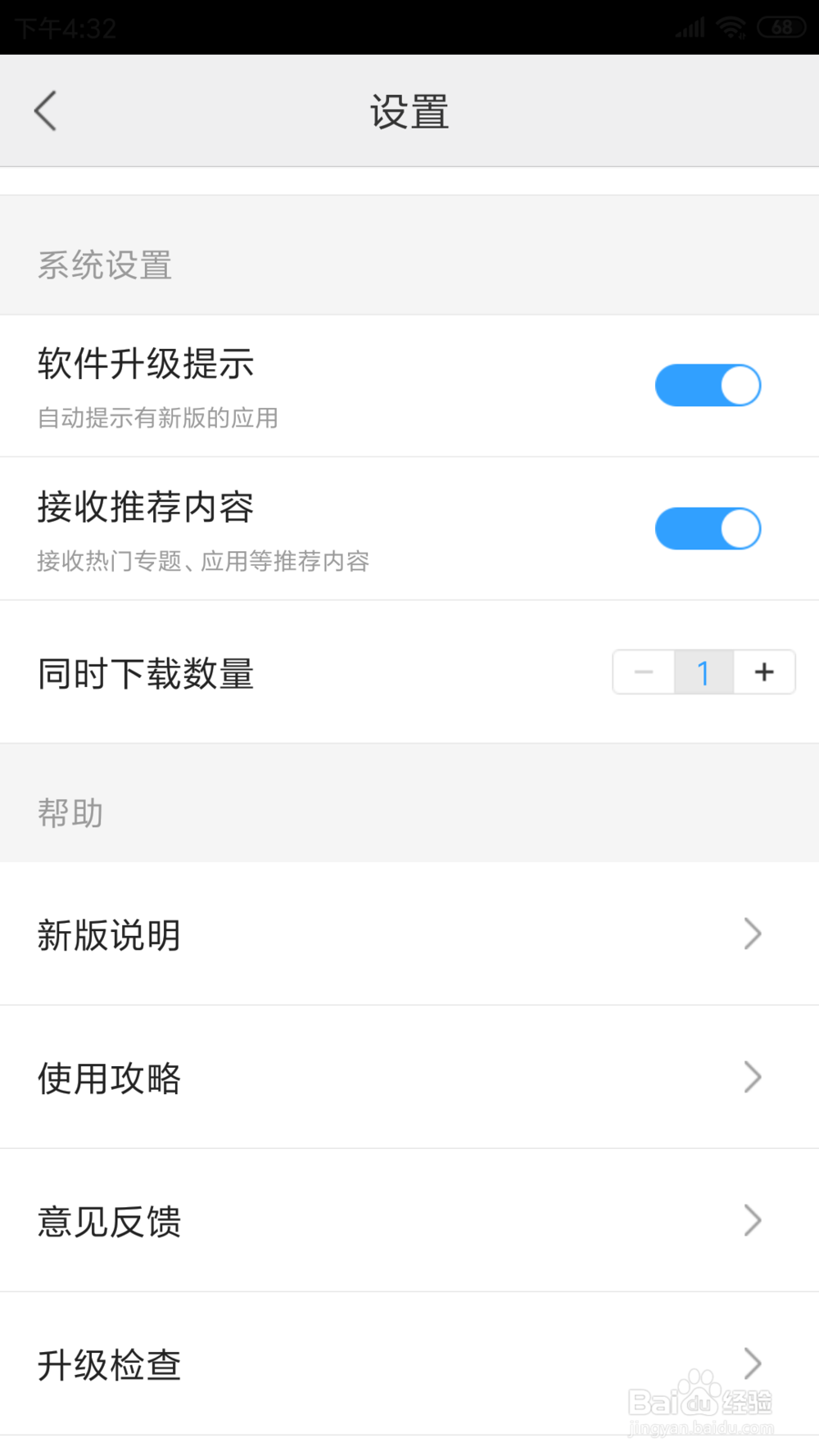
3、最后是在打开的页面里找到“同时下载数量“点击后面的”加减号“来设置同时下载的数量点加号可以增加数量,点减号可以减少数量。

时间:2026-04-25 09:23:35
1、首先在手机上找到“百度手机助手”点击打开。
2、其次是在打开的页面的右下角找到“管理”点击打开,在打开的页面的右上角找到“设置”的图标点击打开。
3、最后是在打开的页面里找到“同时下载数量“点击后面的”加减号“来设置同时下载的数量点加号可以增加数量,点减号可以减少数量。
