1、打开PS素材图片,按住Ctrl+J复制图层得到图层1。

2、打开调整面板先选择亮度/对比度调整图层,设置参数“亮度”和“对比度”参数均为20。
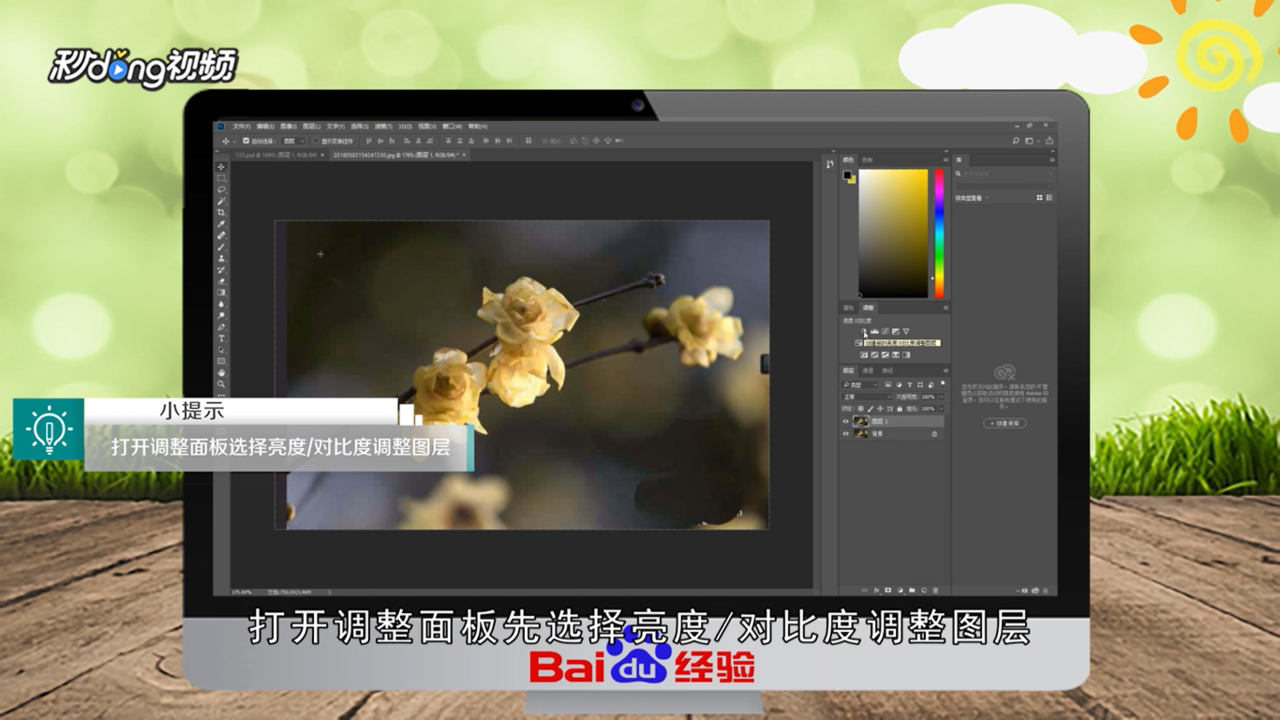
3、设置参数“自然饱和度”85“饱和度”20,选择可选颜色调整图层,设置其参数。

4、按下CTRL+ALT+SHIFT+E快捷键盖印图层2。
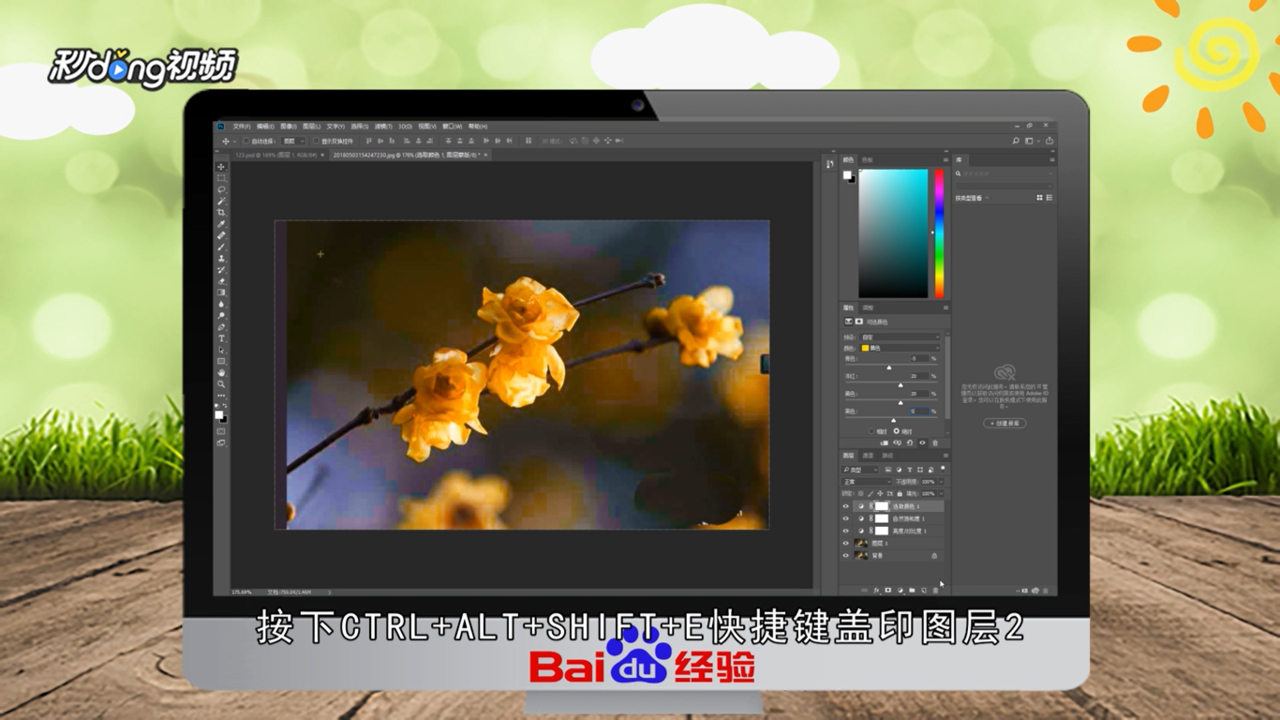
5、点击菜单栏中的“滤镜-模糊-高斯模糊”,打开对话框设置半径为50像素,点击添加蒙版,为图层2添加白色的图层蒙版。

6、点击“画笔工具”在腊梅花朵的位置进行涂抹,按下CTRL+ALT+SHIFT+E快捷键盖印图层3。

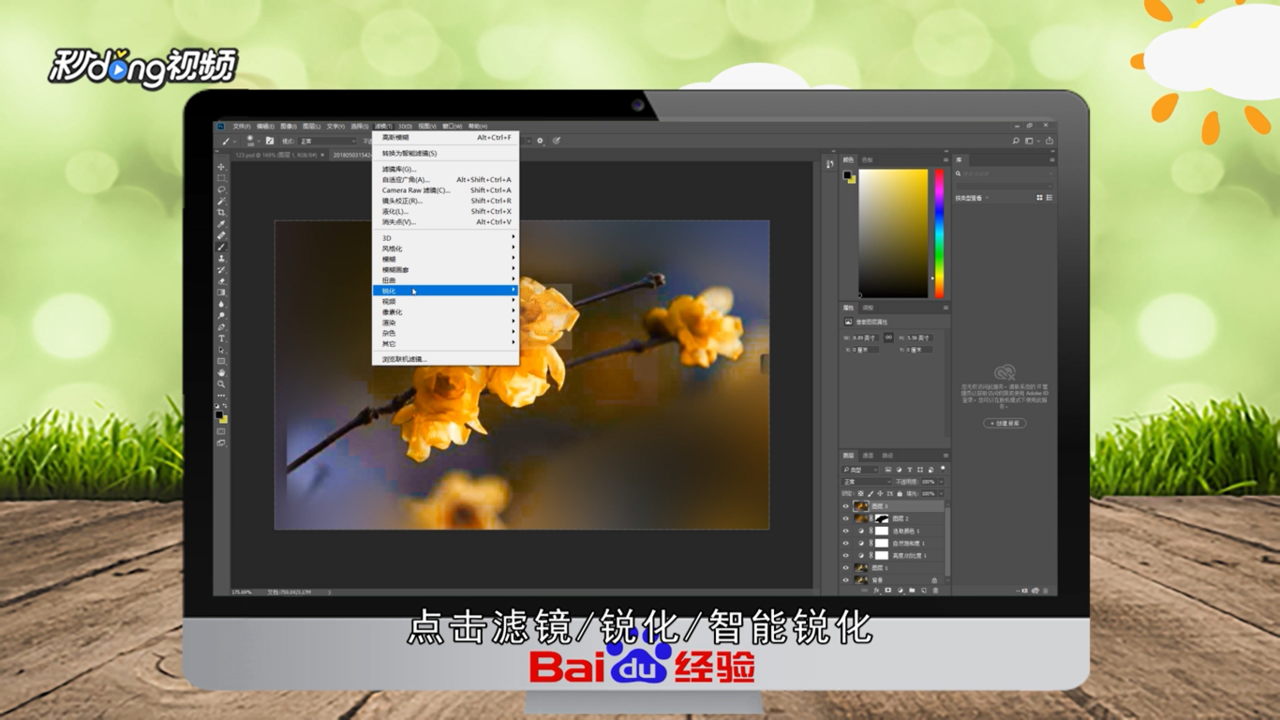
7、点击“滤镜/锐化/智能锐化”,在对话框中设置参数,为“图层3”添加黑色的图层蒙版,点击“画笔工具”进行涂抹。
8、按下CTRL+ALT+SHIFT+E快捷键盖印图层4。

9、执行滤镜/杂色/减少杂色,在对话框中设置参数。

10、总结如下。