1、首先我们在空白单元格输入插入工作簿的数量123456789
如图

2、然后我们选择A列数据,在插入选项卡里点击数据透视表
如图

3、打开数据透视表后,直接点击确定就可以了
如图

4、然后将右上角的数量点击左键拖动至筛选器里
如图

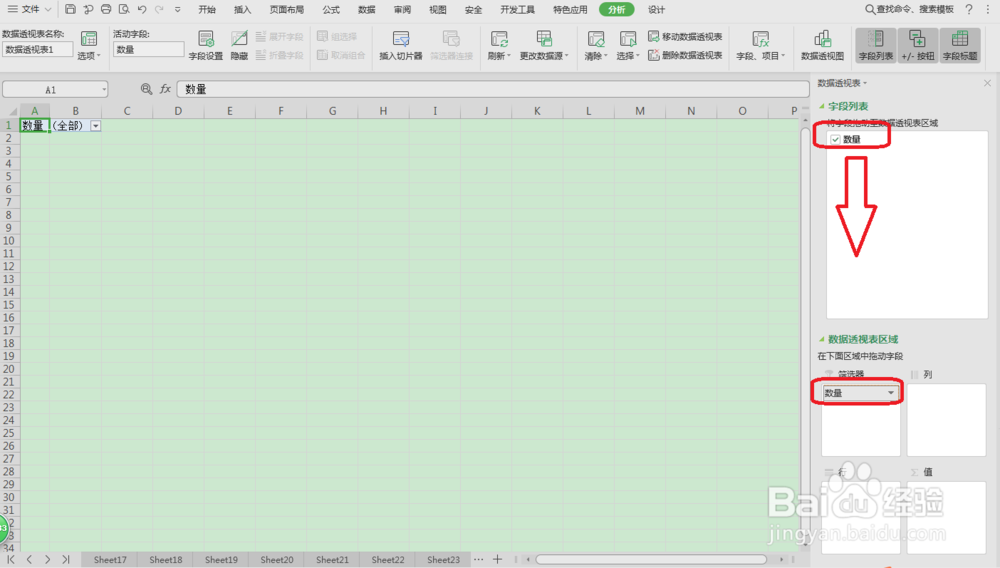
5、拖动完成后,我们在分析选项卡里点击选项
如图

6、选项打开后,点击显示报表筛选页,最后点击确定
如图

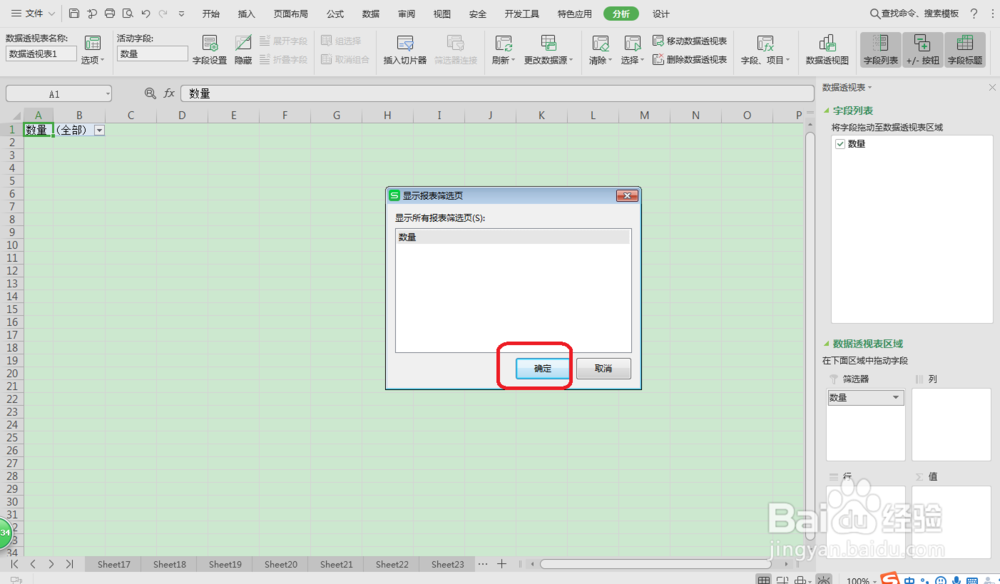
7、最后我们发现下面多了很多工作簿
如图

时间:2026-04-29 14:45:08
1、首先我们在空白单元格输入插入工作簿的数量123456789
如图
2、然后我们选择A列数据,在插入选项卡里点击数据透视表
如图
3、打开数据透视表后,直接点击确定就可以了
如图
4、然后将右上角的数量点击左键拖动至筛选器里
如图
5、拖动完成后,我们在分析选项卡里点击选项
如图
6、选项打开后,点击显示报表筛选页,最后点击确定
如图
7、最后我们发现下面多了很多工作簿
如图
