win10自动修复失败无法进入系统怎么办?

 时间:2026-02-24 17:43:43

1、在修复界面点击“疑难解答—>高级选项—>启动设置”

win10自动修复失败无法进入系统怎么办?

2、点击右下角的“重启”按钮

win10自动修复失败无法进入系统怎么办?

3、重启后选择“4”进入“安全模式”

win10自动修复失败无法进入系统怎么办?

4、右击“此电脑”打开“属性”

win10自动修复失败无法进入系统怎么办?

5、点击“高级系统设置”

win10自动修复失败无法进入系统怎么办?

6、点击“系统保护”选择“系统还原”

win10自动修复失败无法进入系统怎么办?

7、选择“推荐的还原”,点击“确定”即可

win10自动修复失败无法进入系统怎么办?

1、win10自动修复失败无法进入系统怎么办:

1、在修复界面点击“疑难解答—>高级选项—>启动设置”

2、点击右下角的“重启”按钮

3、重启后选择“4”进入“安全模式”

4、右击“此电脑”打开“属性”
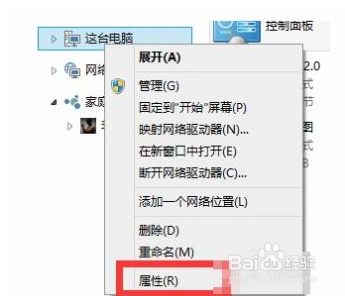
5、点击“高级系统设置”

6、点击“系统保护”选择“系统还原”
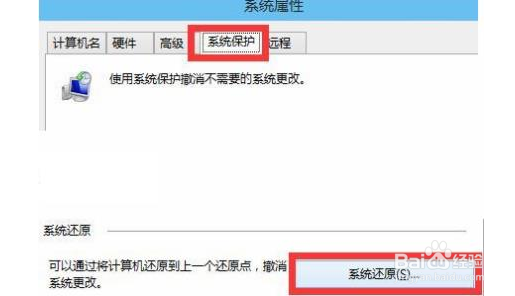
7、选择“推荐的还原”,点击“确定”即可

  • 冰点还原怎么卸载
  • 关闭远程差分压缩让Win7系统速度更快
  • Windows 7操作系统删除组帐户
  • 电脑开机一直停留在欢迎界面
  • Win7系统explorer.exe应用程序错误怎么解决?
  • 热门搜索
    月经不调怎么调理 怎么避孕 怎么找工作比较靠谱 颐字怎么读 怎么消除眼袋 怎么去除粉刺 免疫力下降怎么办 qq怎么恢复好友 音响有电流声怎么解决 下划线怎么打出来