SolidWorks2016基础教学之旋转凸台

 时间:2026-04-22 20:11:54

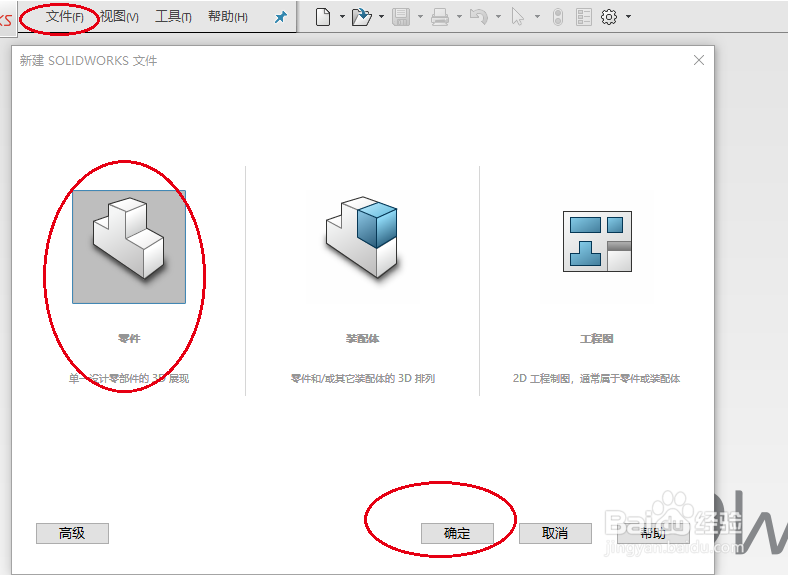
1、打开桌面上的SolidWorks2016软件,点“文件”找到里面的“新建”,出现一个如图所示的窗口,这时候选择“零件”,然后点确定。
SolidWorks2016基础教学之旋转凸台

2、进入SolidWorks绘图页面,选择上视基准面作为草图的绘制平面。

SolidWorks2016基础教学之旋转凸台

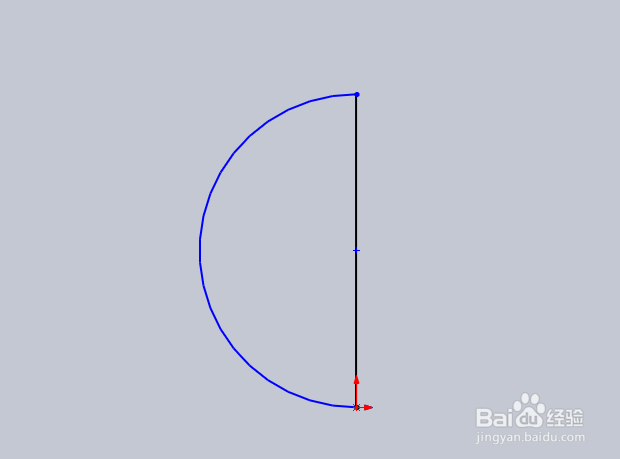
3、利用草图里面的直线命令和半圆命令,绘制一个如图所示的草图。

SolidWorks2016基础教学之旋转凸台

4、找到工具栏里面的“特征”,点开“特征”,找到里面的“旋转凸台/基体”命令。

SolidWorks2016基础教学之旋转凸台

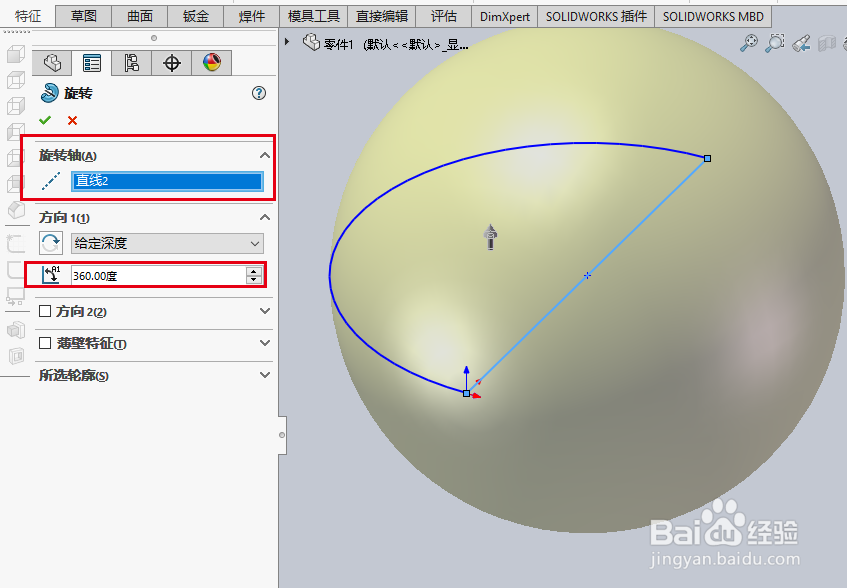
5、点“旋转凸台/基体”命令,出现一个如图所示的“旋转凸台”参数填写窗口,旋转草图的直线作为旋转轴,方向填360°。
SolidWorks2016基础教学之旋转凸台

6、点确定,这样一个如图所示的球就旋转好了。

SolidWorks2016基础教学之旋转凸台

  • solidworks绘制4芯航空接头的方法
  • solidworks怎么让采用上色面高亮显示
  • SW如何设定边角特定缝隙
  • SW 2018如何绘制三点圆弧槽口
  • Solidworks2016软件怎么利用异型孔向导设计孔?
  • 热门搜索
    英雄联盟新手怎么玩 绿瘦减肥产品怎么样 月工作总结怎么写 但是的近义词 上海博物馆镇馆之宝 熙熙攘攘的近义词 影响的近义词 小米手机怎么投屏到电视 怎么修改图片分辨率 论文引用部分怎么标注