EXCEL利用三维曲面图显示资料

 时间:2024-10-11 23:31:09

1、在EXCEL中,打开【1.XLSX】后,如下图所示。
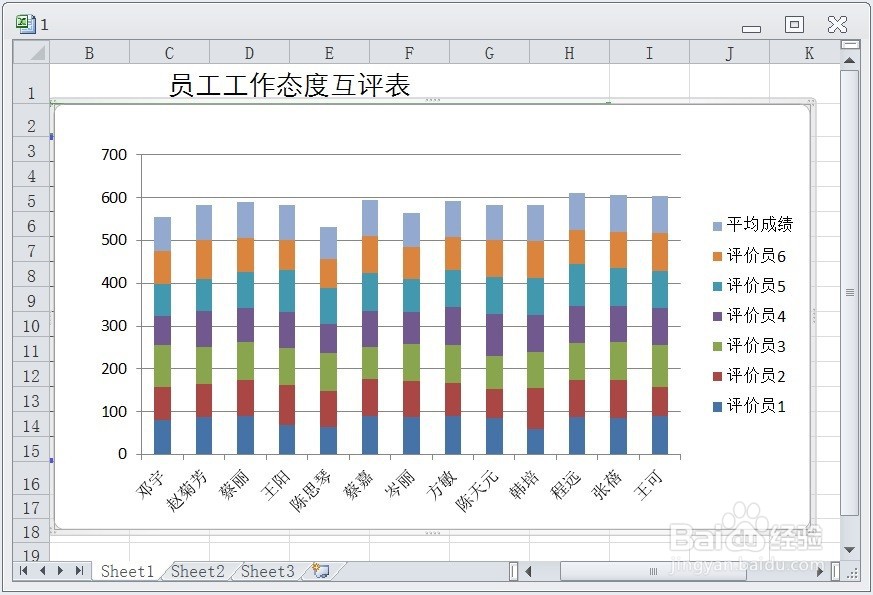
EXCEL利用三维曲面图显示资料

2、在EXCEL中,打开【1.XLSX】后,选择图表对象,如下图所示。

EXCEL利用三维曲面图显示资料

3、在EXCEL中,打开【1.XLSX】后,选择图表对象,【设计】→【类型】→【更改图表类型】如下图所示。
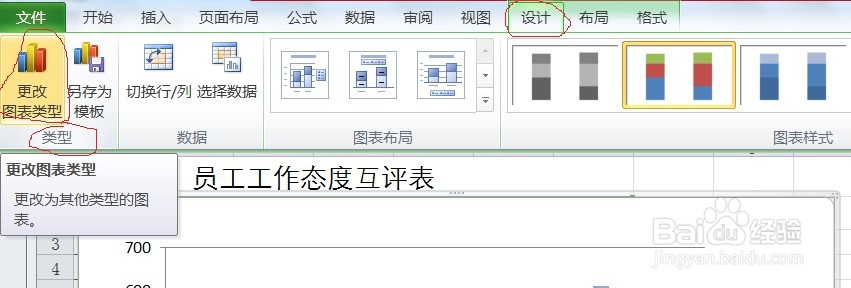
EXCEL利用三维曲面图显示资料

4、在EXCEL中,打开【1.XLSX】后,选择图表对象,【设计】→【类型】→【更改图表类型】,弹出【更改图表类型】对话框,如下图所示。
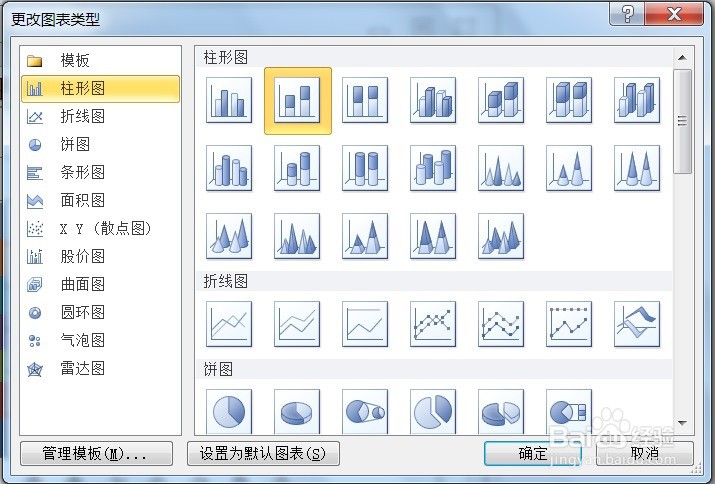
EXCEL利用三维曲面图显示资料

5、在EXCEL中,打开【1.XLSX】后,选择图表对象,【设计】→【类型】→【更改图釉涑杵抑表类型】,弹出【更改图表类型】对话框→点击左侧【曲面图】→【三维螋菟钾兹曲面图】如下图所示。点击【确定】后即可利用三维曲面图显示资料了。

EXCEL利用三维曲面图显示资料
  • Excel如何制作三维曲面图
  • excel表格如何插入三维曲面图
  • excel表格如何插入三维曲面图
  • EXCEL利用三维折线图显示资料
  • Excel2016怎么样插入三维曲面图呢?
  • 热门搜索
    面具图片大全 小人简笔画图片大全 眼睛肿胀是怎么回事 焖米饭的做法大全 绿色食品标志图片大全 灯谜大全 qq情侣空间怎么设置 贾谊简介 歌伴舞视频大全 河南周边旅游景点大全