1、打开PS文件,点击菜单栏【图像】——【裁切】。
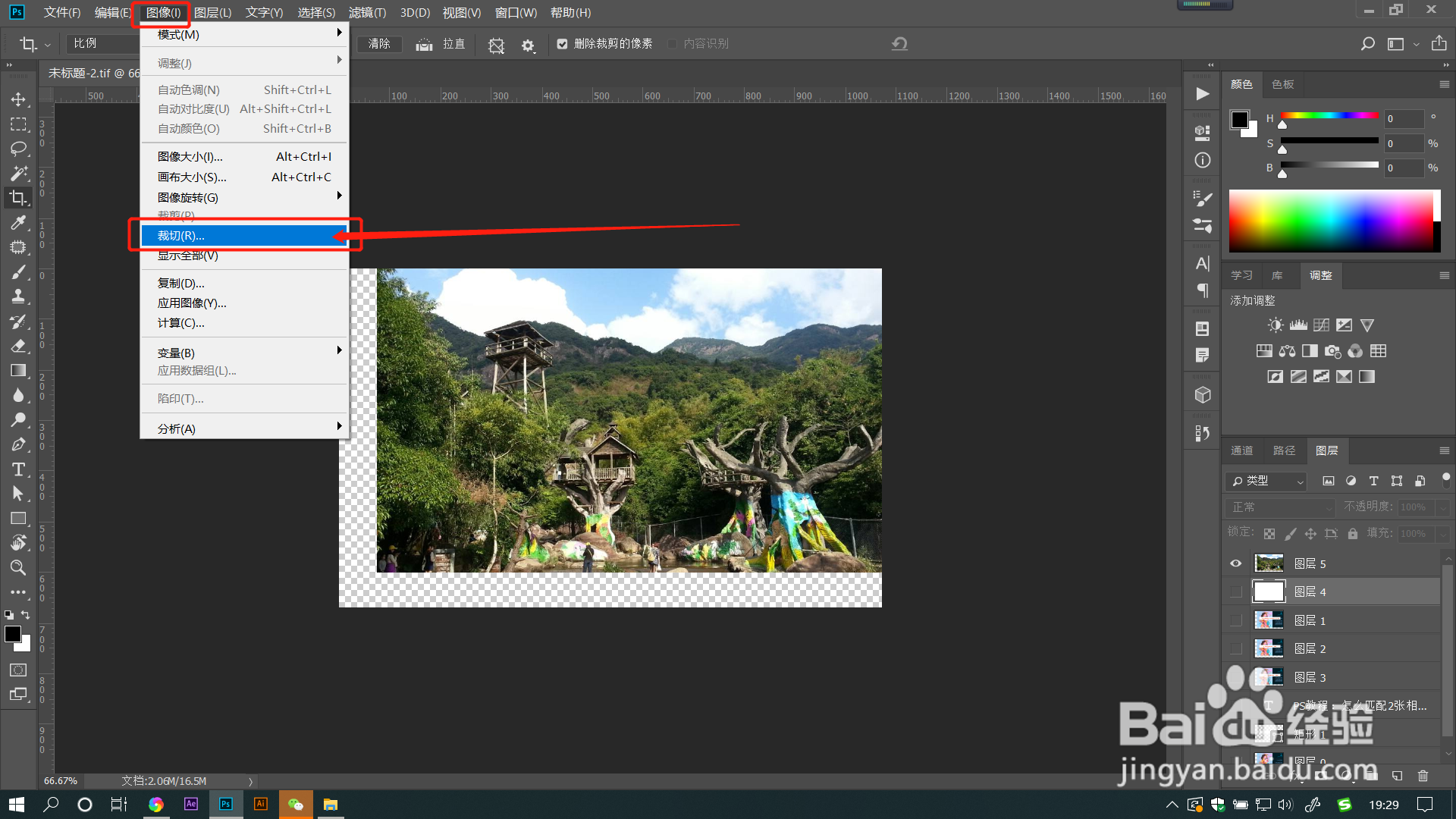
2、在打开的对话框中点选【透明像素】,裁切范围里选择需要裁切的方位。
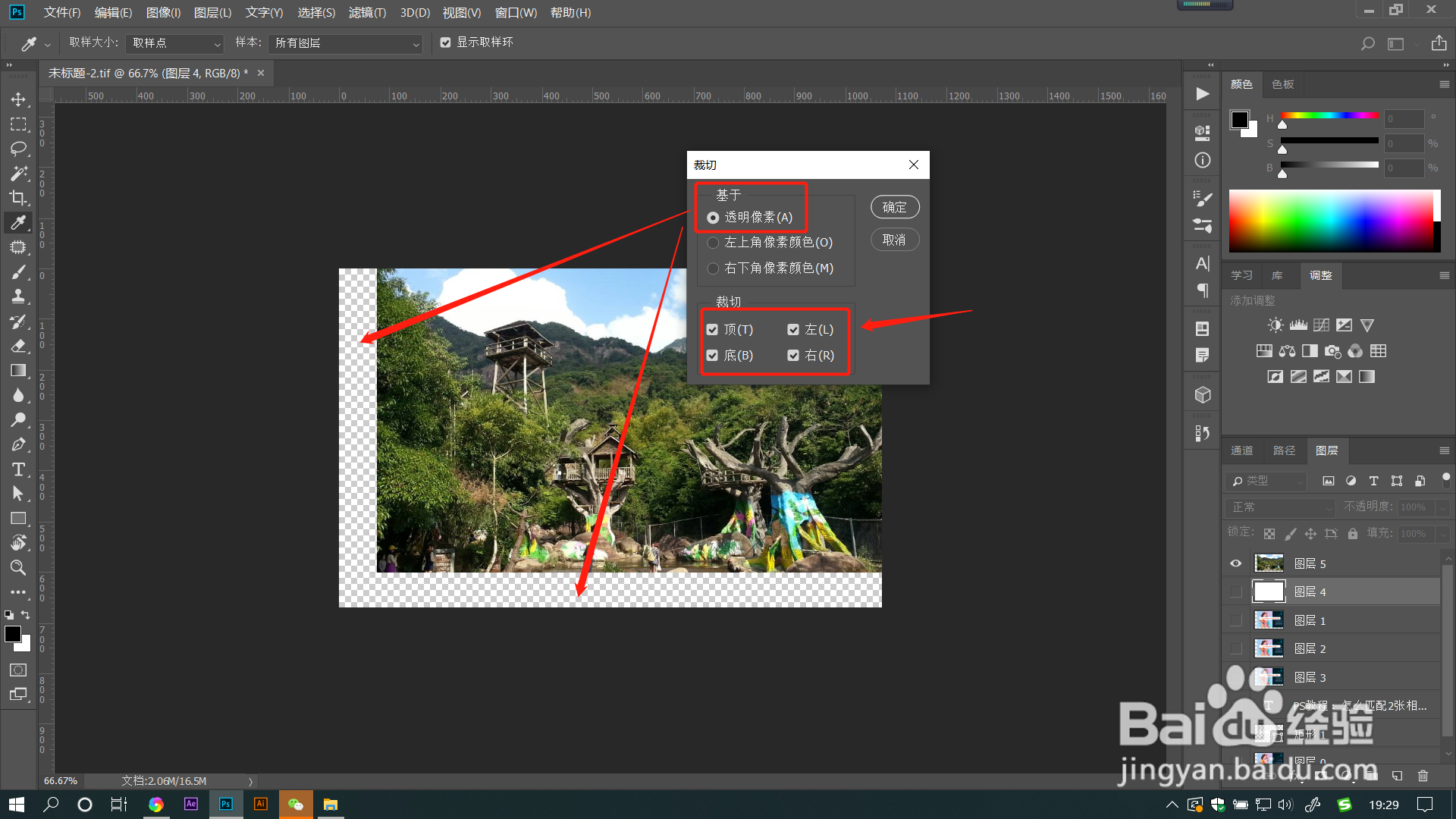
3、点击确定后,即可看到图像中的透明像素已经自动裁切掉了,这时裁切的图像是很精确的。

4、点选【左上角像素颜色】,在裁切范围里选择需要裁切的方位。
点击确定可以看到图像左边的中的颜色像素被自动裁切了。
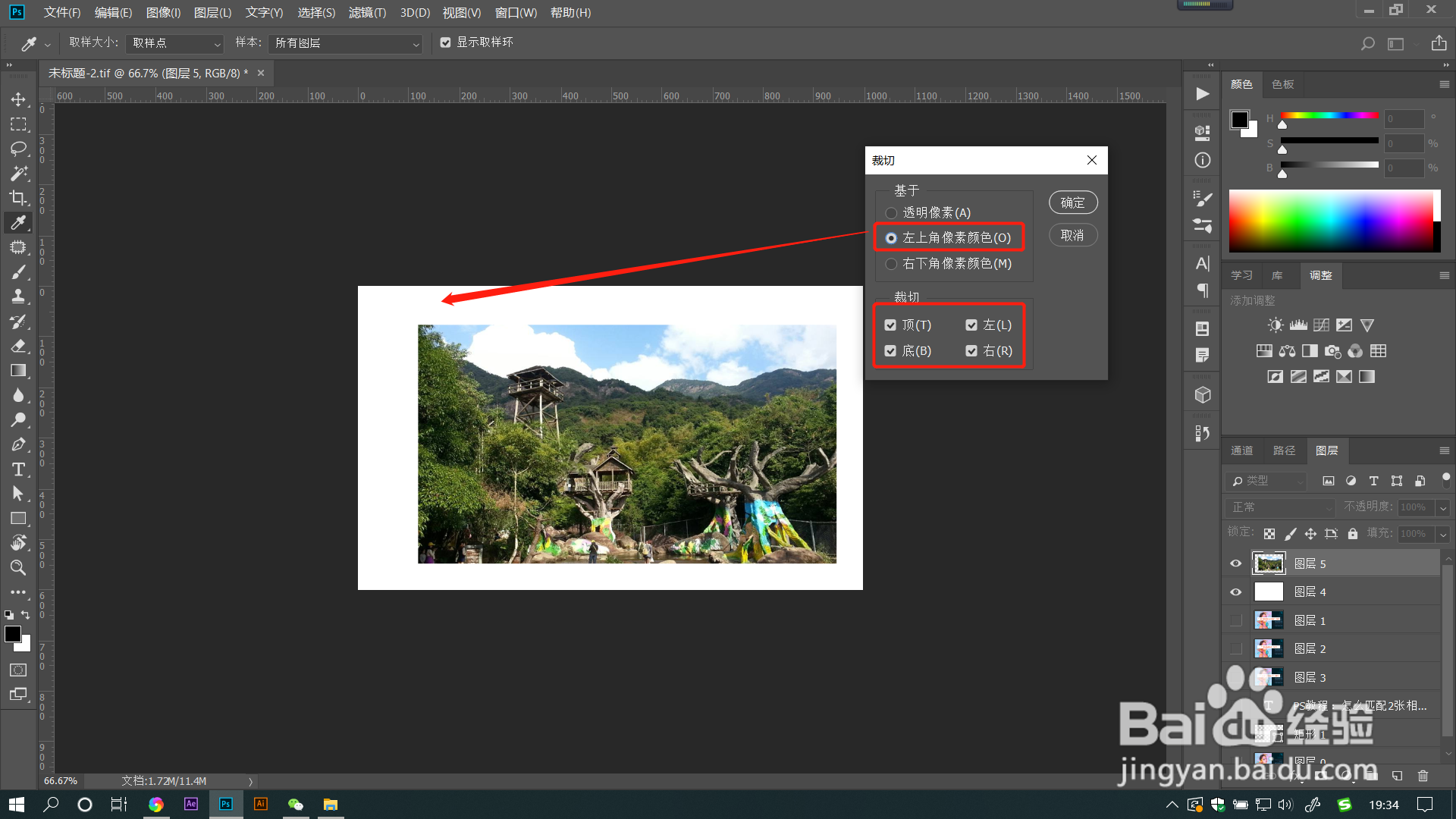
5、点选【右下角像素颜色】,当只需要裁切右侧颜色像素时,
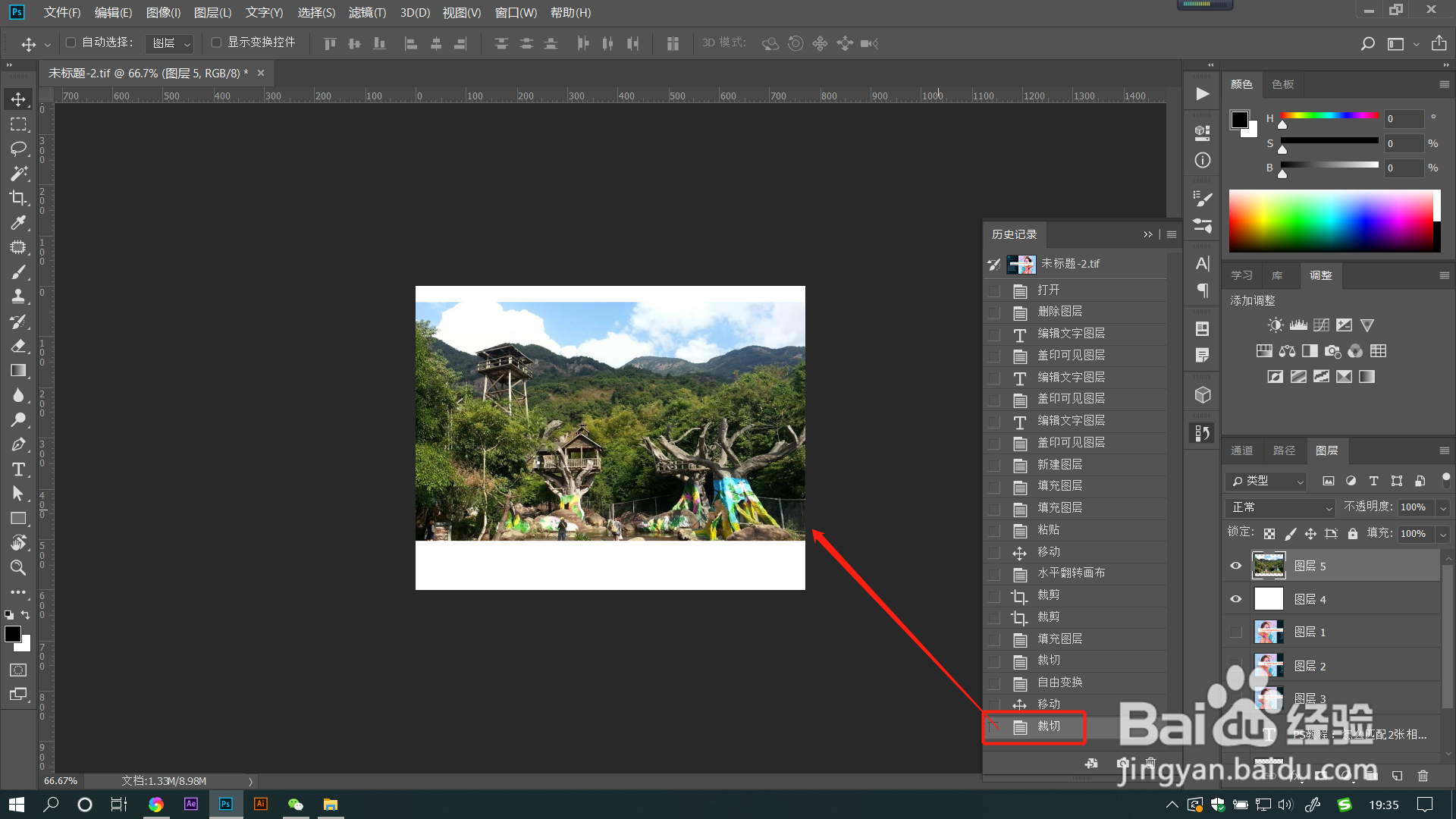
在裁切范围里点选【右】。即可只裁切图像右侧的颜色像素哦。

1、1.打开PS文件,点击菜单栏【图像】——【裁切】。
2.在打开的对话框中点选【透明像素】,裁切范围里选择需要裁切的方位。
3.点击确定后,即可看到图像中的透明像素已经自动裁切掉了,这时裁切的图像是很精确的。
4.点选【左上角像素颜色】,在裁切范围里选择需要裁切的方位。点击确定可以看到图像左边的中的颜色像素被自动裁切了。
5.点选【右下角像素颜色】,当只需要裁切右侧颜色像素时,在裁切范围里点选【右】。即可只裁切图像右侧的颜色像素哦。
