1、打开WPS2019,点击【插入】——【符号】,如下图所示:

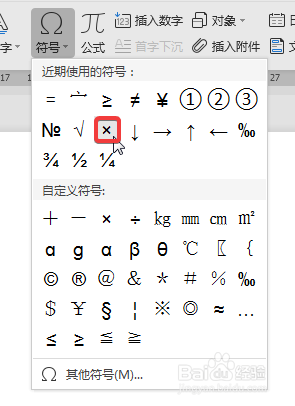
2、下拉页面中【近期使用的符号】里“×”直接选择,如果没有可在【其他符号】中选择,如下图所示:
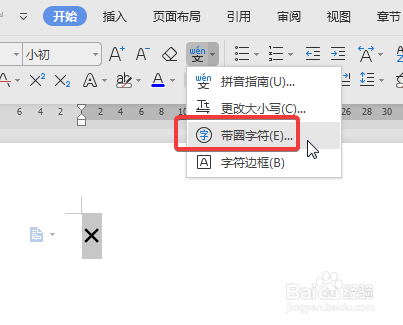
3、点击【开始】——【文】——【带圈字符】,如下图所示:
4、在【带圈字符】中选择【圈号】中的方框,点击【确认】,如下图所示:

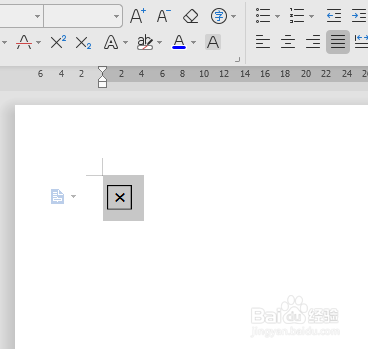
5、即实现Word输入在方框内打叉,如下图所示:
时间:2024-11-13 20:00:09
1、打开WPS2019,点击【插入】——【符号】,如下图所示:
2、下拉页面中【近期使用的符号】里“×”直接选择,如果没有可在【其他符号】中选择,如下图所示:
3、点击【开始】——【文】——【带圈字符】,如下图所示:
4、在【带圈字符】中选择【圈号】中的方框,点击【确认】,如下图所示:
5、即实现Word输入在方框内打叉,如下图所示:
