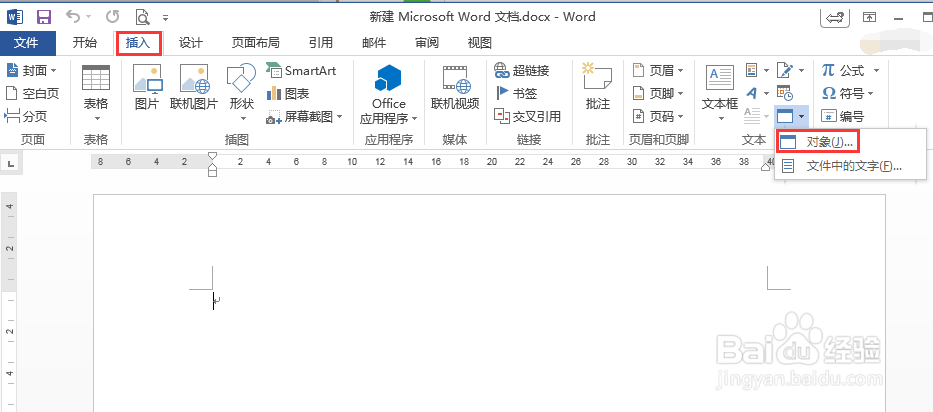
1、打开word文件,切换到【插入】选项卡,单击【文本】组中的“对象”按钮右侧下三角按钮,然后从弹出的下拉列表中选择【对象】选项。
2、弹出【对象】对话框,切换到【由文件创建】选项卡,然后单击“浏览”按钮。

3、弹出【浏览】对话框,从中选择要插入的对象,这里选择一个xls的文件。

4、选择完毕,单击“插入”按钮,返回【对象】对话框。

5、直接单击“确定”按钮即可,将工作表插入到Word文档中。

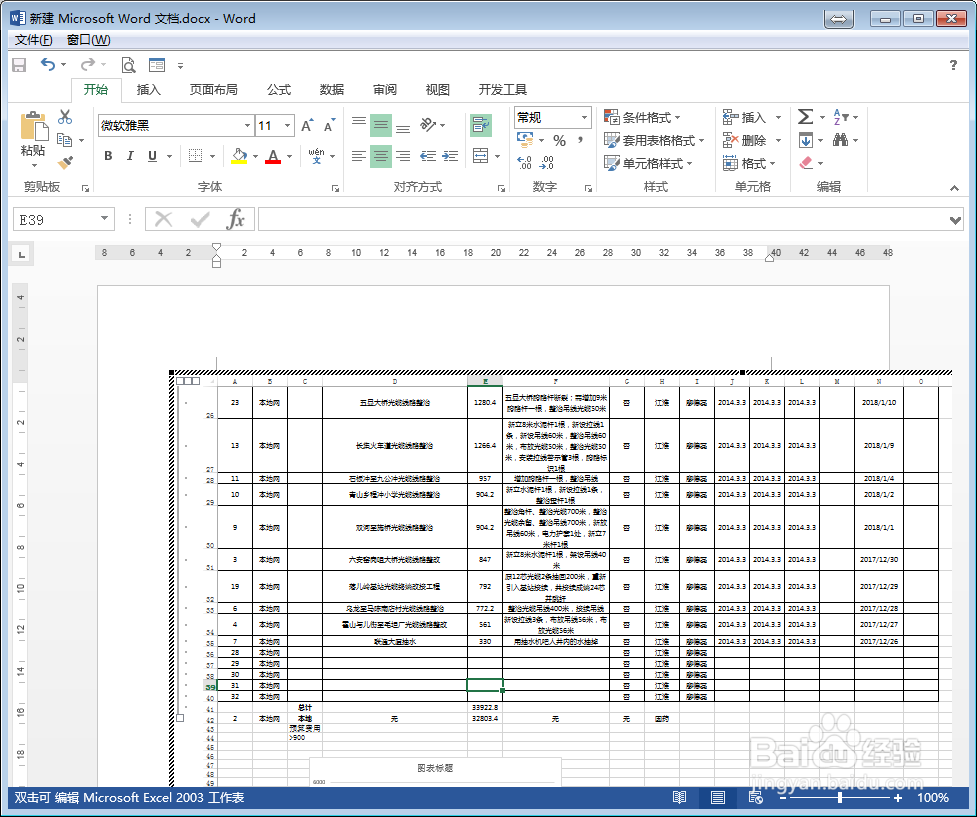
6、双击工作表,此时,即可对工作表进行编辑。
时间:2026-04-26 12:22:32
1、打开word文件,切换到【插入】选项卡,单击【文本】组中的“对象”按钮右侧下三角按钮,然后从弹出的下拉列表中选择【对象】选项。
2、弹出【对象】对话框,切换到【由文件创建】选项卡,然后单击“浏览”按钮。
3、弹出【浏览】对话框,从中选择要插入的对象,这里选择一个xls的文件。
4、选择完毕,单击“插入”按钮,返回【对象】对话框。
5、直接单击“确定”按钮即可,将工作表插入到Word文档中。
6、双击工作表,此时,即可对工作表进行编辑。
