win10系统onedrive卸载教程

 时间:2026-04-23 05:16:11

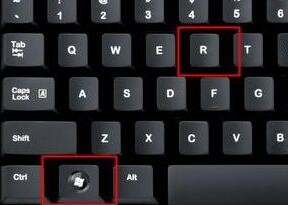
1、首先我们使用键盘上的“win+r”快捷键打开“运行”。
win10系统onedrive卸载教程

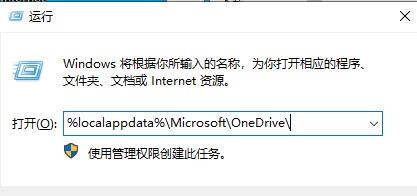
2、在其中输入“%localappdata%\Microsoft\OneDrive\”,点击“确定”
win10系统onedrive卸载教程

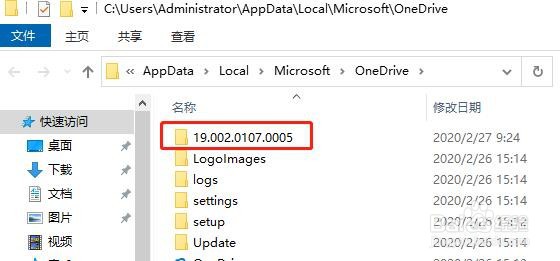
3、进入onedrive文件夹,可以在图示位置看到版本号,记录下这个版本号。
win10系统onedrive卸载教程

4、然后再打开运行,输入“%localappdata%\Microsoft\OneDrive\19.002.0107.0005(刚才记录的版本号)\OneDriveSetup /uninstall”,点击“确定”
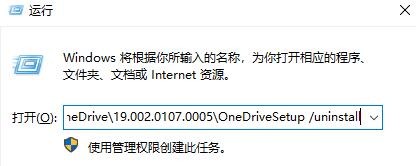
win10系统onedrive卸载教程

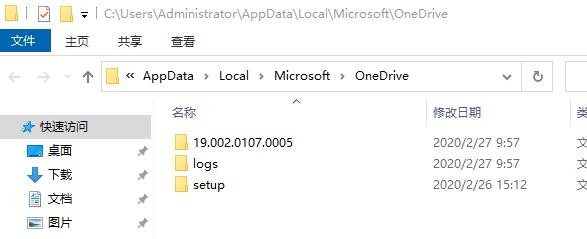
5、再次来到onedrive的文件夹,我们发现少了一些文件。

win10系统onedrive卸载教程

  • win11用户账户控制怎么取消
  • 用户账户控制怎么关闭
  • Win10打开软件老是询问是否运行怎么解决
  • Win10怎么开启卓越性能模式
  • win11电脑桌面没有我的电脑怎么办
  • 热门搜索
    浙江旅游景点 色达旅游 你能把我怎么样 怎么退出微信群聊 恐龙是怎么灭亡的 深圳旅游 怎么样网上赚钱 有多少爱可以重来 电视剧 怎么做寿司详细步骤 台风怎么形成的