1、首先插入主体文字,以数字为例。

2、光标置于主体文字最后面,点击“段落”中的“双行合一”。

3、在打开的窗口中输入上标文字和下标文字,中间用空格隔开,在下方视窗可以看到预览效果。

4、点击确定后,效果就得到了。

5、在步骤3中勾选使用括号,选择其中一种括号格式,可以得到更多种效果。

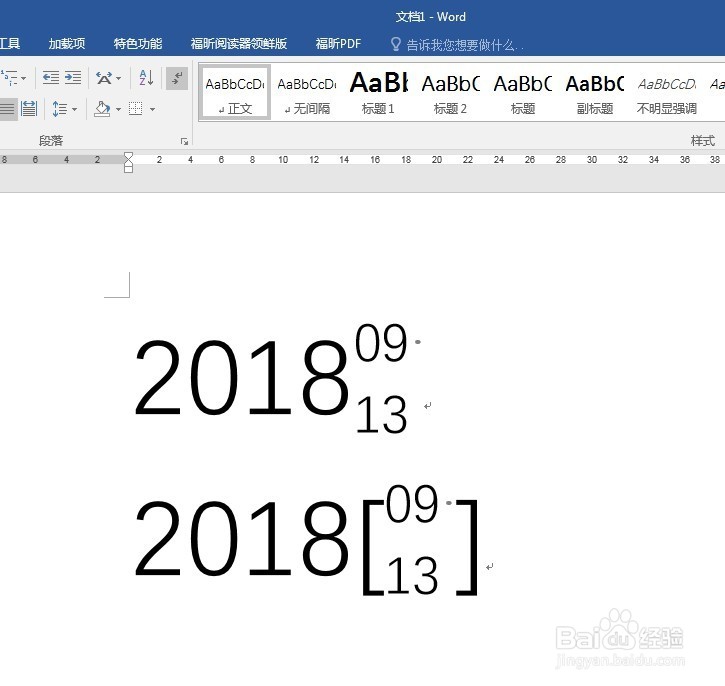
6、如果需要更改上标或下标数据,就再点击双行合一,在窗口中重新输入文字;也可以直接用光标定位后修改就可以了,上标和下标文字是可以直接编辑的 。

时间:2026-04-23 18:17:21
1、首先插入主体文字,以数字为例。
2、光标置于主体文字最后面,点击“段落”中的“双行合一”。
3、在打开的窗口中输入上标文字和下标文字,中间用空格隔开,在下方视窗可以看到预览效果。
4、点击确定后,效果就得到了。
5、在步骤3中勾选使用括号,选择其中一种括号格式,可以得到更多种效果。
6、如果需要更改上标或下标数据,就再点击双行合一,在窗口中重新输入文字;也可以直接用光标定位后修改就可以了,上标和下标文字是可以直接编辑的 。
