GIF动态图教学-Excel技巧26-常用操作(实例)

 时间:2026-04-26 18:14:36

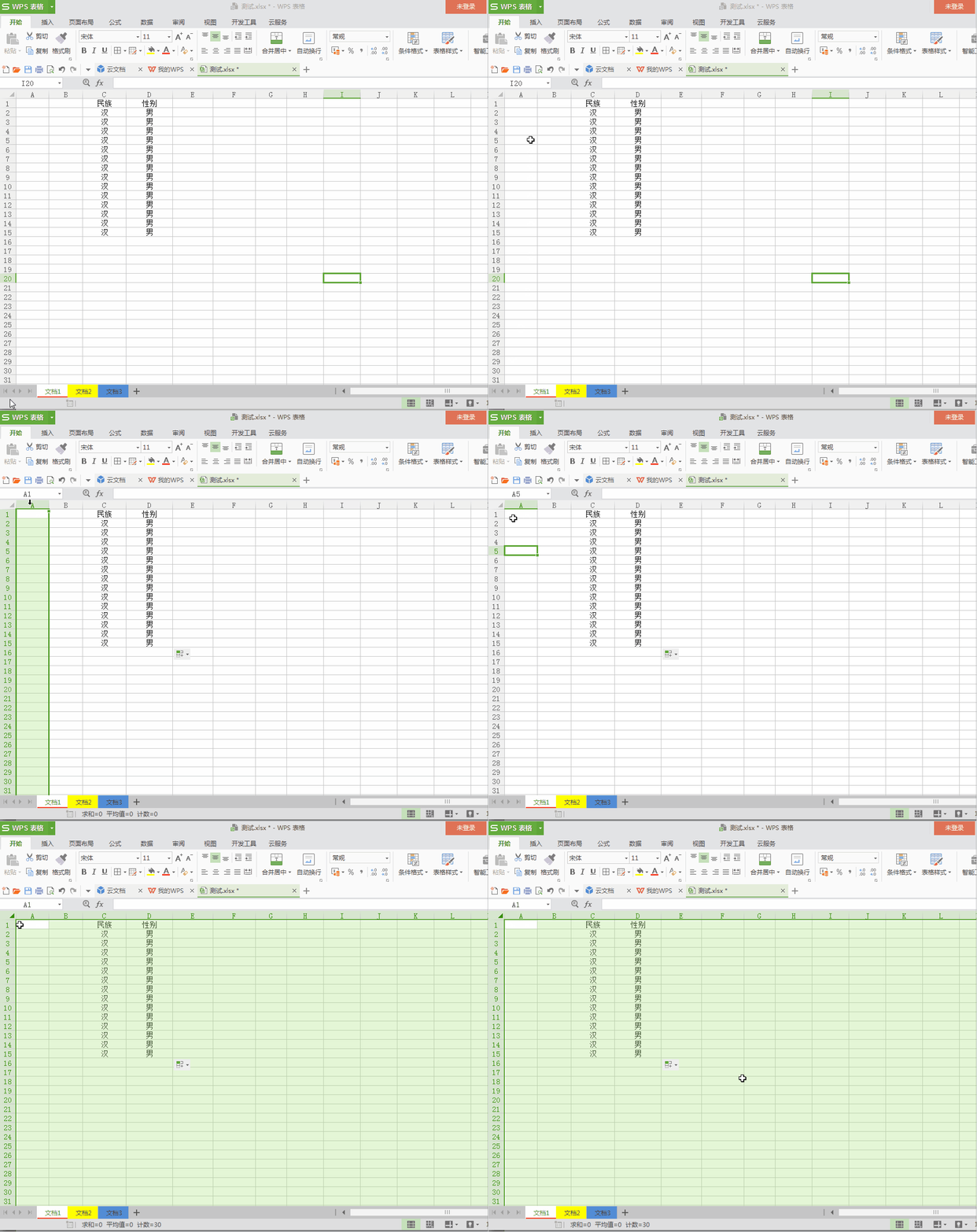
1、右键工作表名称-工作表标签颜色,设置工作表的背景色。

当工作表过多时,设置背景色,方便一眼就能找到该工作表。
GIF动态图教学-Excel技巧26-常用操作(实例)

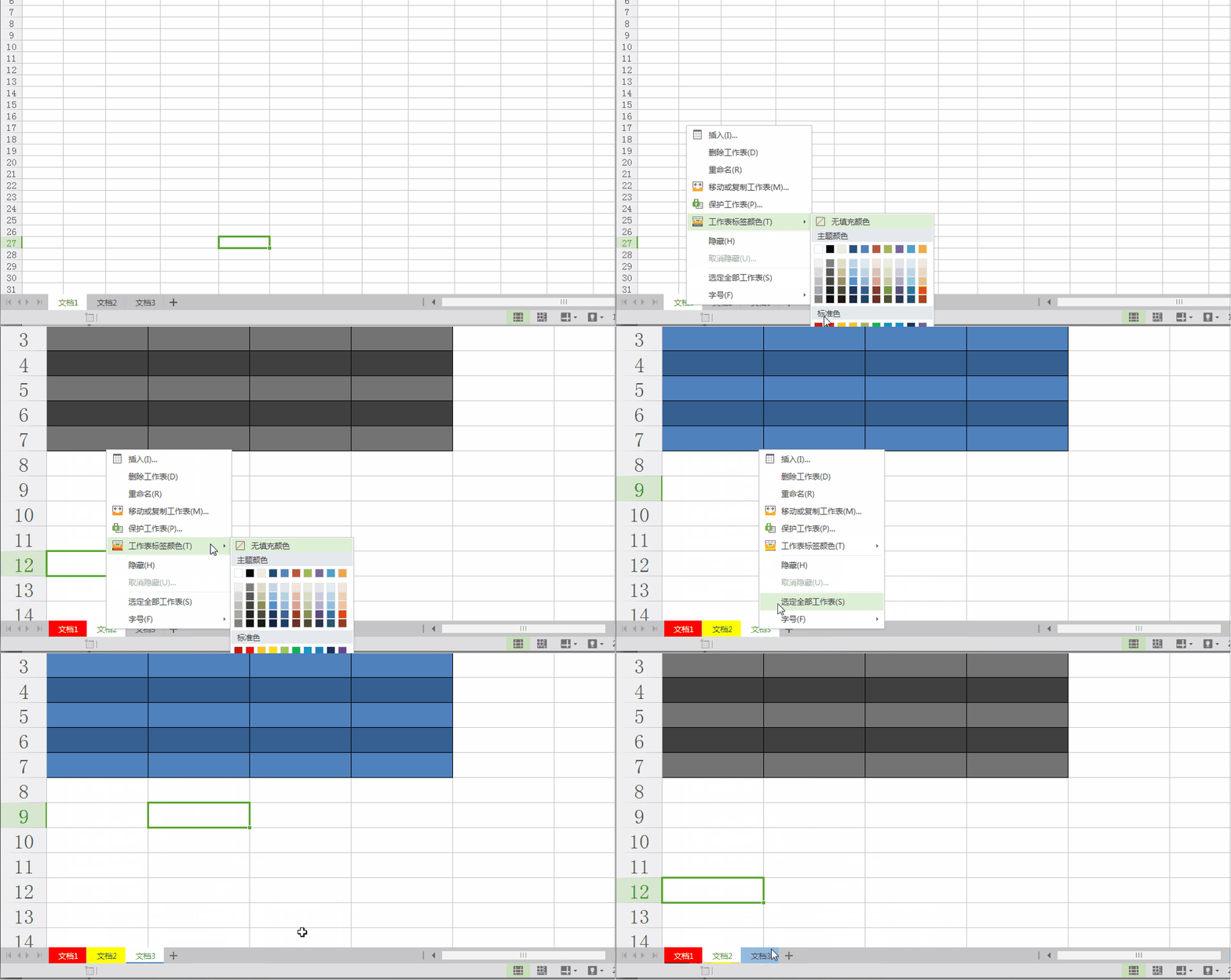
2、如果单元格已经输入完成,但发现了错别字,哪么只要单击该单元格重新输入即可,这里有个问题,原来的所有数据会被清空。所以用鼠标双击单元格,进入编辑状态,就可以只修改其中一部分。
GIF动态图教学-Excel技巧26-常用操作(实例)

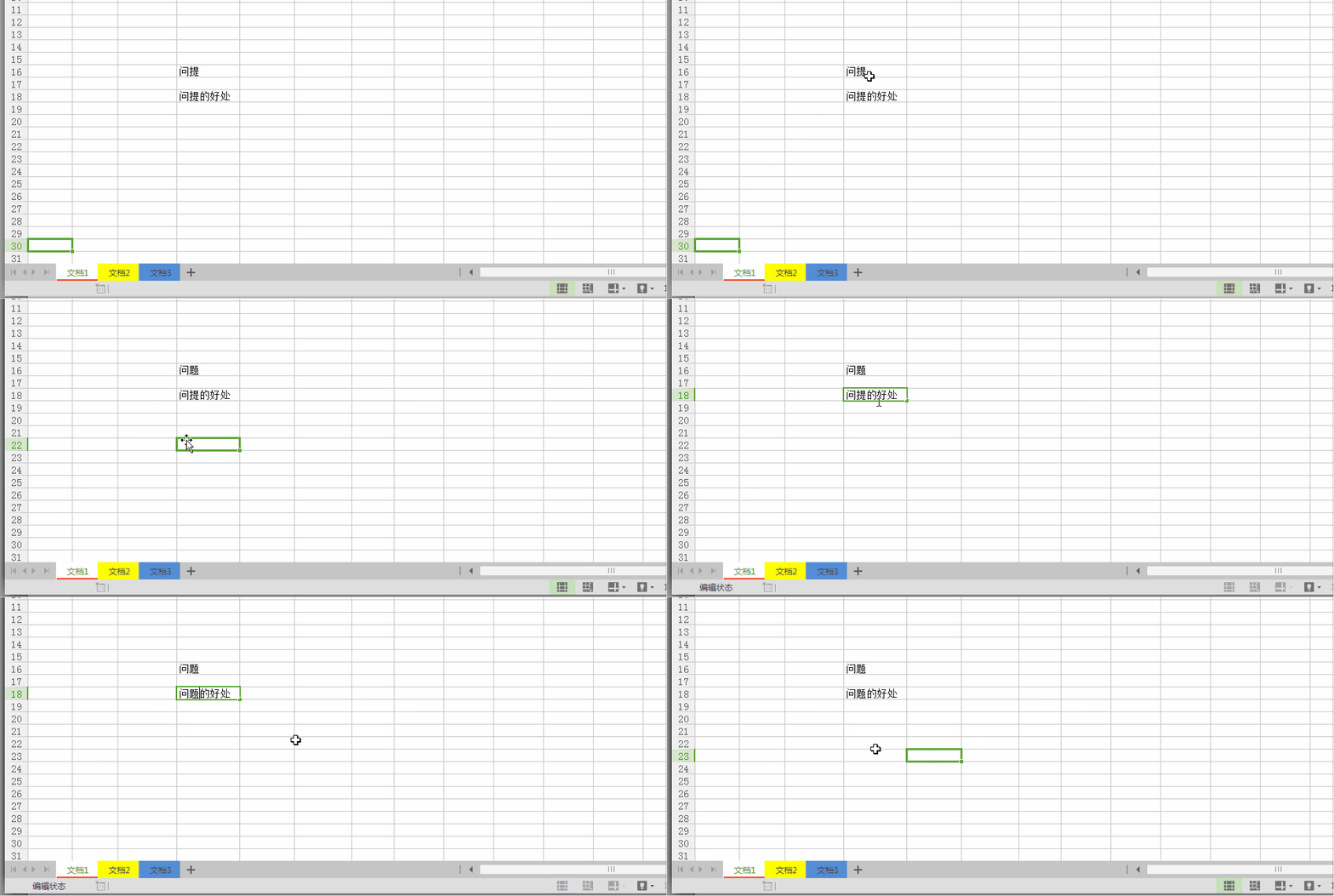
3、对需输入重复的数据,用填充方式快速复制。鼠标放到单元格的右下角,发现鼠标发生了变化,这时按住鼠标拖动即可。
GIF动态图教学-Excel技巧26-常用操作(实例)

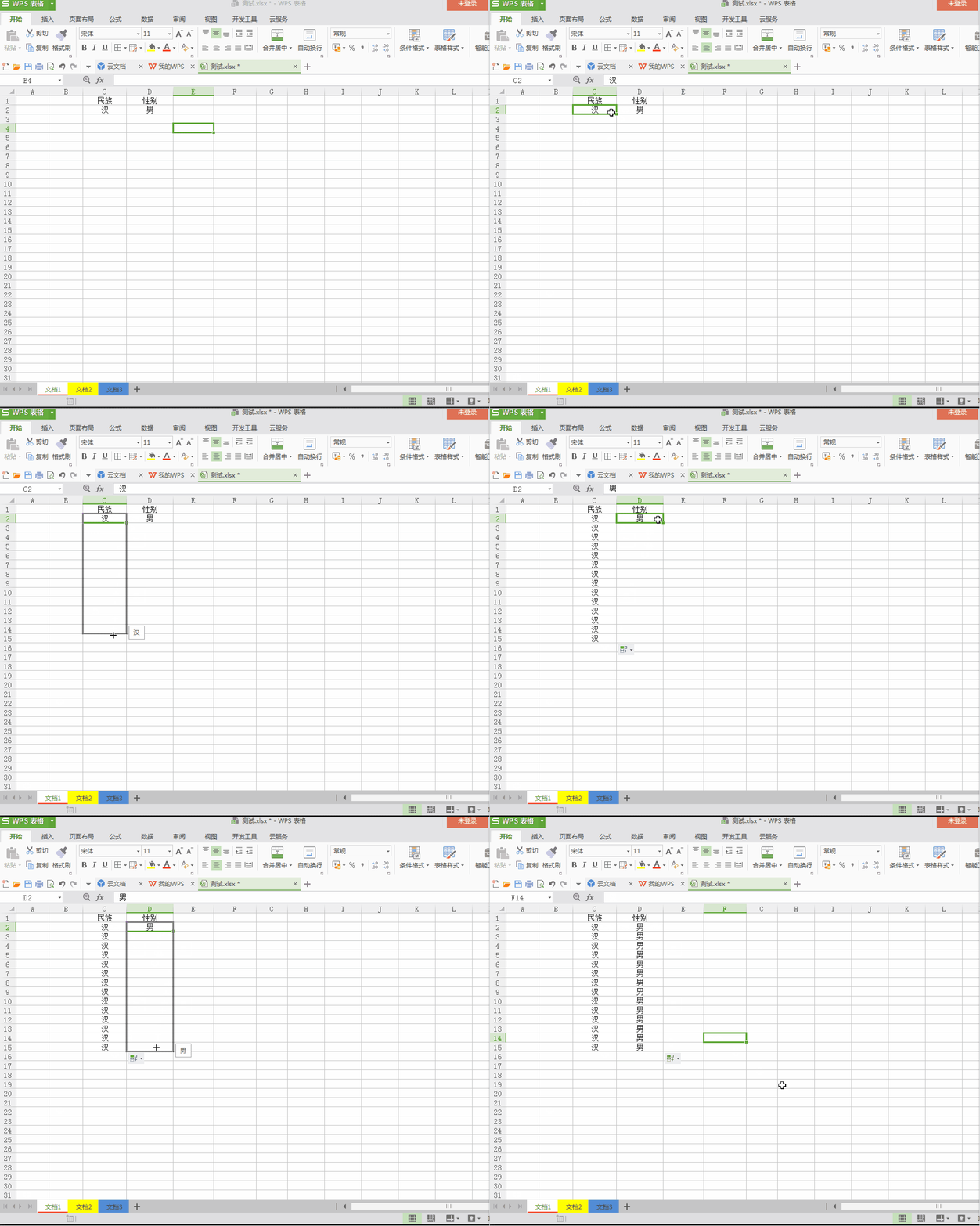
4、左上角行号和列标相交的按钮,可选中整张工作表。

GIF动态图教学-Excel技巧26-常用操作(实例)

5、把鼠标放在单元格的4边,当鼠标发生变化呈现上下左右4个箭头时,鼠标单击按住不松拖动可以移动单元格。

如果按住Ctrl键,拖动,则可以复制单元格。
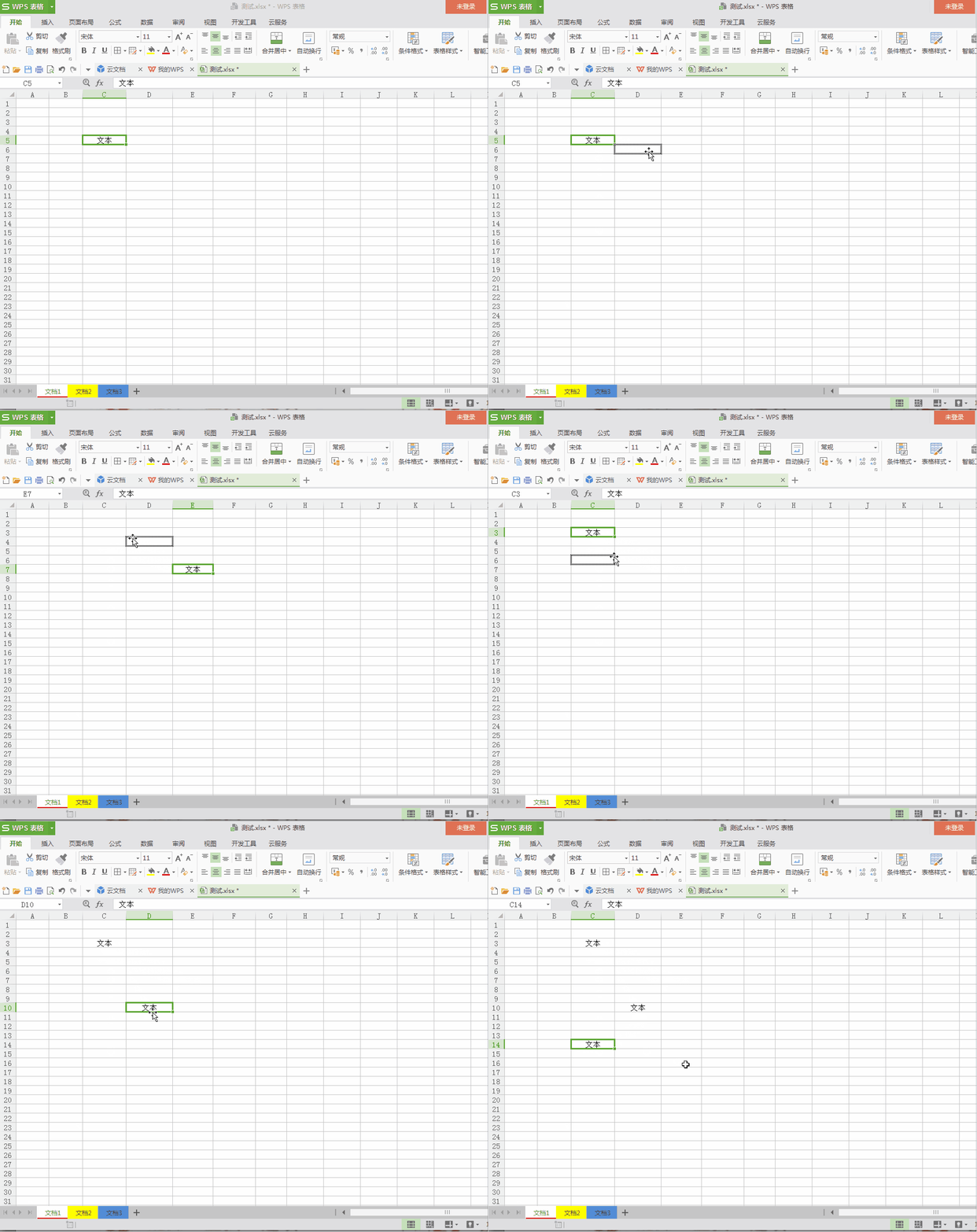
GIF动态图教学-Excel技巧26-常用操作(实例)

6、第1种:删除单元格内容,选中单元格,按键盘上的Delete键。

第2种:右键-清除内容,该方法只清除内容,不清除单元格格式。
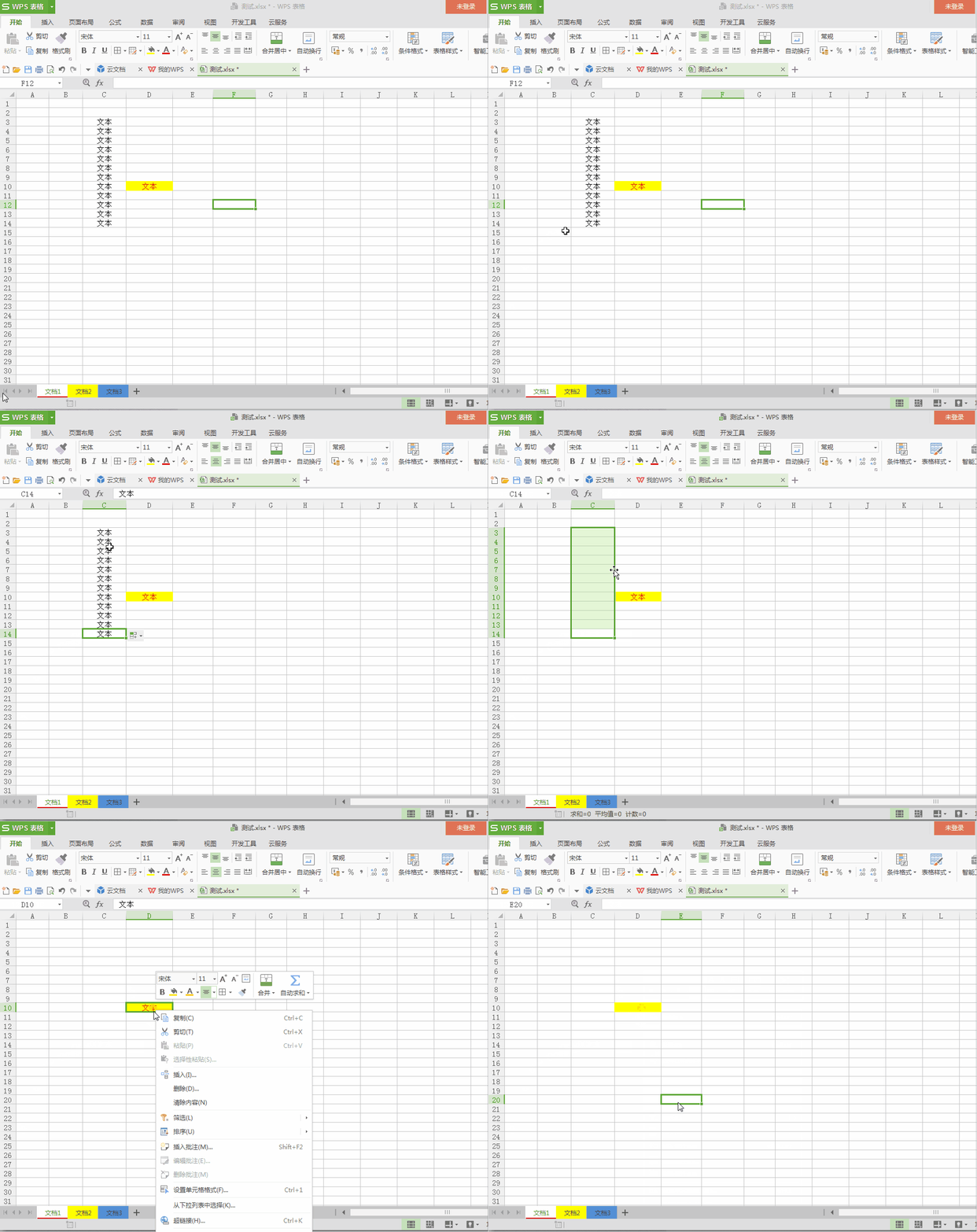
GIF动态图教学-Excel技巧26-常用操作(实例)

  • Photoshop 制作风轮效果
  • Creo曲线阵列功能详解教程
  • Pro/E 怎样取消“使用缺省模板”
  • Creo实用距离约束装配元件方法
  • Photoshop显示隐藏工具属性选项栏快捷键是什么
  • 热门搜索
    墙壁开关怎么接线 夏天感冒怎么办 感冒发烧吃什么药 qq保护模式怎么解除 怎么知道怀孕 围棋怎么玩新手入门 手上脱皮怎么办 清白的近义词 怎么用电脑拍照 咆哮的近义词