PPT中点一下出来一部分的操作

 时间:2026-02-14 10:14:49

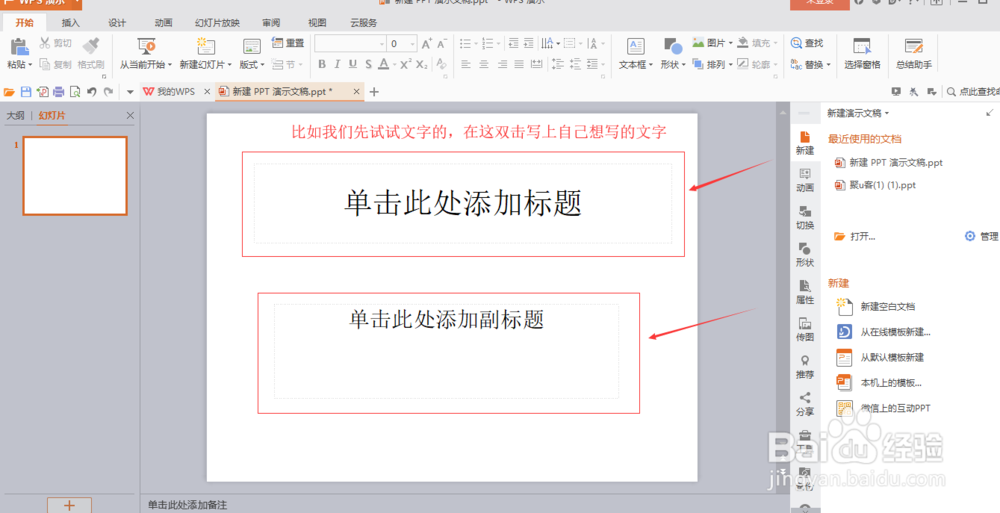
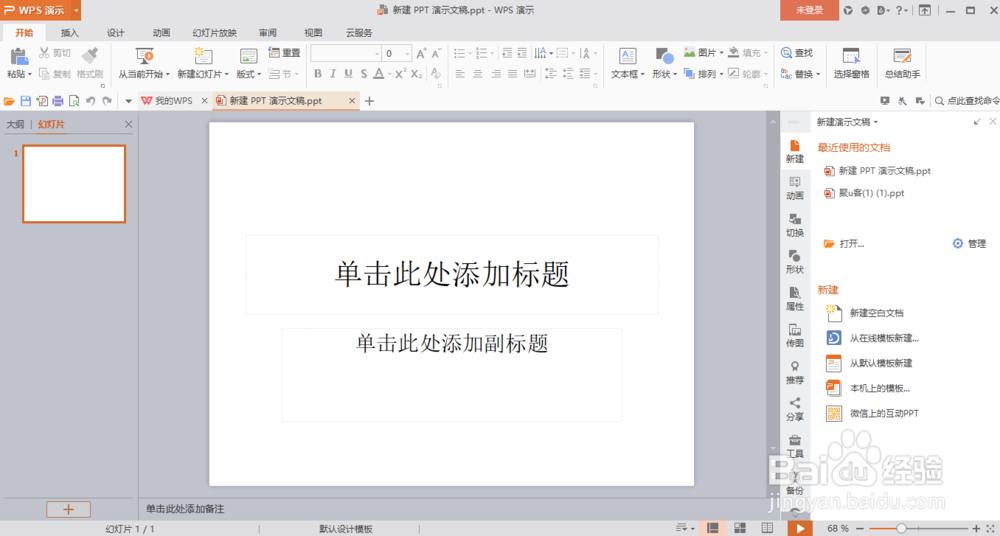
1、首先在电脑桌面上,建立一个PPT演示文稿,然后点击打开。
PPT中点一下出来一部分的操作

2、点击你所写字的框框,右键  选择  自定义动画

PPT中点一下出来一部分的操作

PPT中点一下出来一部分的操作

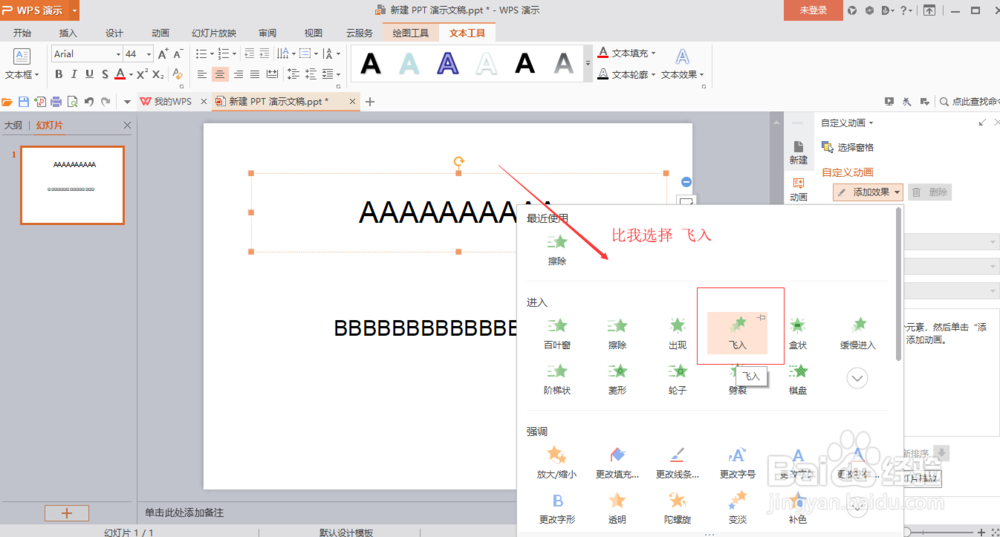
3、打开自定义动画:点击右侧的添加效果(添加你想要的效果)

比如我选择的飞入的效果。

PPT中点一下出来一部分的操作

PPT中点一下出来一部分的操作

4、我们重复3的步骤,把BBBB的框框也进行这样的动画设置

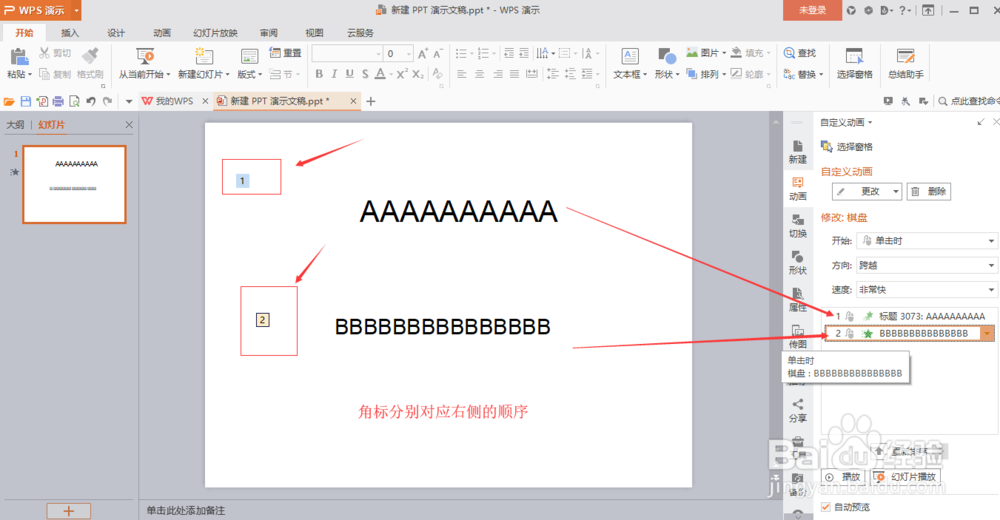
5、到这你会发现你的框框的,左上角有一个角标数字,这个数字表示的是 顺序

就是你播放的顺序
PPT中点一下出来一部分的操作

6、好了到这我们就把我们的动画内容设置好了,然后我们开始播放。

PPT中点一下出来一部分的操作

7、到这虽然完成了,有的会问如果是图片呢?

我们点击菜单的 插入--->图片--->来自文件--->选择好你的图片

来重新按照  步骤3的再来一遍  一样的操作,一样的效果

  • PPT中,怎么制作动态文字效果?
  • ppt如何设置自动切换到下一页?
  • ppt幻灯片如何设置点击一下鼠标出现下一段文字
  • ppt动画效果怎么设置一个一个出来
  • ppt文字动画效果怎么设置一个一个出来
  • 热门搜索
    匮怎么读 宝宝消化不良怎么办 怎么算胎儿体重 竹五笔怎么打 油性头发怎么改善 钢铁是怎么炼成的读后感 rank函数怎么用 朔怎么读 朱瞻基为什么英年早逝 柠檬蜂蜜茶的做法