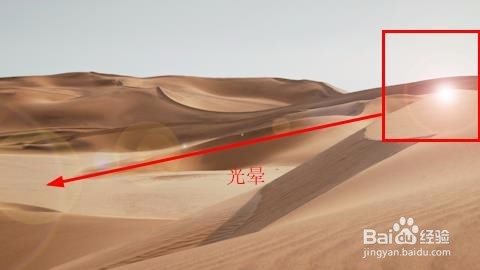
Pr给画面添加光晕效果

 时间:2026-02-12 22:54:26

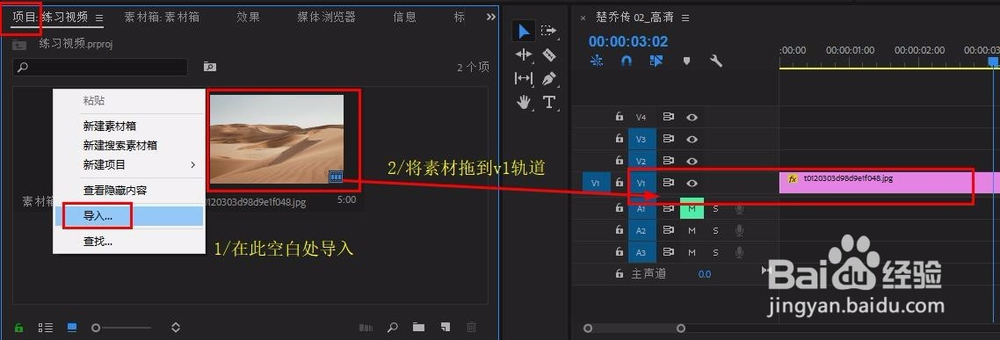
1、打开pr,在“项目”面板空白处右击鼠标,选择“导入”将素材导入pr

拖拽视频到v1轨道
Pr给画面添加光晕效果

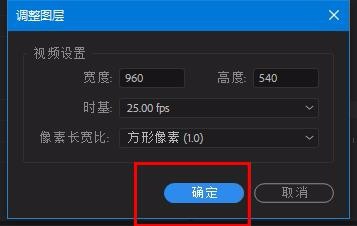
2、在“项目”面板空白处右击鼠标,选择“新建项目”-“调整图层”,

  点击“确定”

Pr给画面添加光晕效果

Pr给画面添加光晕效果

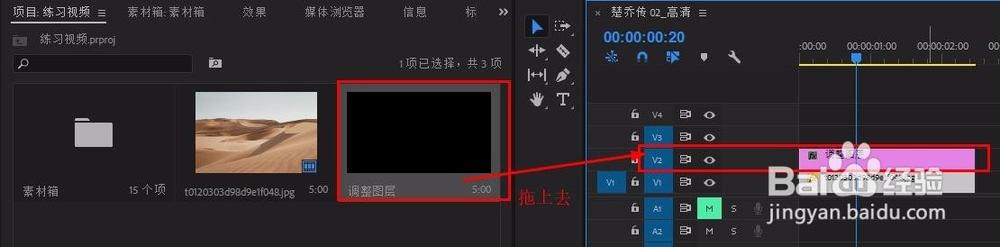
3、将调整图层拖到v2轨道,放在v1视频上方,调整长度

Pr给画面添加光晕效果

4、在“效果”面板搜索栏输入“镜头光晕”,将其拖到调整图层上

  (“视频效果”-“生成”-“镜头光晕”)

Pr给画面添加光晕效果

5、选中调整图层,在其“效果控件”面板中找到“镜头光晕 ”,

   修改“光晕中心”即光晕位置(数值对应:左右  上下)

   修改“光晕亮度”即光晕强度

Pr给画面添加光晕效果

Pr给画面添加光晕效果

6、可以为光晕添加动态效果

  打开“光晕亮度”前的关键帧,修改数值为100%

 向后移动关键帧,修改数值为150%,

再向后移动数帧,修改数值为100%,完成一次光晕闪烁动画

可重复操作(数值可自定)

Pr给画面添加光晕效果

  • PR中怎么利用镜像来铺满画布
  • Premiere如何制作透明背景效果?
  • pr怎么把视频画面变清晰
  • PR中怎么给视频添加蒙尘与划痕
  • 用PS批量制作premiere字幕 pr如何批量导入字幕
  • 热门搜索
    花菜怎么炒好吃 世界观方法论 网上赚钱的方法 拉力绳锻炼方法图解 玉坠挂绳打结方法 荧光笔怎么用 上火牙痛怎么办 怎么把图片做成视频 怎么设置默认输入法 怎么给文件夹加密码