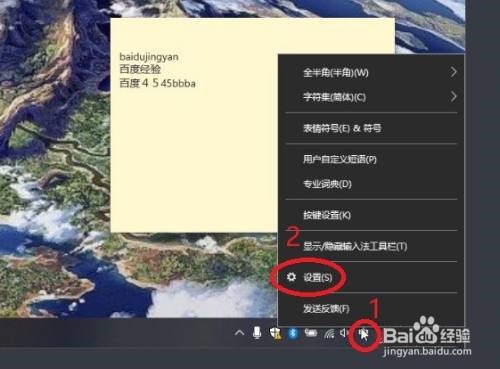
1、在系统桌面右下角,找到输入法[中/英]图标并点击鼠标右键,选择设置,如下图所示。
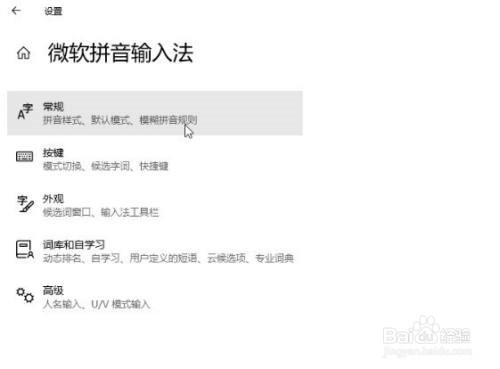
2、 在微软拼音输入法,看到“常规”就点击,如下图所示。
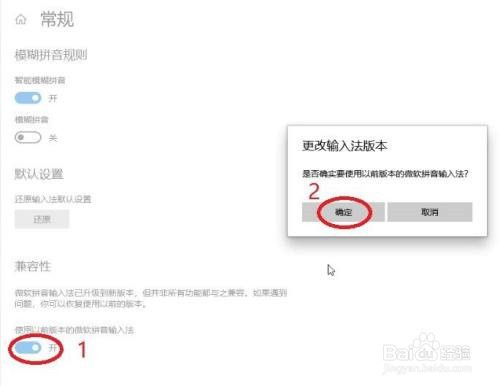
3、使用鼠标滑轮控制页面向下滚动,看到“使用以前版本的微软拼音输入法”开关就点击,弹出更改输入法版本提示,点击确认
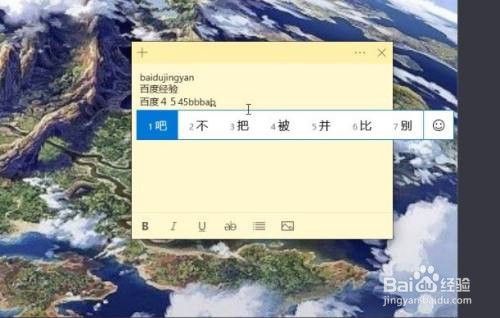
4、使用以前版本的微软拼音输入法”开关变成开启后,试着在文本输入框输入看看,如下图所示,输入拼音有显示候选字,解决完成。
时间:2026-04-22 12:34:41
1、在系统桌面右下角,找到输入法[中/英]图标并点击鼠标右键,选择设置,如下图所示。
2、 在微软拼音输入法,看到“常规”就点击,如下图所示。
3、使用鼠标滑轮控制页面向下滚动,看到“使用以前版本的微软拼音输入法”开关就点击,弹出更改输入法版本提示,点击确认
4、使用以前版本的微软拼音输入法”开关变成开启后,试着在文本输入框输入看看,如下图所示,输入拼音有显示候选字,解决完成。
