1、Photoshop 打开创建图像人物的背光效果的图片。

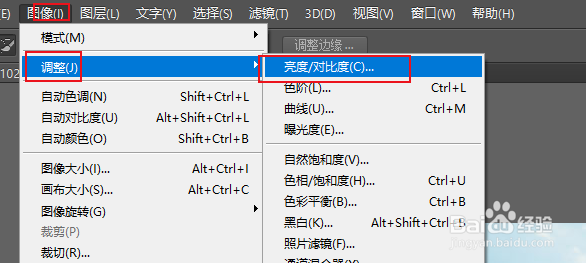
2、复制图层,然后点图像>调整>亮度对比度。将复制的图层的亮度和对比度调到最左侧,点击确定。

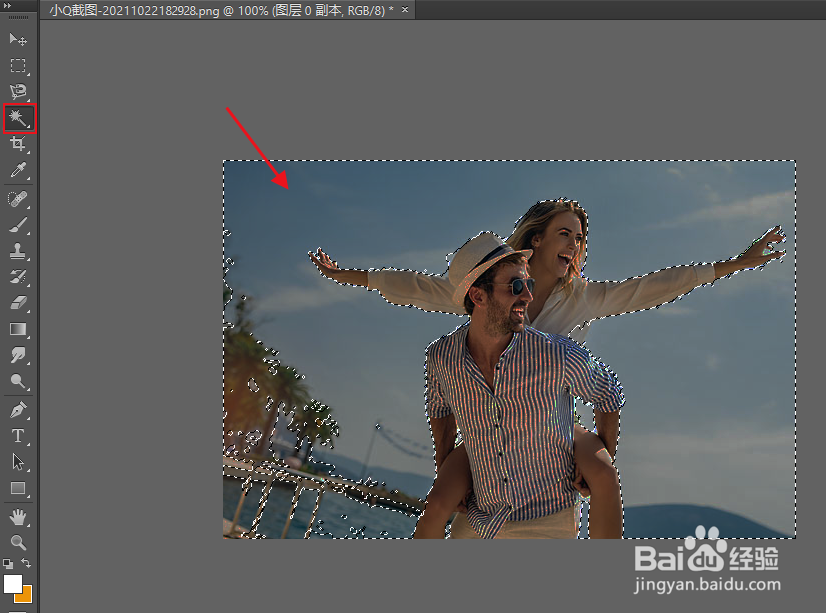
3、现在用快速选择工具选择人物背景。然后点击键盘删除键。
4、选择橡皮擦工具,对没有被删除的部分进行擦除。

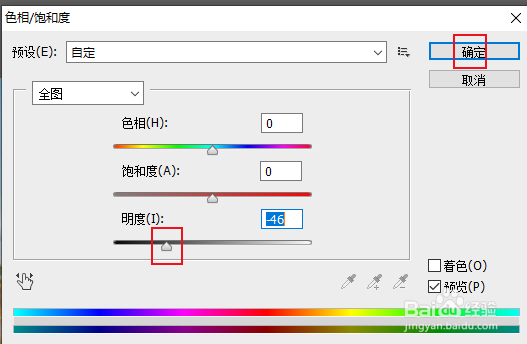
5、现在选择图像>调整>色相饱和度,对“明度”做适当的调整。
6、用橡皮擦工具将人物边缘擦除一些,稍微露出一些明亮的部分。最后结果如下图所示。

时间:2026-04-24 17:59:45
1、Photoshop 打开创建图像人物的背光效果的图片。
2、复制图层,然后点图像>调整>亮度对比度。将复制的图层的亮度和对比度调到最左侧,点击确定。
3、现在用快速选择工具选择人物背景。然后点击键盘删除键。
4、选择橡皮擦工具,对没有被删除的部分进行擦除。
5、现在选择图像>调整>色相饱和度,对“明度”做适当的调整。
6、用橡皮擦工具将人物边缘擦除一些,稍微露出一些明亮的部分。最后结果如下图所示。
