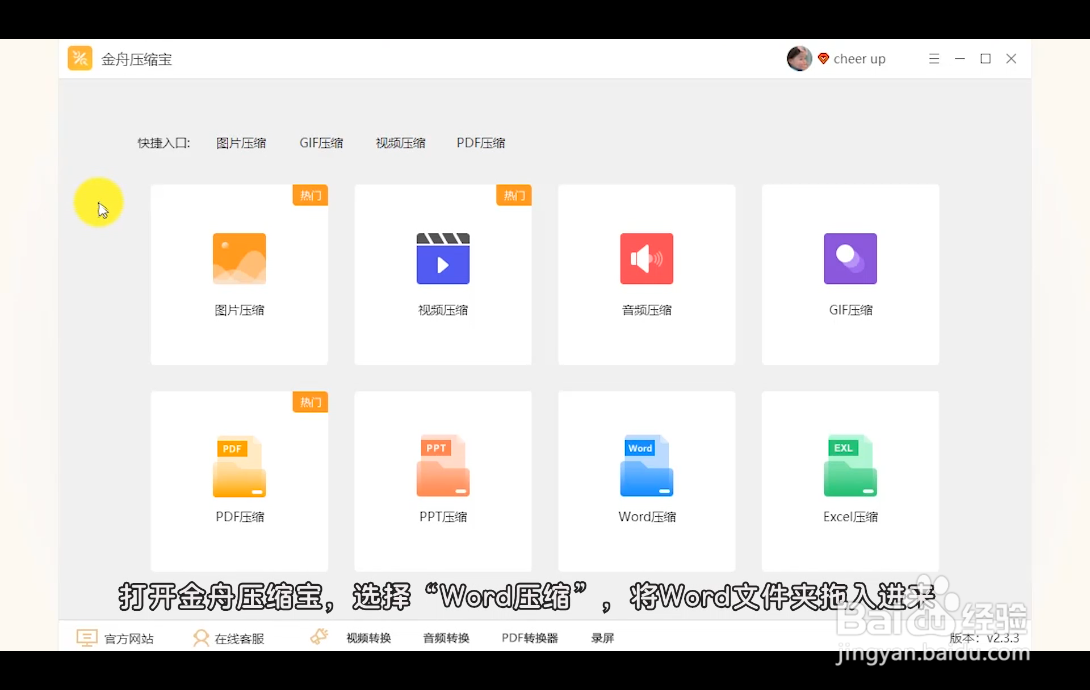
1、打开金舟压缩宝,选择“Word压缩”,将Word文件夹拖入进来
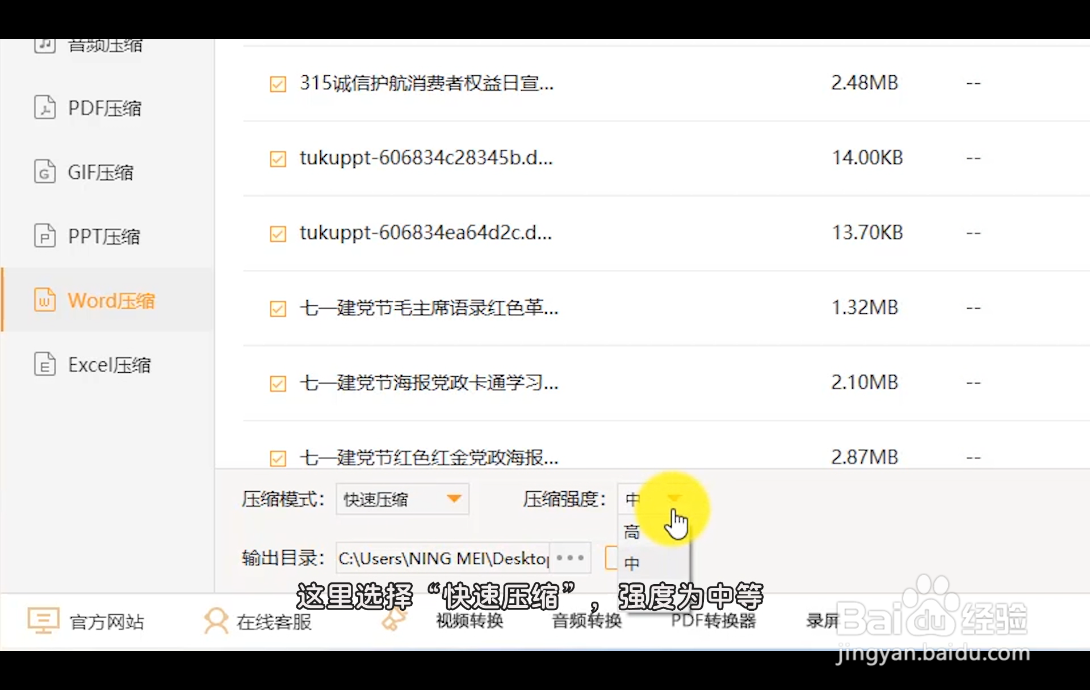
2、然后,选择“压缩模式”,有“快速压缩”和“自定义压缩”

3、自定义压缩,可以选择具体强度大小

4、这里选择“快速压缩”,强度为中等
5、接着,点击更改文件输出目录,新建一个文件夹存放,点击确定

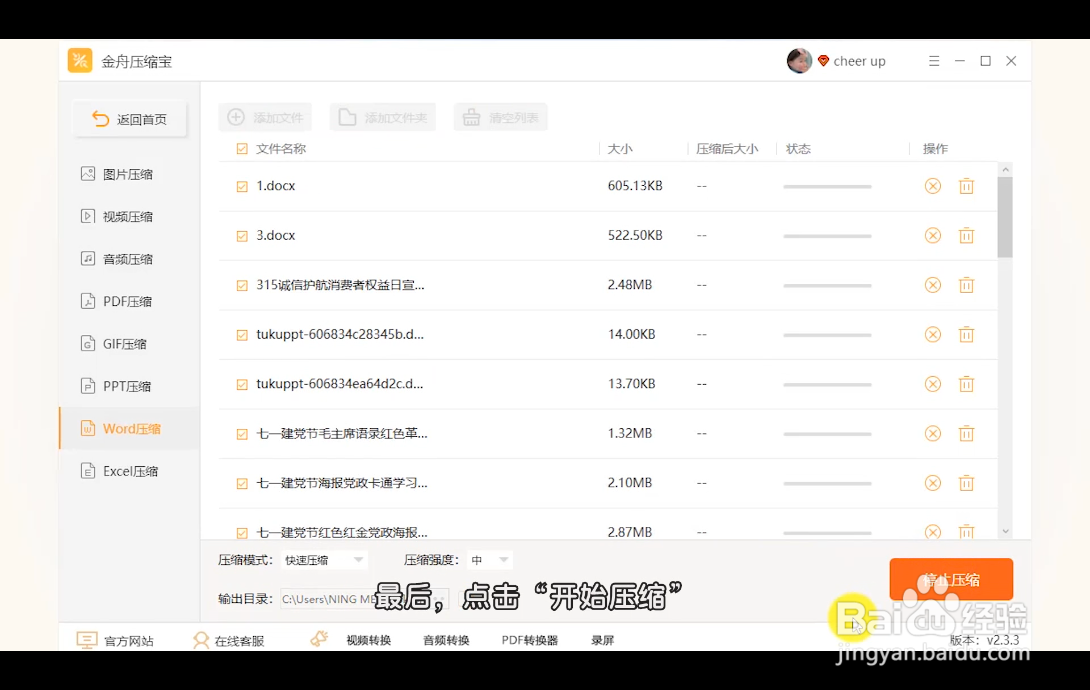
6、最后,点击“开始压缩”
7、压缩成功后,前往导出文件夹位置查看

时间:2026-04-30 17:20:09
1、打开金舟压缩宝,选择“Word压缩”,将Word文件夹拖入进来
2、然后,选择“压缩模式”,有“快速压缩”和“自定义压缩”
3、自定义压缩,可以选择具体强度大小
4、这里选择“快速压缩”,强度为中等
5、接着,点击更改文件输出目录,新建一个文件夹存放,点击确定
6、最后,点击“开始压缩”
7、压缩成功后,前往导出文件夹位置查看
