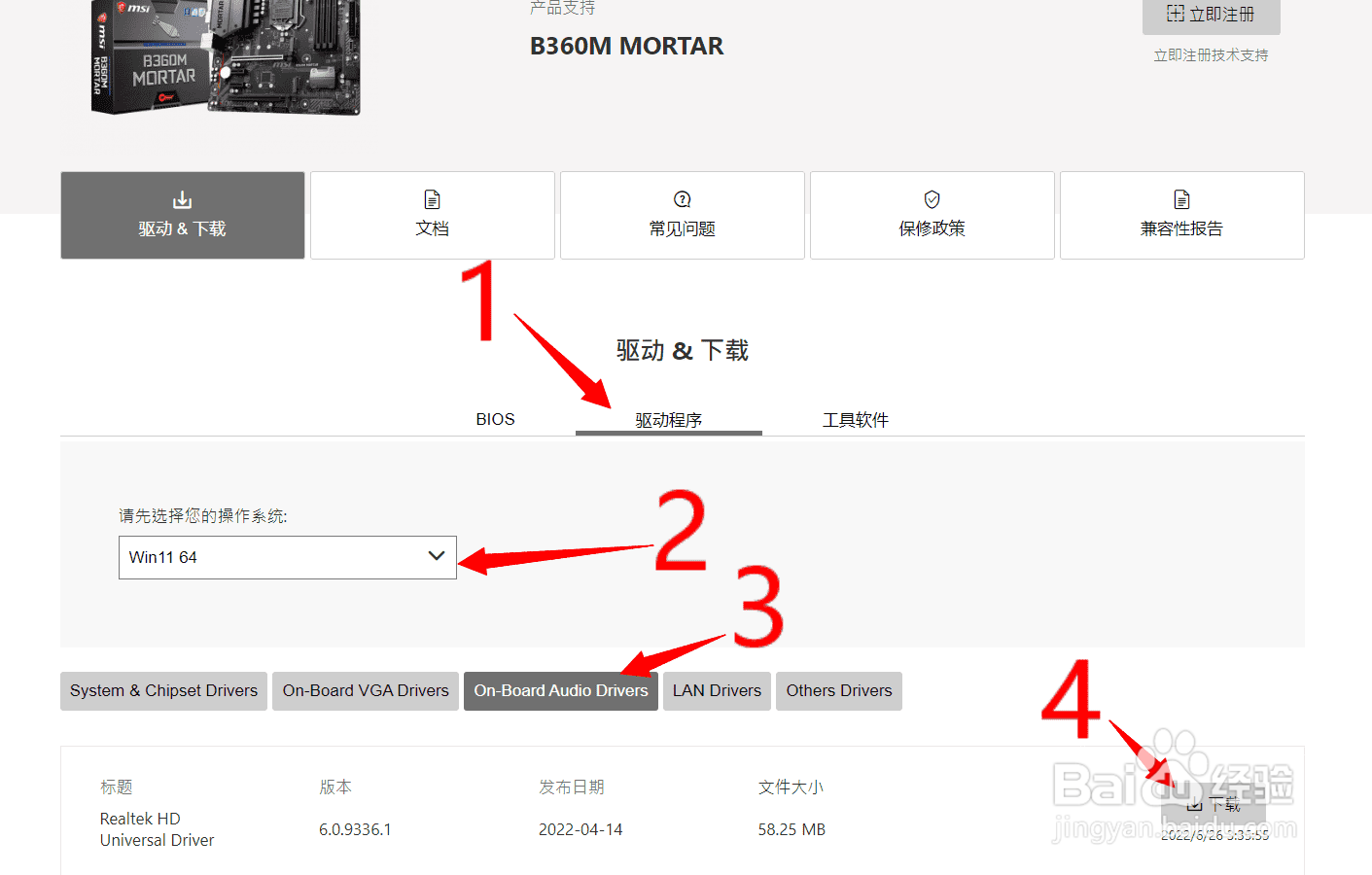
1、在官网搜索到自己对应的主板型号的音频驱动下载
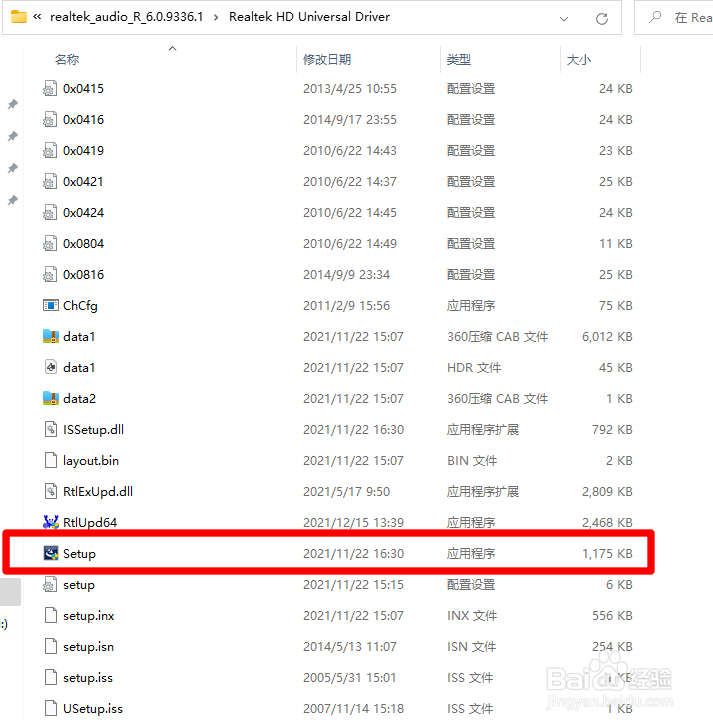
解压安装并重启
2、安装Realtek Audio Control <最好安装官方音频驱动,不然不能用>
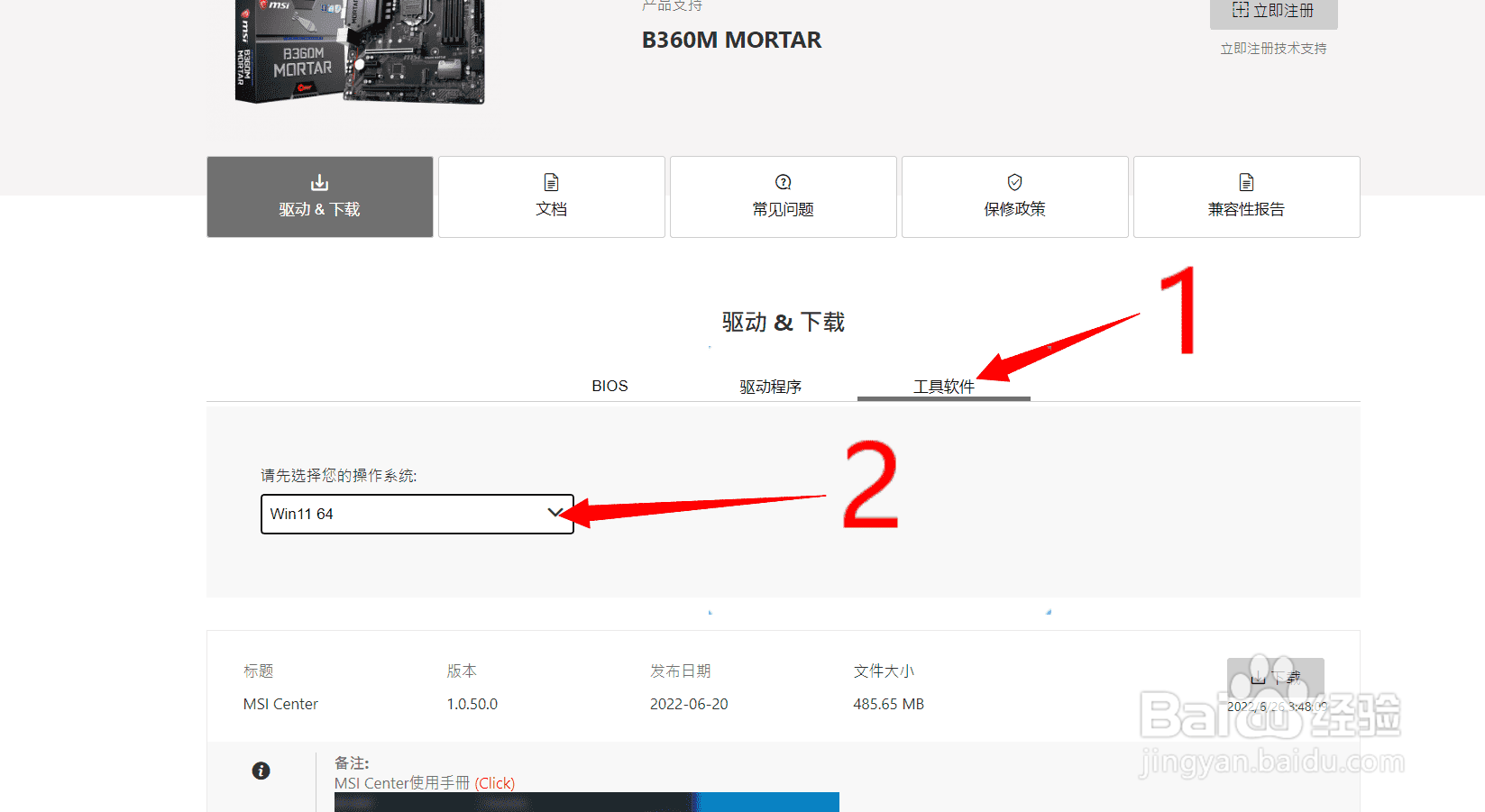
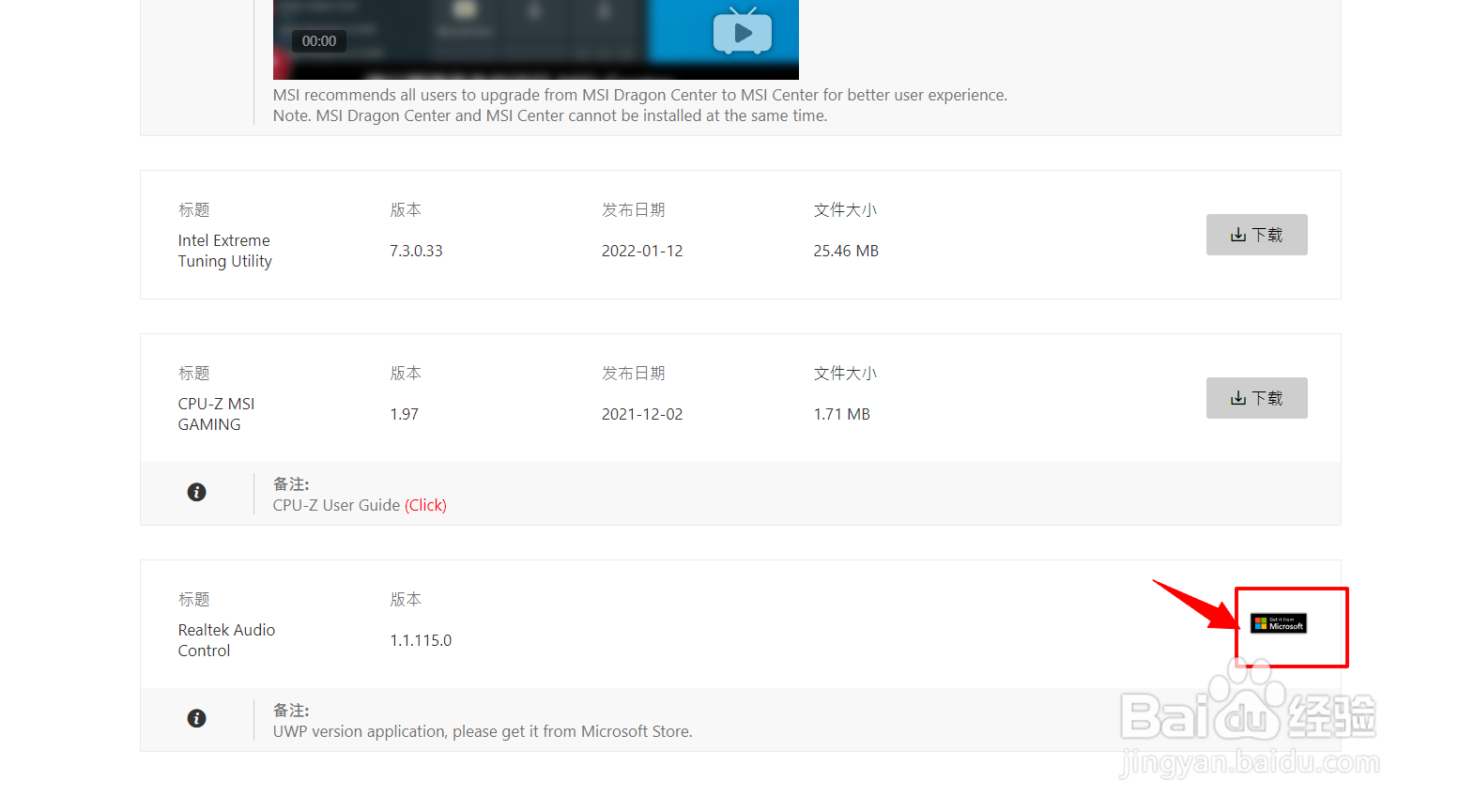
官网对应的主板型号网页---->按下面图1选择--->滚动网页到底--->按照图2提示点击---->按照图3点击安装 < 在Microsoft Store中可查看安装进度>
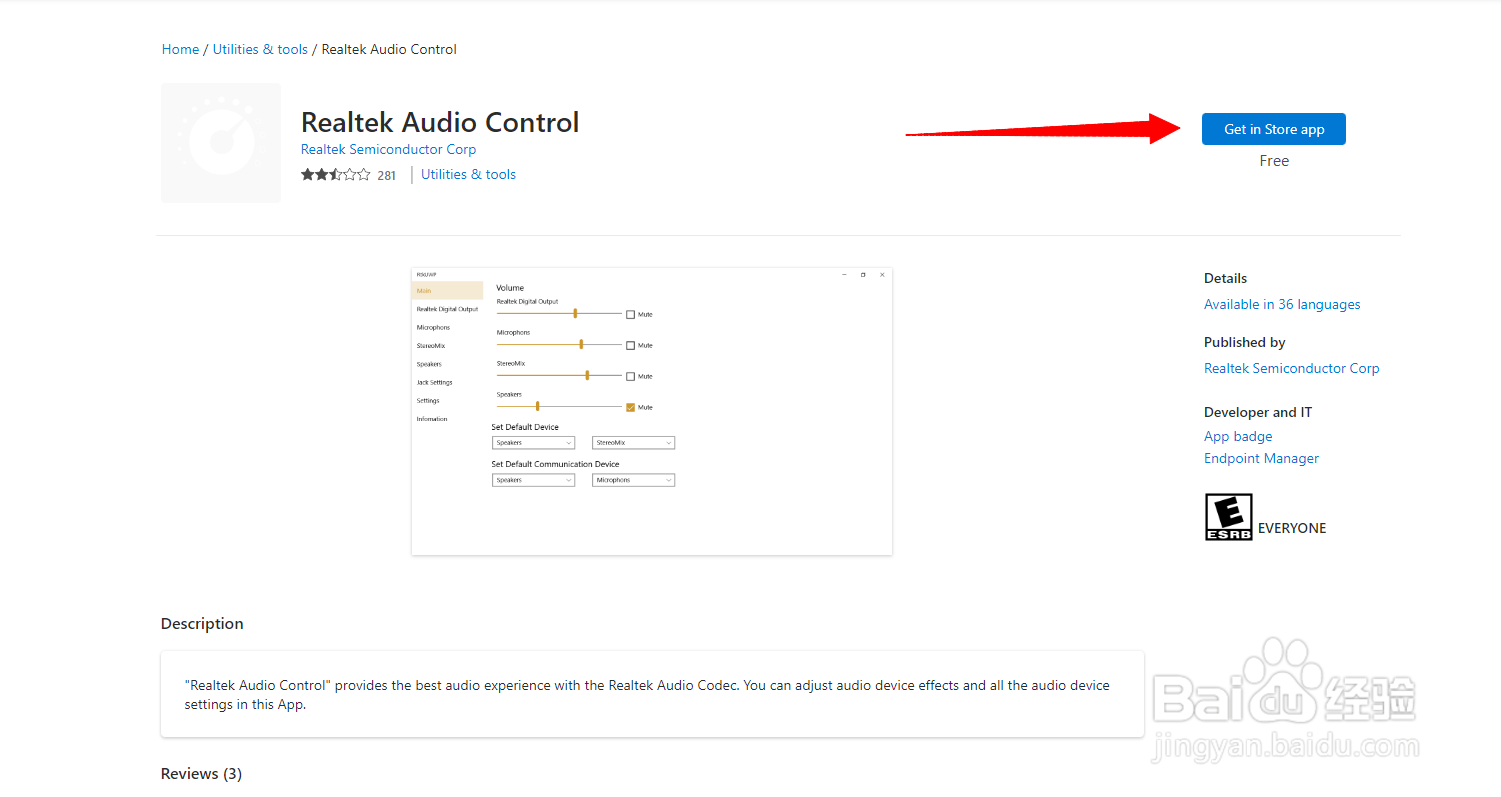
3、打开Realtek Audio Control
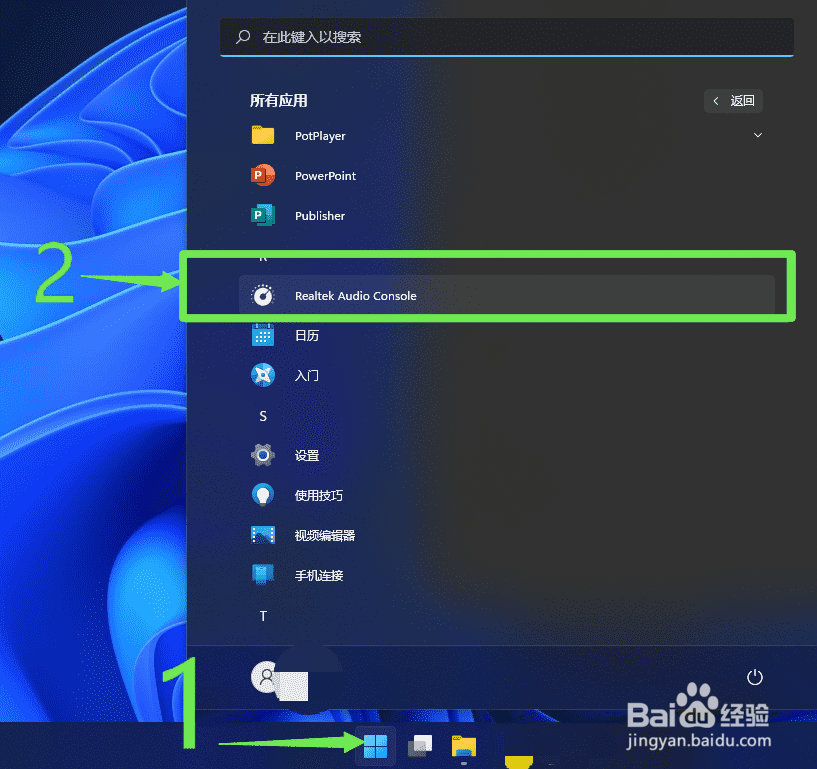
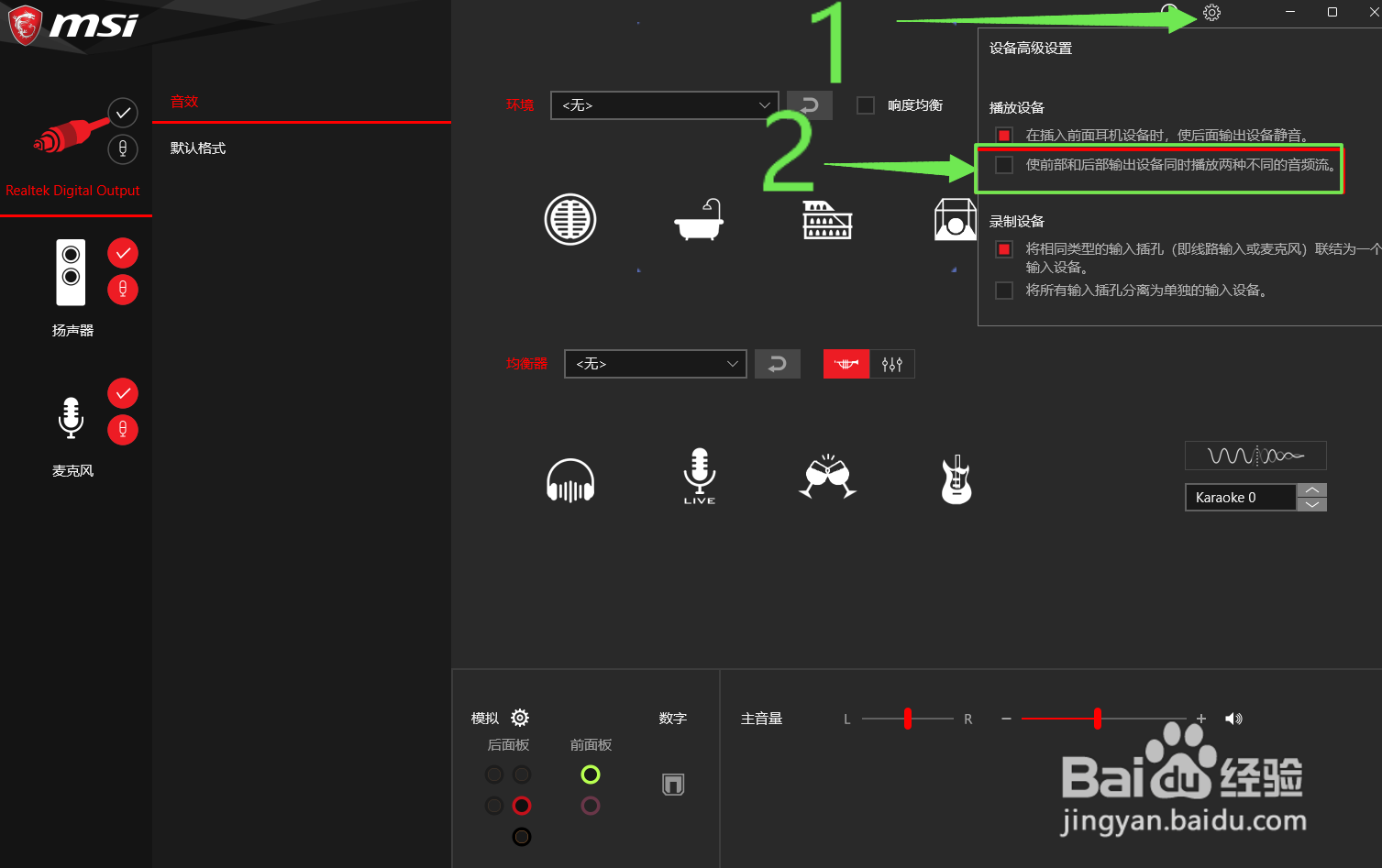
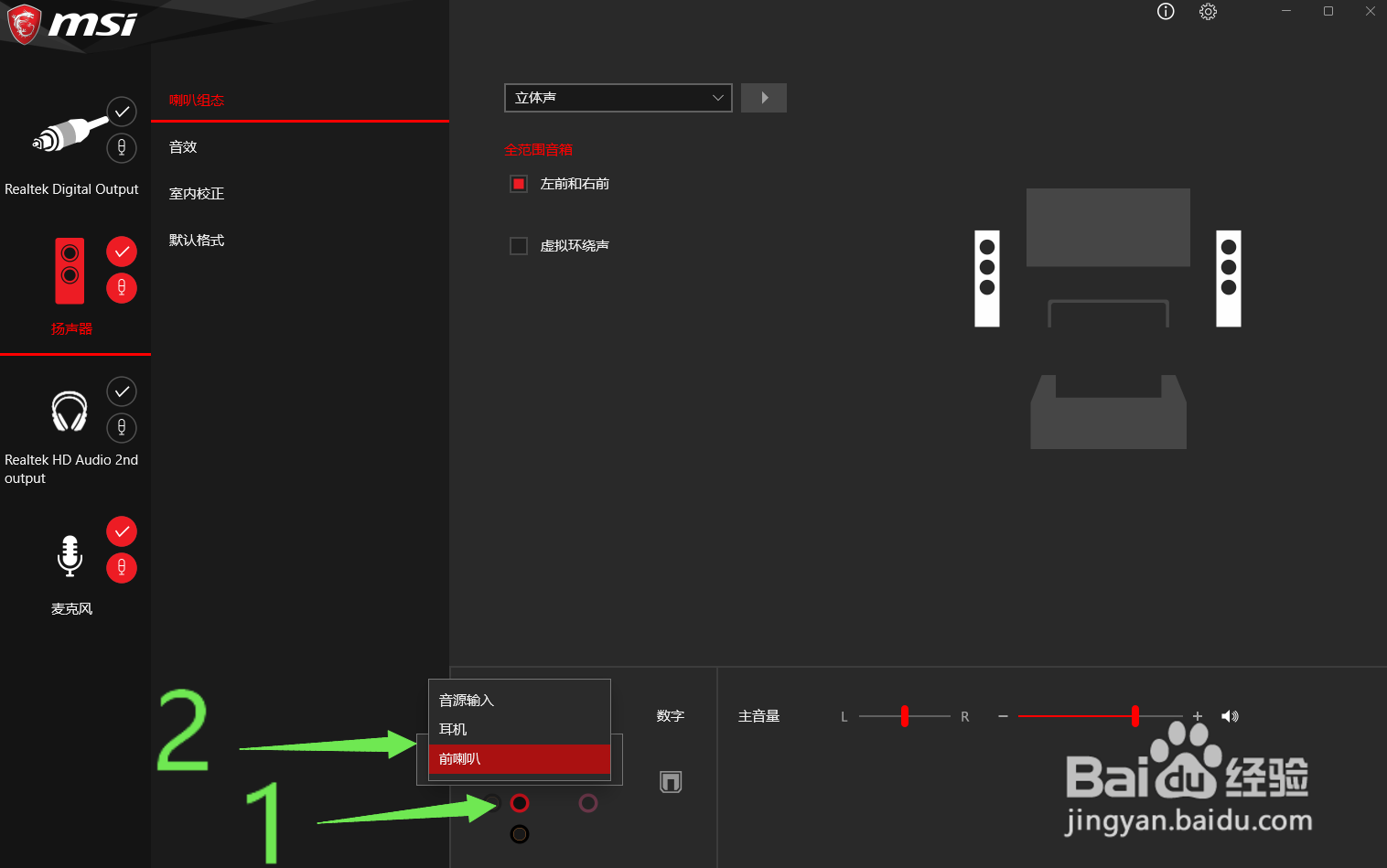
4、打开设置--->按图下提示步骤2点击
5、点亮箭头指的勾就可以切换了
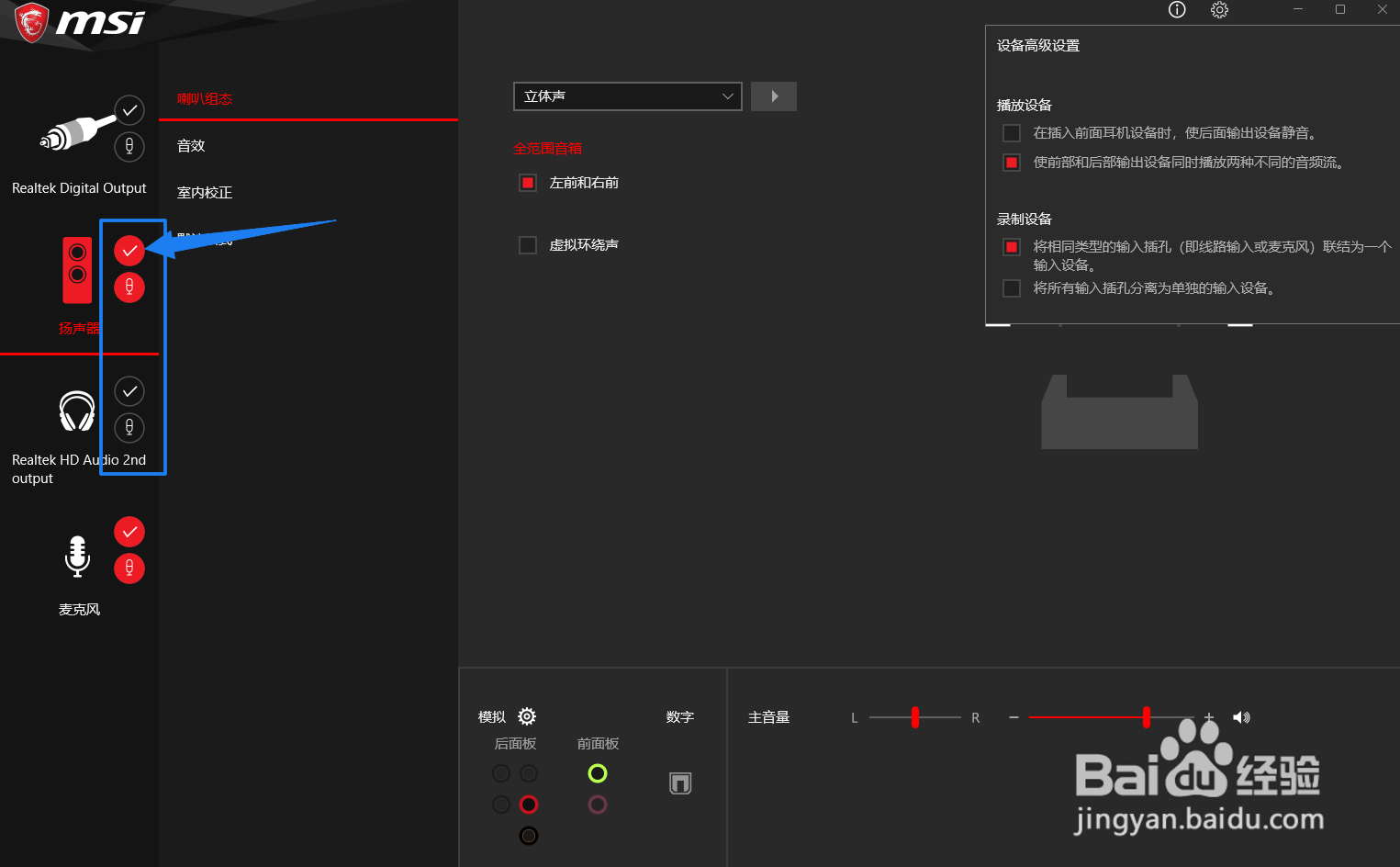
6、再提示下图下点击图标是可以切换的
时间:2026-04-21 18:27:03
1、在官网搜索到自己对应的主板型号的音频驱动下载
解压安装并重启
2、安装Realtek Audio Control <最好安装官方音频驱动,不然不能用>
官网对应的主板型号网页---->按下面图1选择--->滚动网页到底--->按照图2提示点击---->按照图3点击安装 < 在Microsoft Store中可查看安装进度>
3、打开Realtek Audio Control
4、打开设置--->按图下提示步骤2点击
5、点亮箭头指的勾就可以切换了
6、再提示下图下点击图标是可以切换的
