Photoshop怎么修改标尺/单位

 时间:2024-10-13 00:36:47

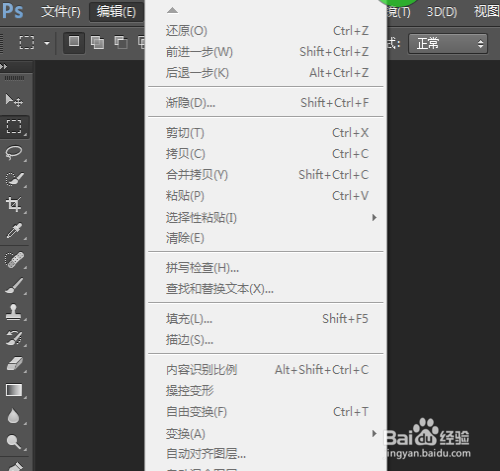
1、首先,打开Photoshop软件,如图二界面,然后选择如图箭头所指的“编辑”,使鼠标停在上边

Photoshop怎么修改标尺/单位Photoshop怎么修改标尺/单位

2、如图,鼠标停在“编辑”上以后,出现如图所示的二级选项

Photoshop怎么修改标尺/单位

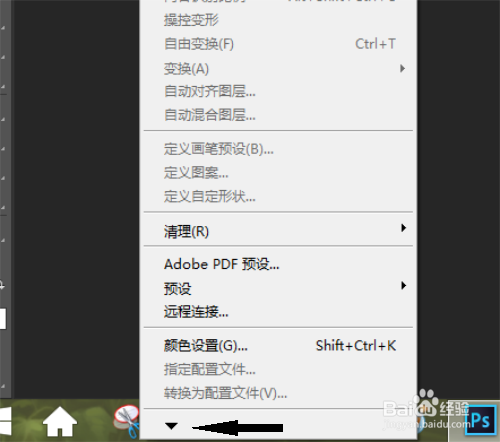
3、如图,将鼠标移动到二级选项的最下面,点击如图箭头所指的展开符号,显示出隐藏部分
Photoshop怎么修改标尺/单位

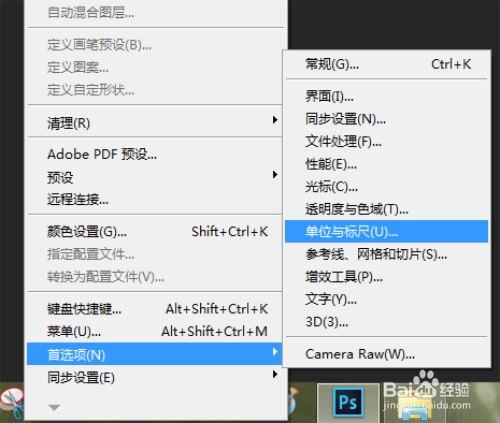
4、隐藏部分显示出来后,选择“首选项”,然后在出来下一级选项中选择“单位与标尺”,单击鼠标左键进入
Photoshop怎么修改标尺/单位

5、单击鼠标左键会出现如图所示对话框,这时你需要编辑如图箭头所指的“标尺”,点击显示隐藏的标尺选项,

Photoshop怎么修改标尺/单位

6、如图,显示出多种可供选择的标尺,对于一般的使用者来说,把标尺修改成“像素”是比较实用的,然后点击确认即可保存修改

Photoshop怎么修改标尺/单位
  • Photoshop中设置色相/饱和度
  • PS标尺怎么使用
  • 如何把ps图片调亮
  • ps怎么调整图片颜色
  • PS怎样插入特殊符号
  • 热门搜索
    考警察需要什么条件 黄钟大吕什么意思 男朋友生日送什么好 氧化钙什么意思 邮票的作用 什么是和田玉籽料 白莲子的功效与作用 元明粉的功效与作用 什么是互联网金融 什么食物化痰