1、在数据区域的最右侧增加”完成情况“列,在该列中按以下规则’运用公式和函数填写统计结果:当左侧三项”是否填报“、”是否审核“、”是否通知客户“全部为”是“时显示”完成“,否则为”未完成“。

2、在单元格I2中输入”完成情况“
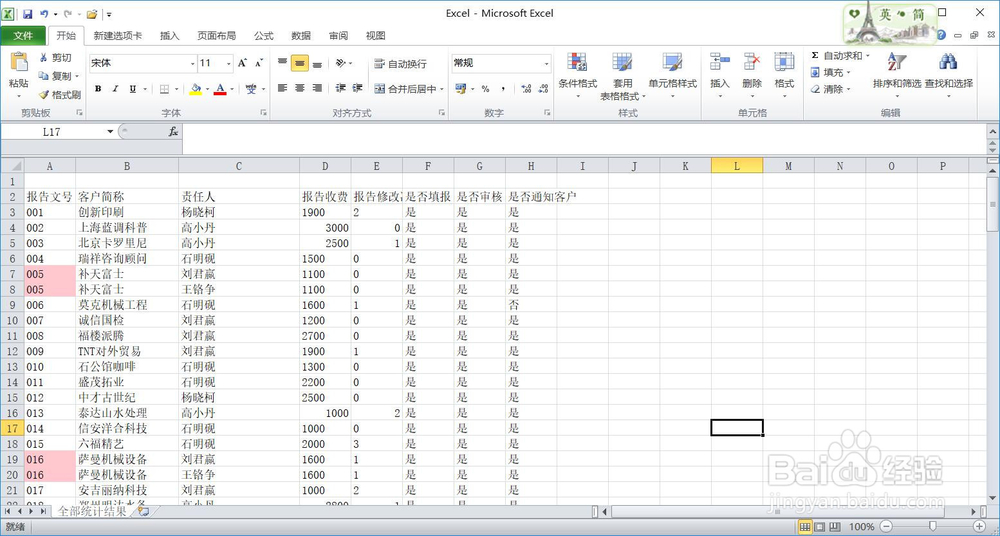
3、单元格I3中输入”=IF()“,调出函数公式

4、输入参数,如果F3=”否“,显示未完成,否则显示”完成“

5、嵌套IF函数,在IF前面输入”IF(,,“

6、输入参数,如图

7、继续嵌套IF条件,参数如图,如果H3=”否“显示未完成

8、最后填充柄填充余下数据即可

时间:2026-04-23 10:32:24
1、在数据区域的最右侧增加”完成情况“列,在该列中按以下规则’运用公式和函数填写统计结果:当左侧三项”是否填报“、”是否审核“、”是否通知客户“全部为”是“时显示”完成“,否则为”未完成“。
2、在单元格I2中输入”完成情况“
3、单元格I3中输入”=IF()“,调出函数公式
4、输入参数,如果F3=”否“,显示未完成,否则显示”完成“
5、嵌套IF函数,在IF前面输入”IF(,,“
6、输入参数,如图
7、继续嵌套IF条件,参数如图,如果H3=”否“显示未完成
8、最后填充柄填充余下数据即可
