如何使用python的tkinter创建颜色选择对话框

 时间:2026-04-22 18:32:51

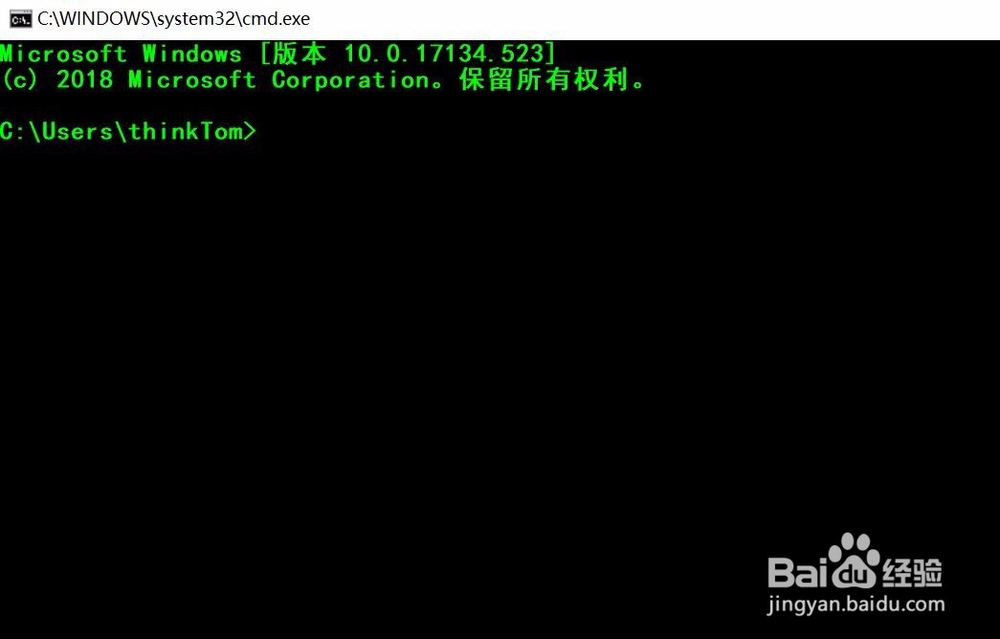
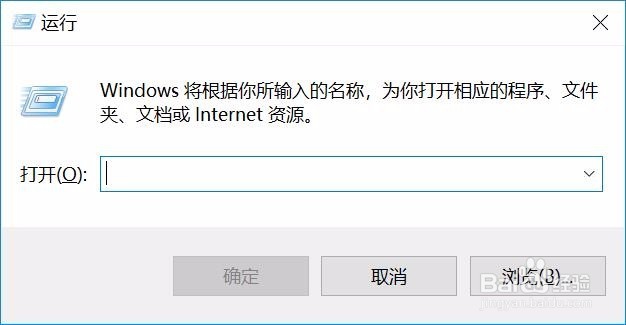
1、第一步,点击键盘 win+r,打开运行窗口;在窗口中输入“cmd",点击确定,打开windows命令行窗口。

如何使用python的tkinter创建颜色选择对话框

如何使用python的tkinter创建颜色选择对话框

如何使用python的tkinter创建颜色选择对话框

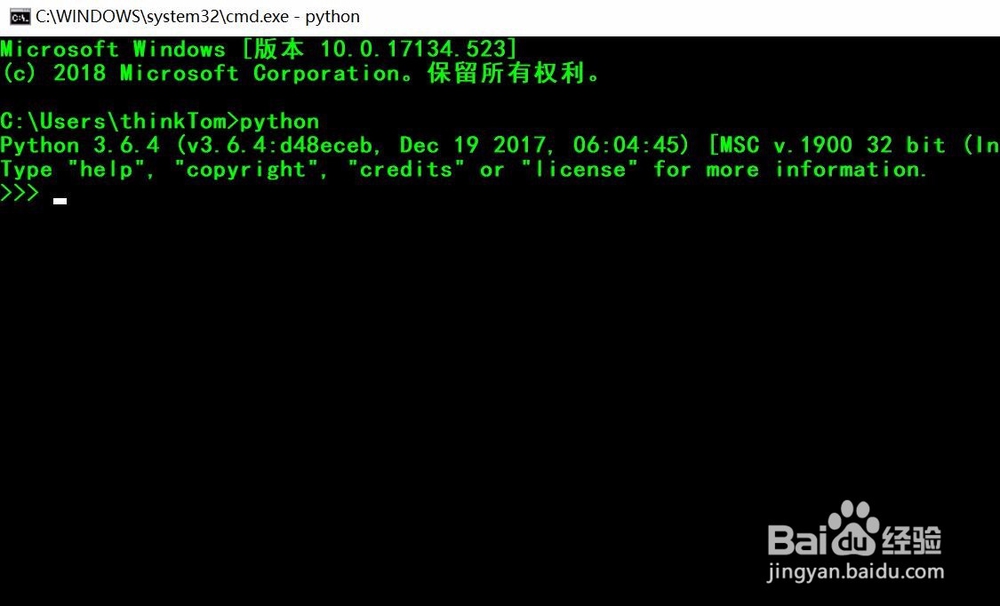
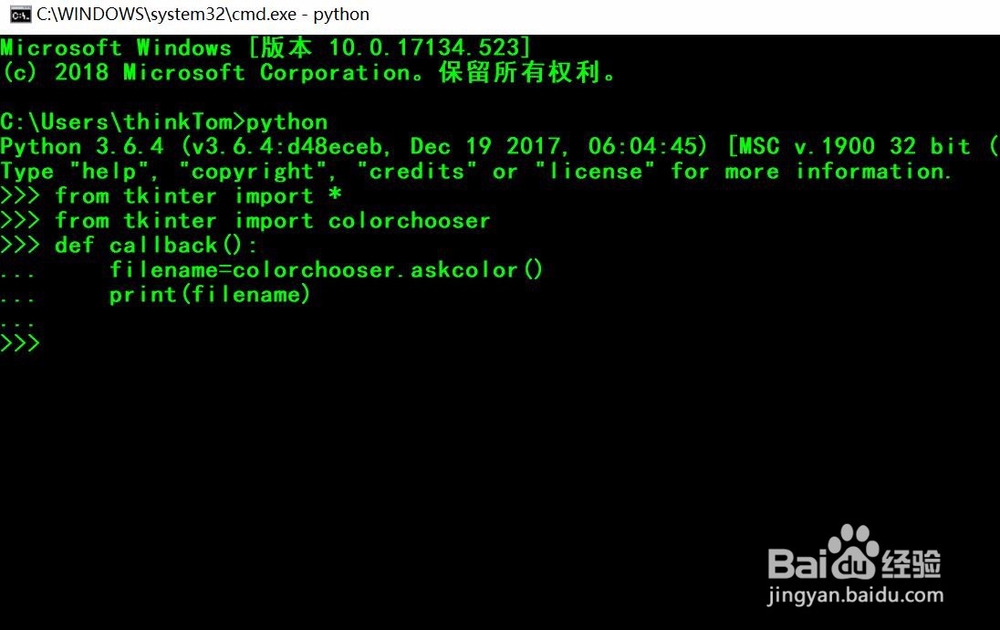
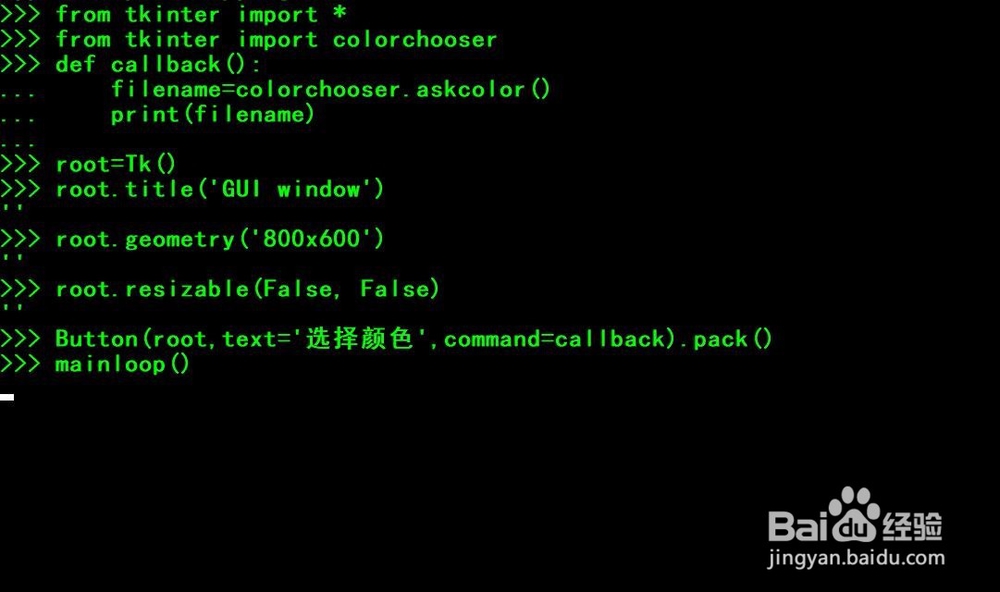
2、第二步,在cmd命令行窗口中输入"python",进入python交互窗口,引入tkinter模块,并且要引入colorchooser。
如何使用python的tkinter创建颜色选择对话框

如何使用python的tkinter创建颜色选择对话框

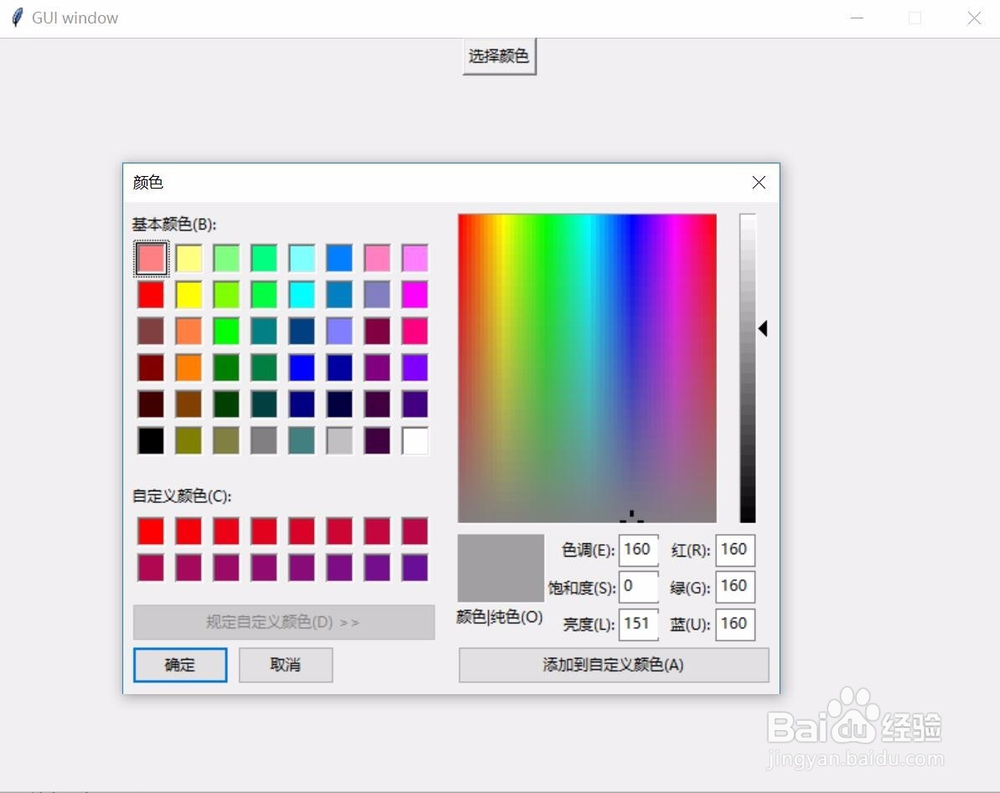
3、第三步,创建一个回调函数callback(),在这个函数中,使用函数colorchooser.askcolor()打开颜色选择对话框。
如何使用python的tkinter创建颜色选择对话框

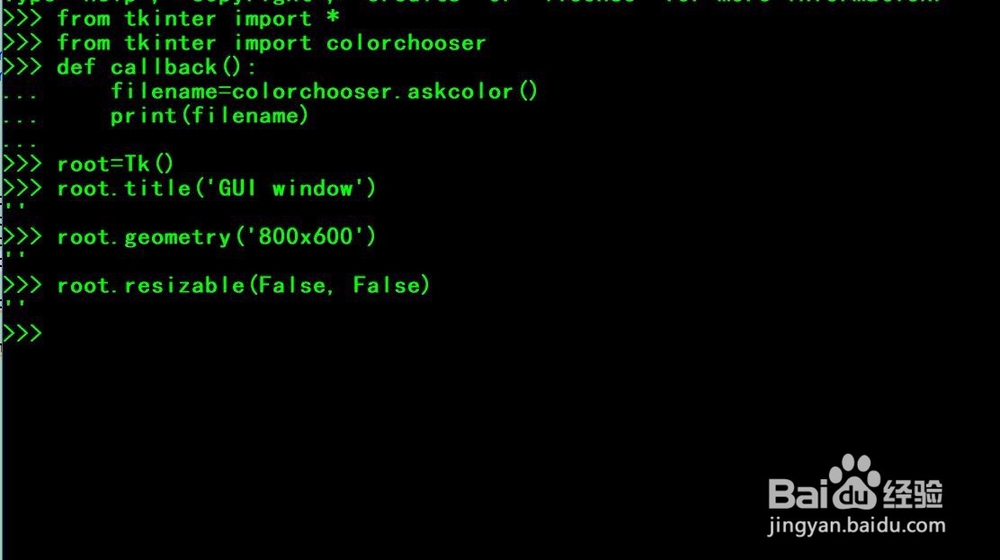
4、第四步,使用函数Tk(),创建一个主窗口,用来容纳整个GUI程序。并且设置主窗口的标题、尺寸大小。root.resizable(False,False)是设置主窗口不能调节尺寸大小。
如何使用python的tkinter创建颜色选择对话框

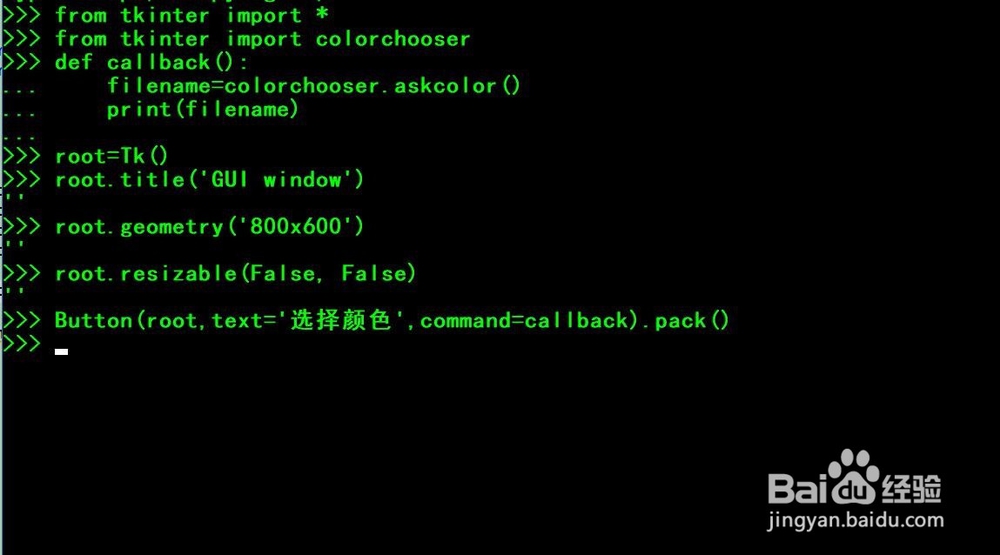
5、第五步,使用函数Button(),创建一个按钮,点击此按钮,会调用函数callback()。
如何使用python的tkinter创建颜色选择对话框

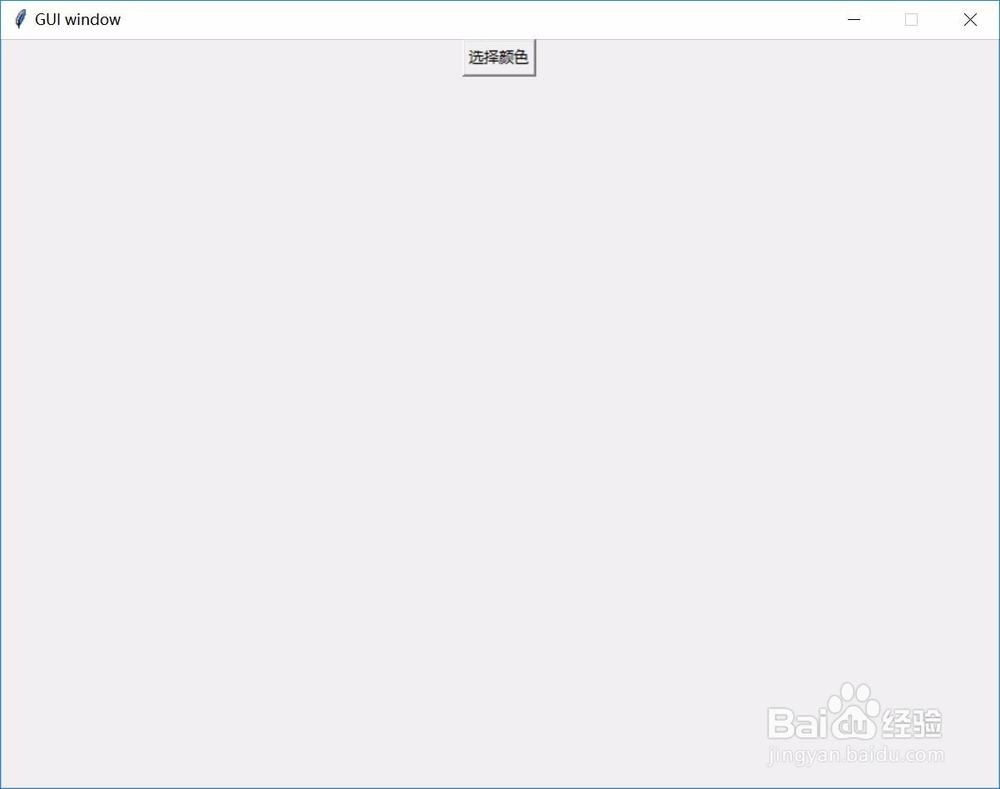
6、第六步,使用函数mainloop(),显示整个窗口,并且进行点击按钮,进行测试。
如何使用python的tkinter创建颜色选择对话框

如何使用python的tkinter创建颜色选择对话框

如何使用python的tkinter创建颜色选择对话框

  • VS智能助手去掉汉字显示的红线方法
  • 用Pyinstaller打包.py文件
  • Visual studio C#如何添加一个新类
  • 【Python】打开并读取文件
  • 如何在vs属性界面输入中文
  • 热门搜索
    我的世界大炮怎么做 欣喜若狂的近义词 分头发型 滴滴顺风车怎么用 迫在眉睫的近义词 电子邮件是什么怎么写 太原科技大学怎么样 信用卡怎么用最划算 女士短发发型图片 西安半坡博物馆