1、先启动并新建一个CorelDRAW文档

2、在左侧工具栏中选择【矩形工具】,在画布中绘制一个正方形,并用鼠标左键点击右侧的红色,这样就画出了一个红色正方形
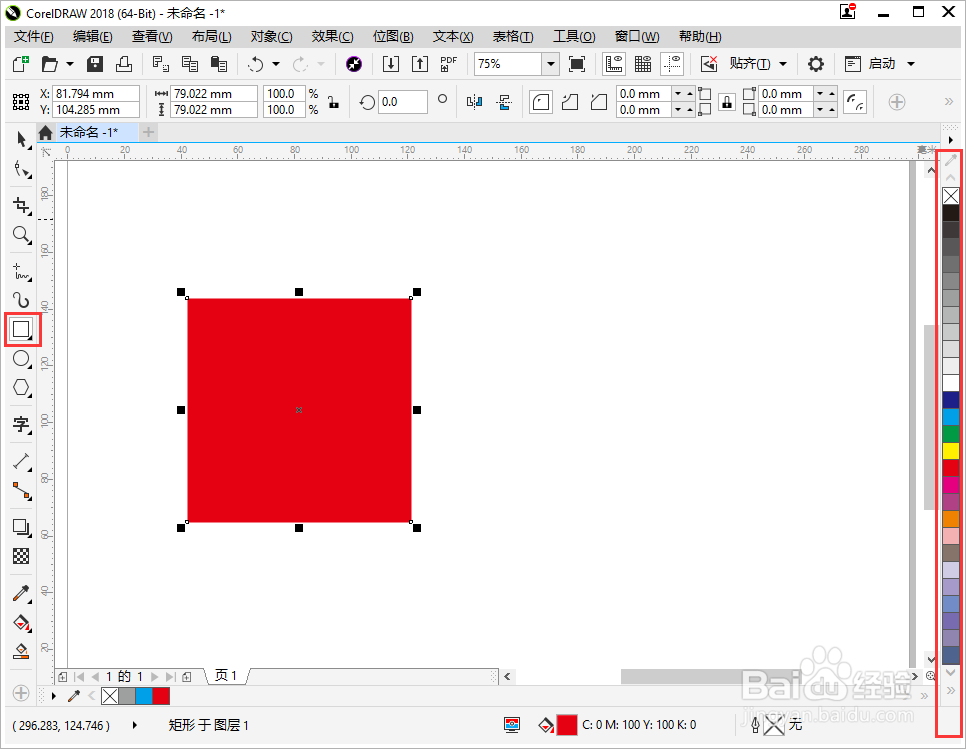
3、按照刚才的方法再画一个蓝色圆形

4、鼠标选中左侧的方形,点击工具栏中的【投影】工具,然后在红色方形上做一个投影,那怎么把一模一样的投影宝贝到蓝色圆形上呢

5、鼠标选中蓝色圆形,点击【效果】-【克隆效果】-【阴影】
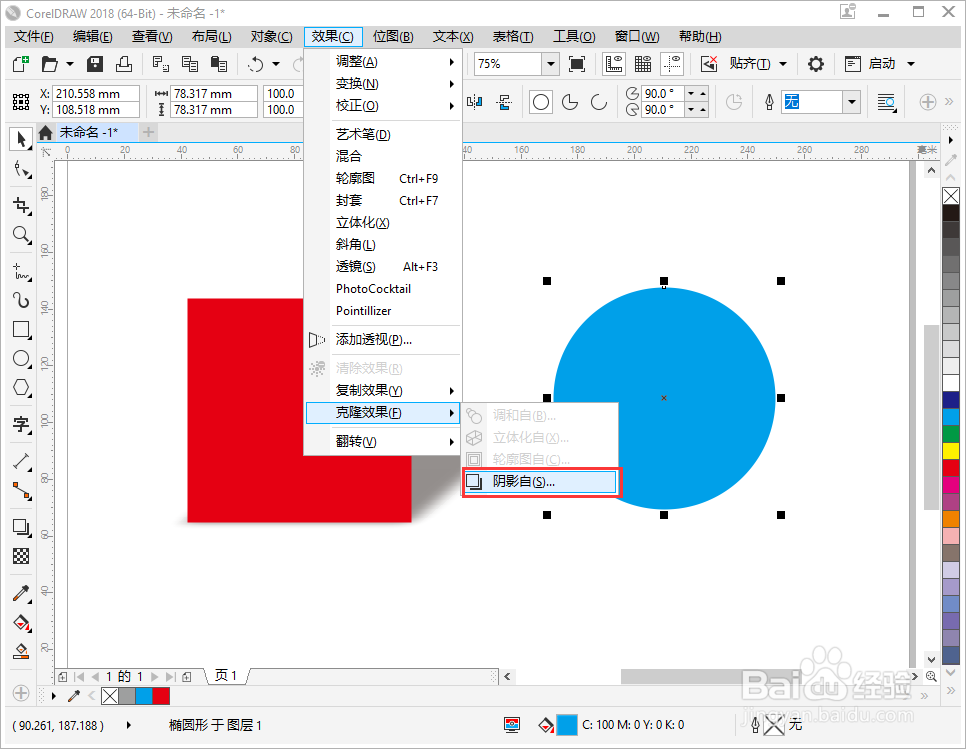
6、然后鼠标就变成了一个黑色的箭头,用箭头点击下左侧红色方形的投影

7、可以看到已经成功克隆投影到蓝色圆形中拉,很方便把

时间:2026-05-09 17:47:23
1、先启动并新建一个CorelDRAW文档
2、在左侧工具栏中选择【矩形工具】,在画布中绘制一个正方形,并用鼠标左键点击右侧的红色,这样就画出了一个红色正方形
3、按照刚才的方法再画一个蓝色圆形
4、鼠标选中左侧的方形,点击工具栏中的【投影】工具,然后在红色方形上做一个投影,那怎么把一模一样的投影宝贝到蓝色圆形上呢
5、鼠标选中蓝色圆形,点击【效果】-【克隆效果】-【阴影】
6、然后鼠标就变成了一个黑色的箭头,用箭头点击下左侧红色方形的投影
7、可以看到已经成功克隆投影到蓝色圆形中拉,很方便把
