如何使用PS CC2018批量制作字幕

 时间:2024-10-28 10:53:35

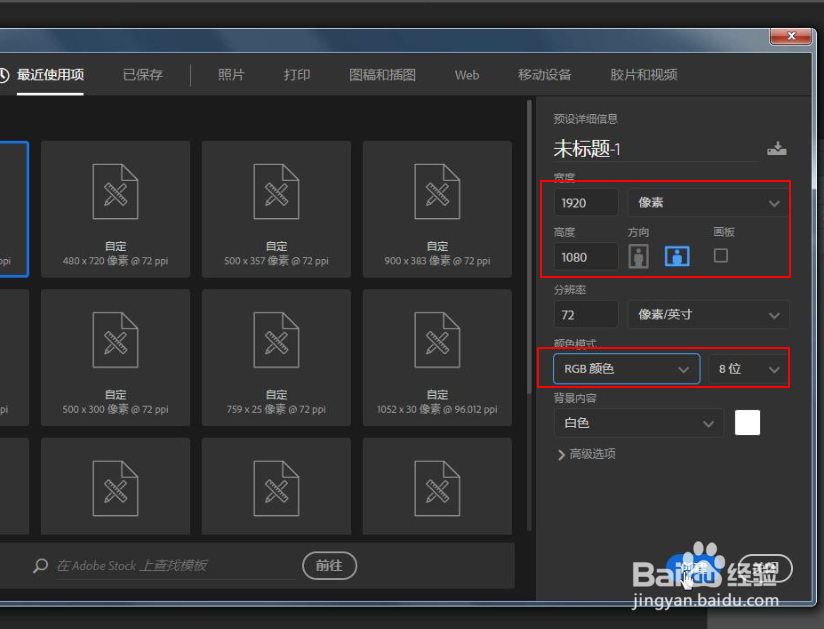
1、按下键盘上的Ctrl陴鲰芹茯+T组合键,建立一个新文档,将画布尺寸设为:1920*1080,颜色模式为:RGB颜色。
如何使用PS CC2018批量制作字幕

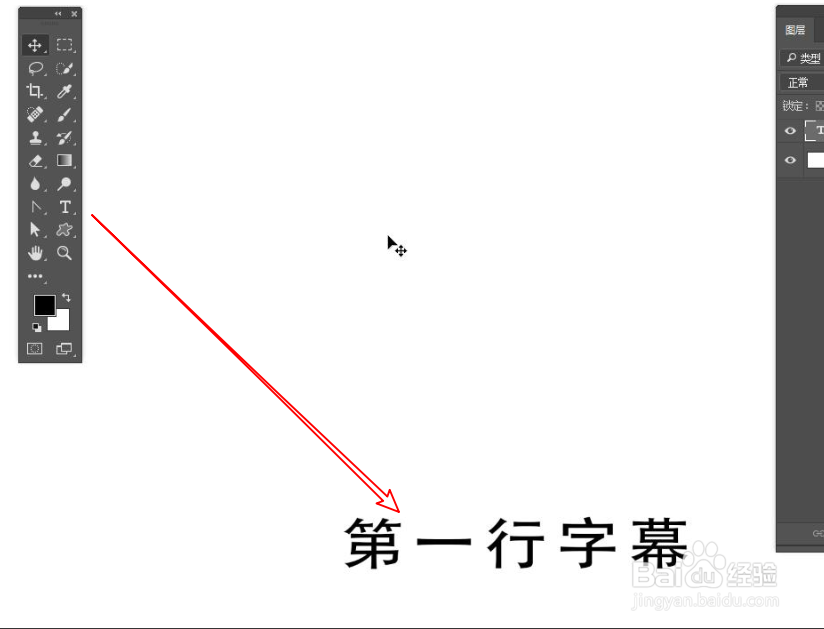
2、使用文本工具,在画布的底部位置输入字幕的文字内容。

如何使用PS CC2018批量制作字幕

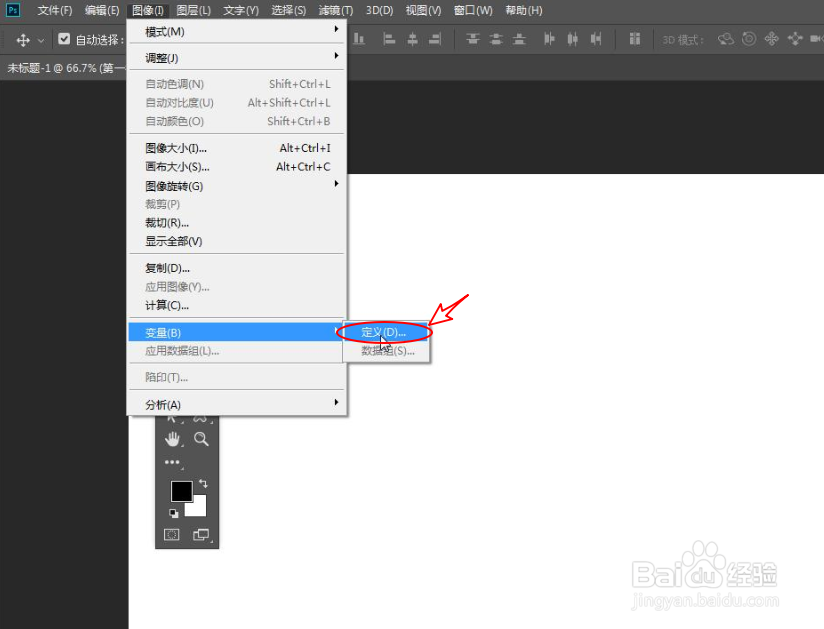
3、依次找到“图像>变量>定义”选项,对文本层添加变量属性。

如何使用PS CC2018批量制作字幕

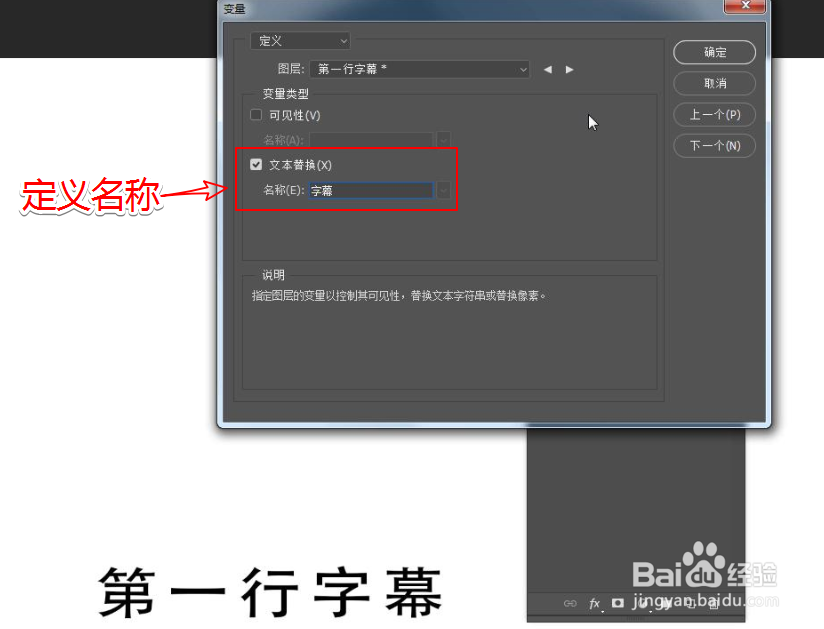
4、在弹出的“变量”窗口,勾选“文本替换”选项,名称更改为字幕。

如何使用PS CC2018批量制作字幕

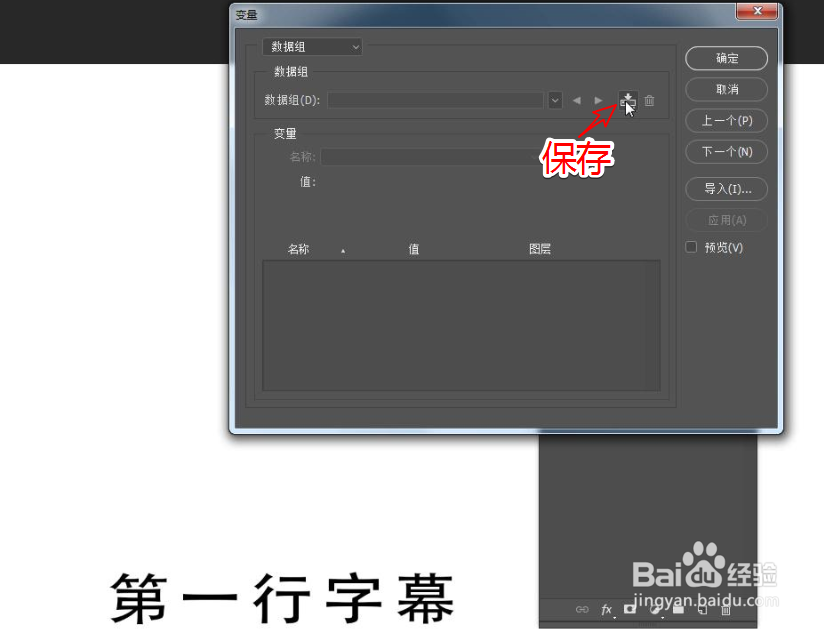
5、找到“变量”窗口的左上角选项,将选项更改为数据组并保存新建一个数据组。

如何使用PS CC2018批量制作字幕如何使用PS CC2018批量制作字幕

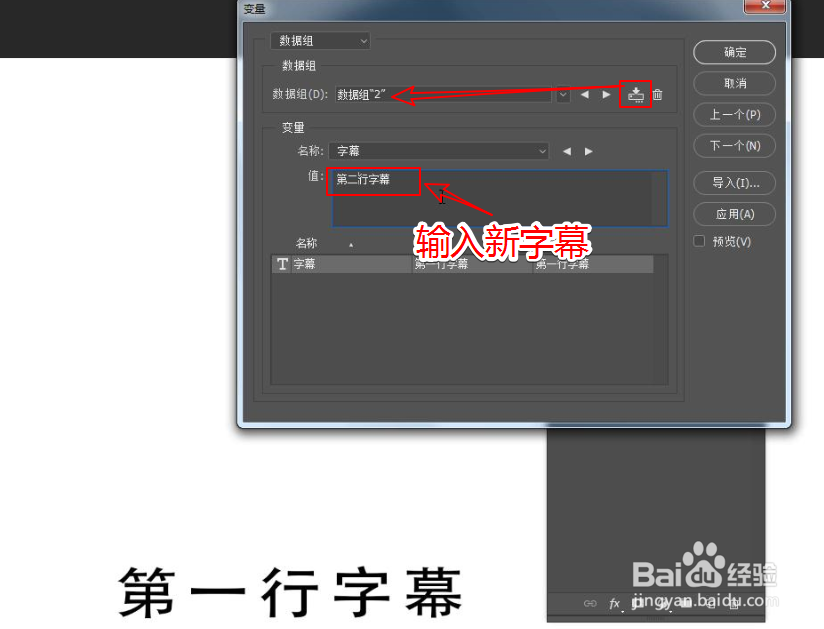
6、此时我们再次保存新建一次,可以看到“数据组 2”,这里我们将“值”内的文本内容替换。
如何使用PS CC2018批量制作字幕

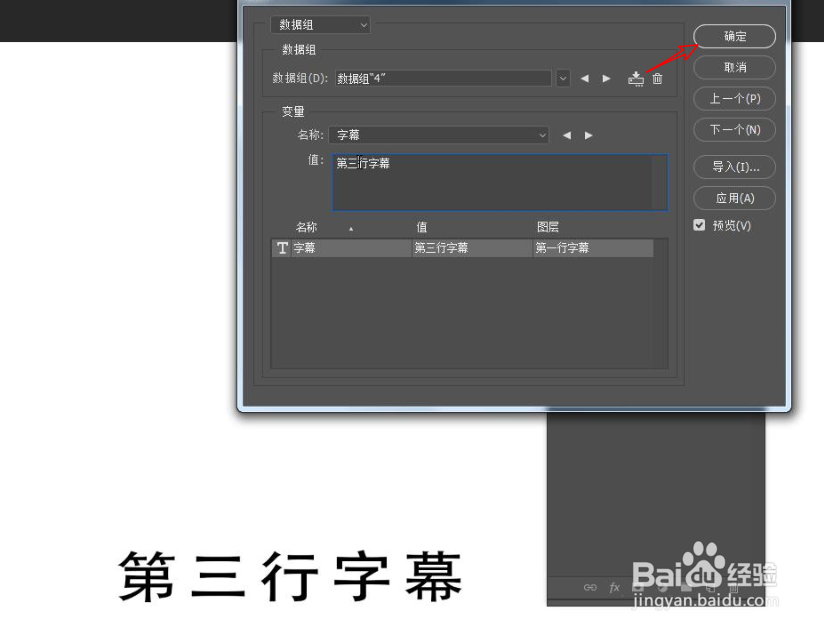
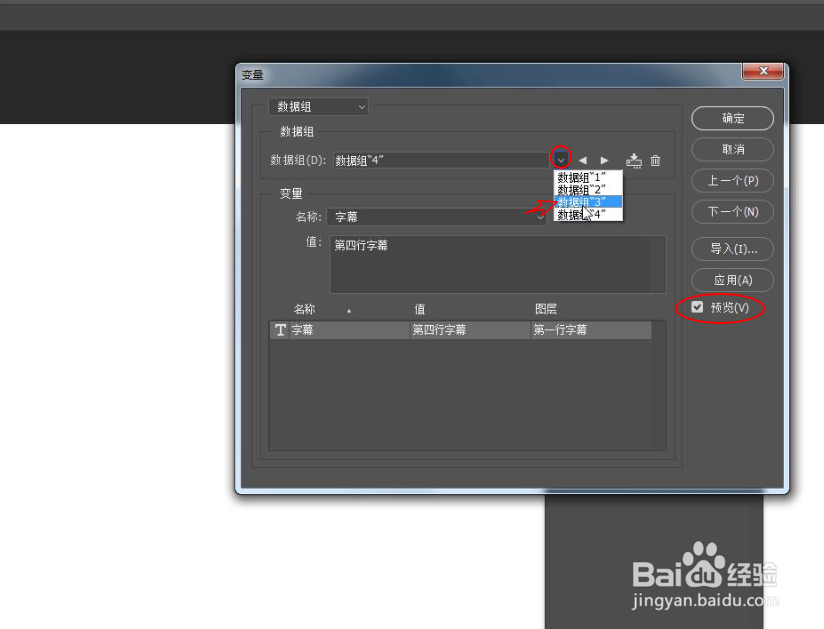
7、依此类推制作所有字幕,选择一个需要应用的“数据组”选项,记得勾选“预览”选项,以便预览替换效果。
如何使用PS CC2018批量制作字幕如何使用PS CC2018批量制作字幕

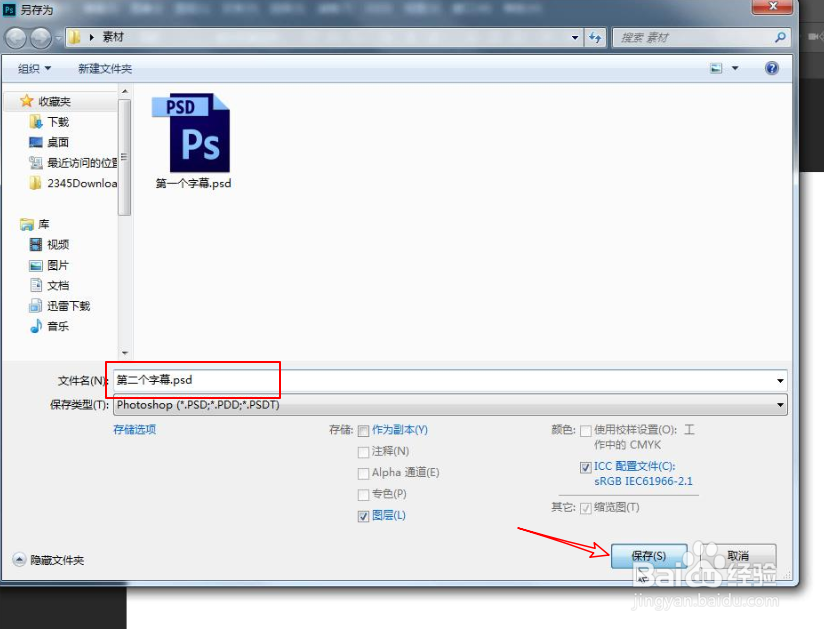
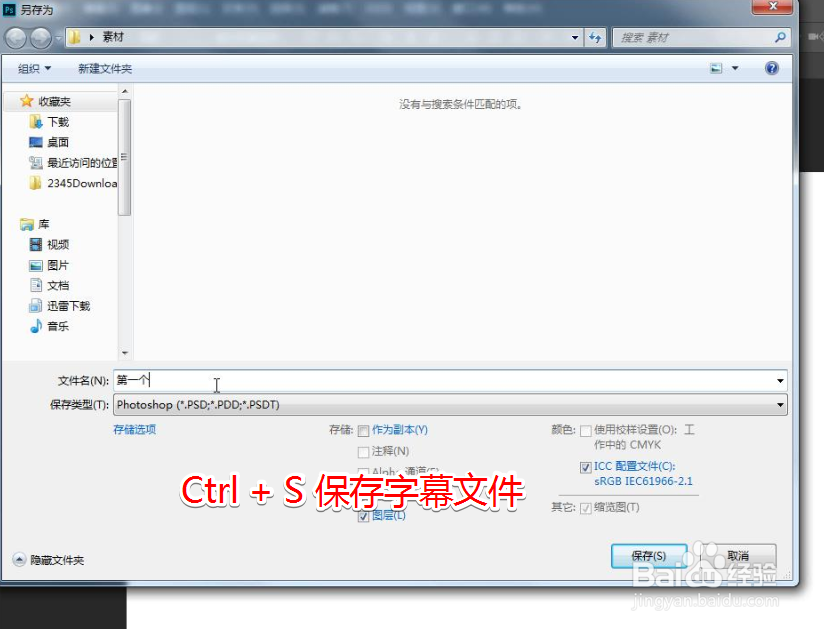
8、按下键盘上的“Ctrl+S组合键”保存字幕文件,依次选择不同的数据组保存字幕,完成字幕制作。
如何使用PS CC2018批量制作字幕如何使用PS CC2018批量制作字幕
热门搜索
世界四大博物馆 经常感冒怎么办 读书小报怎么写 长形脸适合的发型 直怎么读 发型站 买房贷款怎么算 北京服装学院怎么样 白果怎么去壳 感冒能健身吗