win10如何给系统硬盘分区

 时间:2026-04-28 07:04:51

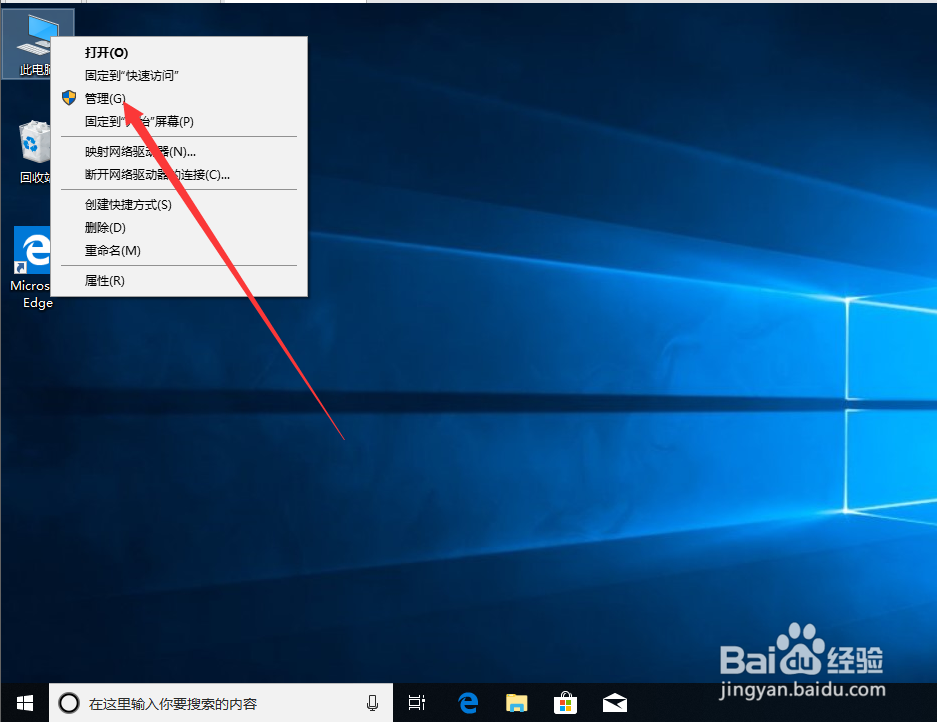
1、首先,我们在自己的桌面上找到自己的此电脑, 然后右键点击,选择属性,点击打开。
win10如何给系统硬盘分区

2、然后我们可以进入计算机管理,找到泉丽鬼磁盘管理,点击打开,如图示。

win10如何给系统硬盘分区

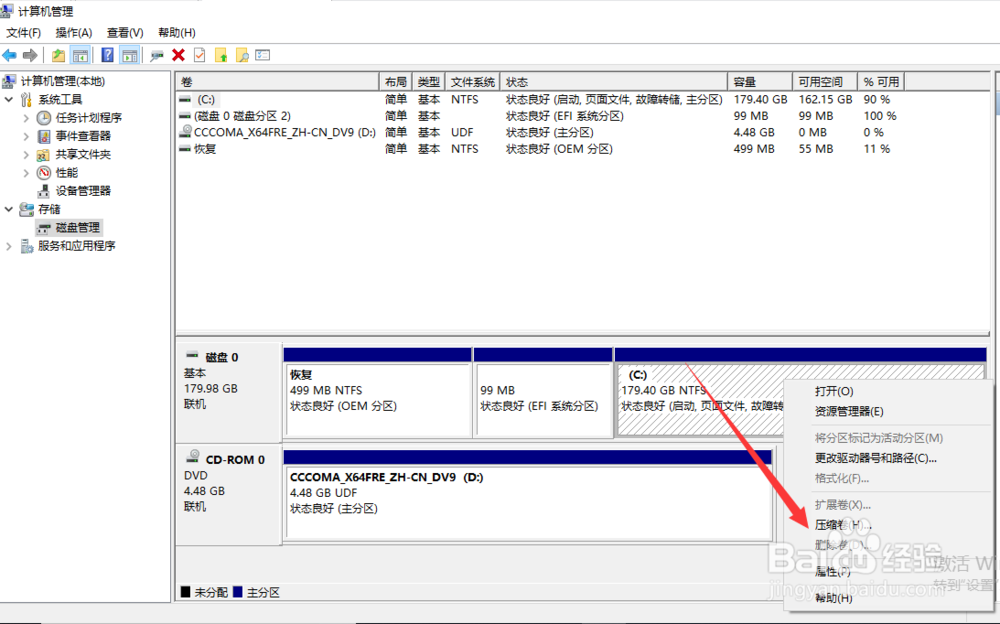
3、然后我们可以看到自己的分区情况,找到自己想要进行分区的磁盘,然后点击右键,选择压缩卷。
win10如何给系统硬盘分区

4、然后会出现如图示界面,我们输入自己想要进行压缩的大小,然后我们点击压缩,如图示。

win10如何给系统硬盘分区

5、压缩完毕之后,会出现如图示的未分配的磁盘,然后我们双击它,如图示。

win10如何给系统硬盘分区

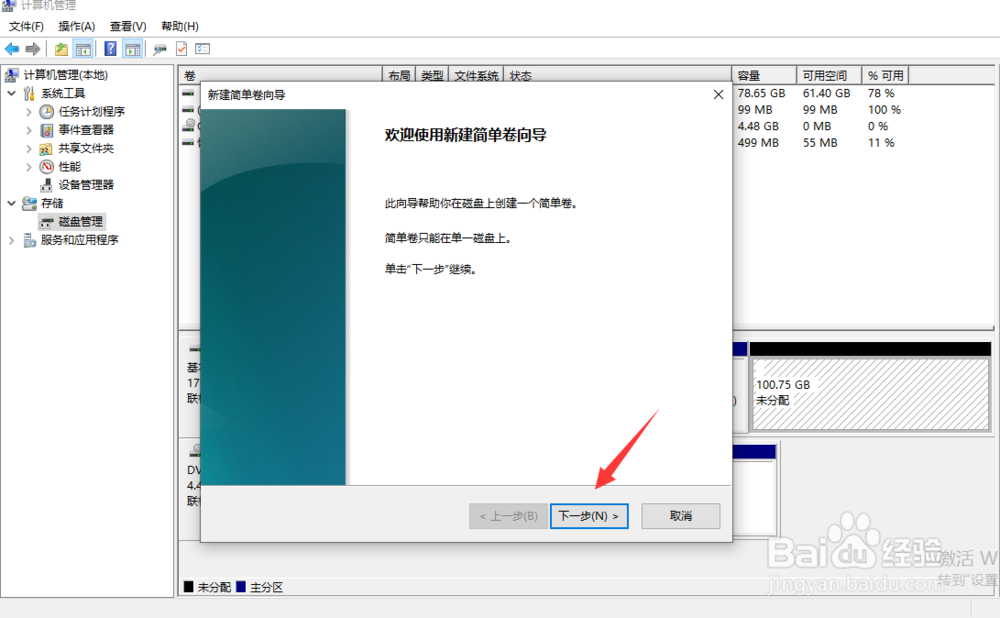
6、然后会出现如图示向导,我胆哨们点击下一步,如图示,点击。

win10如何给系统硬盘分区

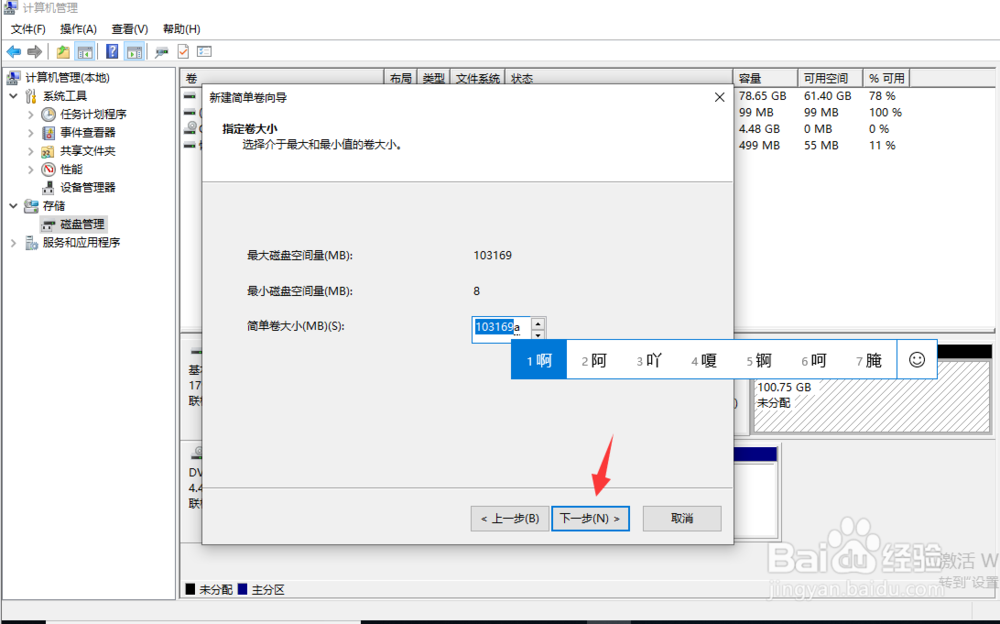
7、然后选择想要建立的磁盘大小,然后点击下一步,如图示。

win10如何给系统硬盘分区

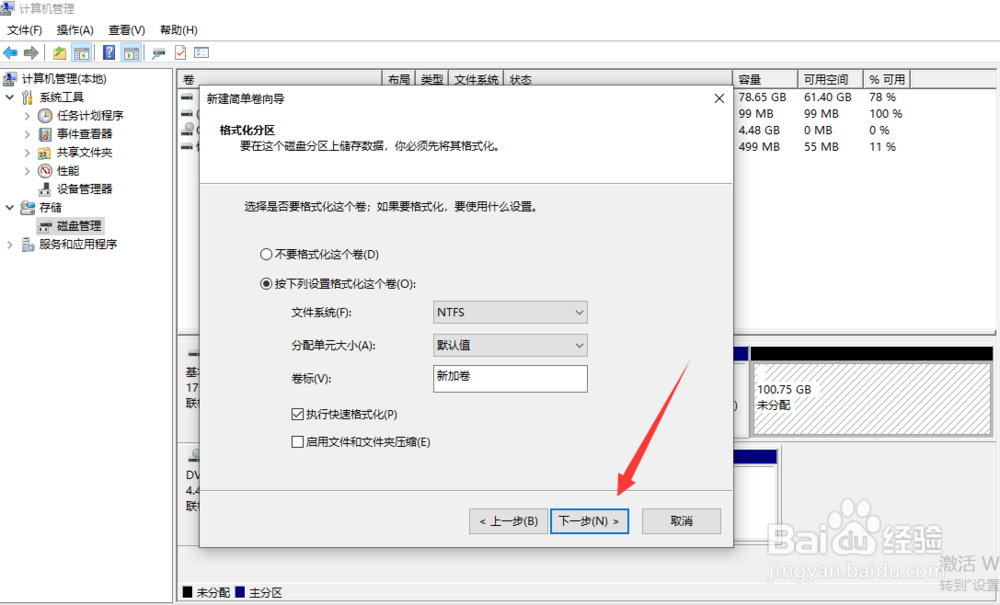
8、然后点击下叮捧一步。

win10如何给系统硬盘分区

9、然后我们在点击下一步。

win10如何给系统硬盘分区

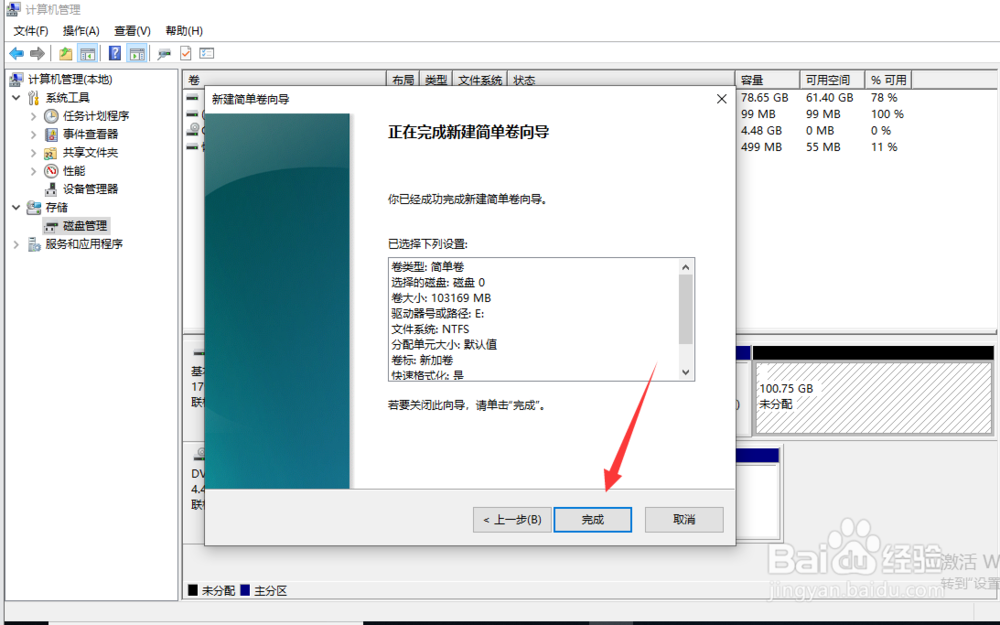
10、最后我们点击完成即可。

win10如何给系统硬盘分区

  • 电脑桌面没有我的电脑怎么办
  • 电脑打开程序响应很慢
  • 驱动精灵和驱动人生哪个好
  • 电脑磁盘驱动器不见了怎么办
  • 重装系统后不显示我的电脑怎么解决?
  • 热门搜索
    李宁怎么了 蔡元培简介 内蒙古工业大学怎么样 怀孕头晕是怎么回事 女宝宝名字大全 现代汽车怎么样 痤疮怎么消除 三峡大坝简介 韩国字大全 动物是怎么睡觉的