1、打开要隐藏内容的WPS表格
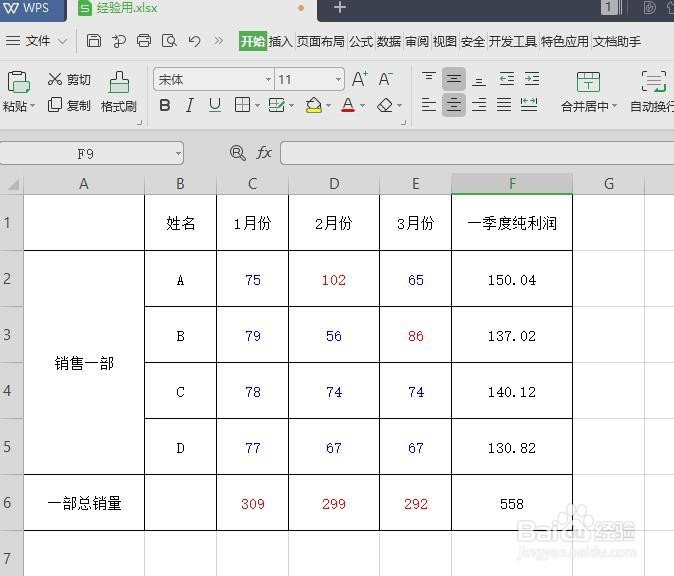
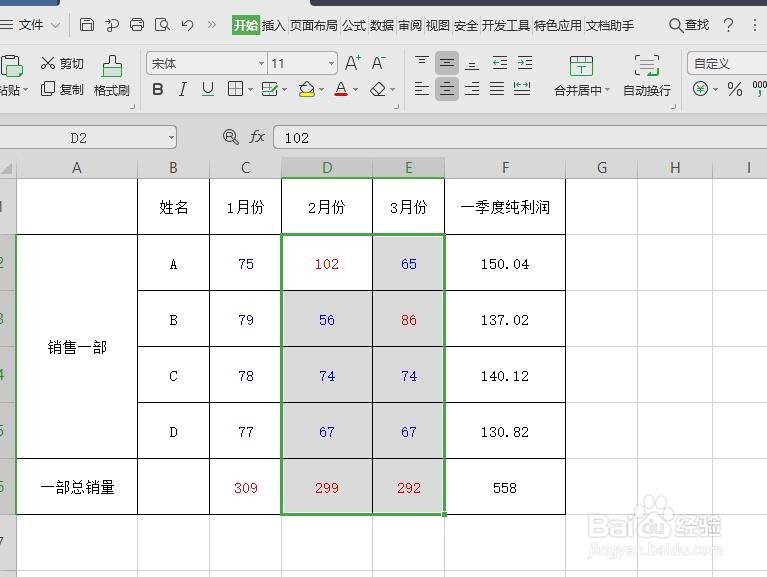
2、表格中我们需要隐藏部分内容,比如D2-E6单元格内容。选中单元格
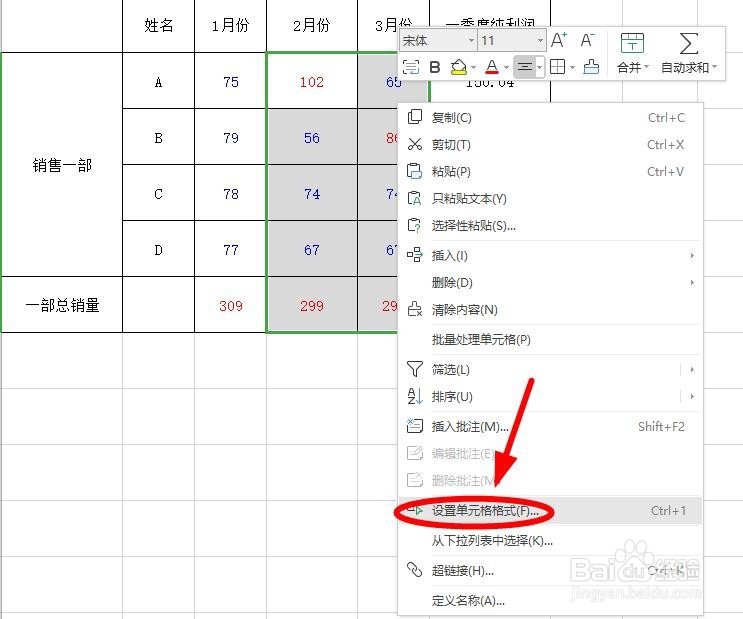
3、使用鼠标右键,单击右键“设置单元格格式”
4、在“设置单元格格式”对话框中,选择“数字”选项卡
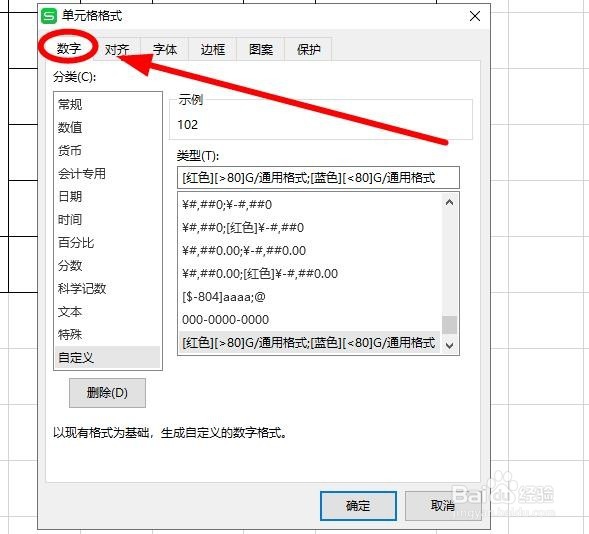
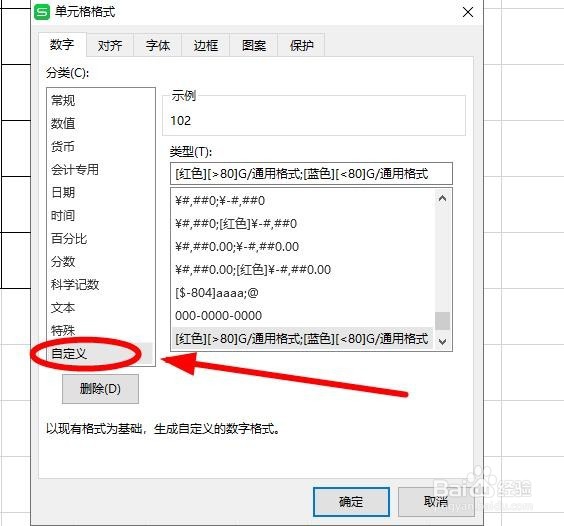
5、在“分类”选项后,单击“自定义”
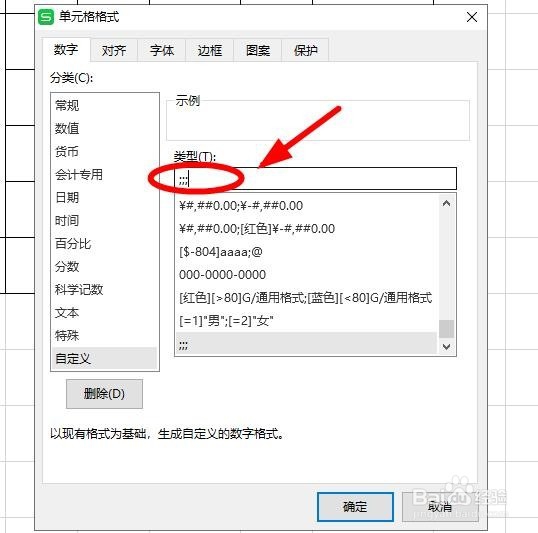
6、在输入框中,英文状态下输入三个“分号”
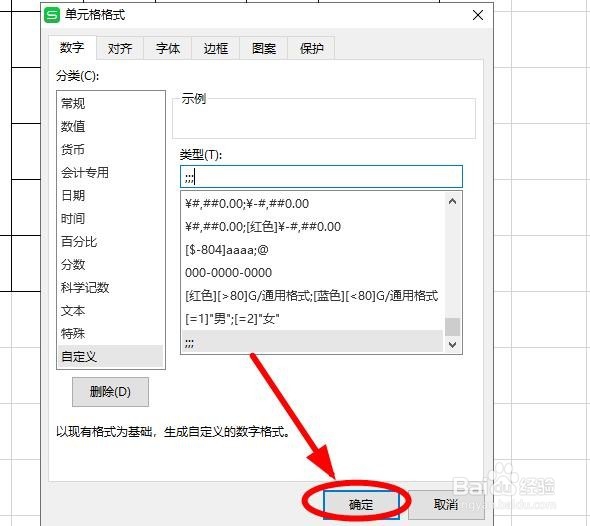
7、输入完毕后单击“确定”原来选中的单元格中的数据就看不到了
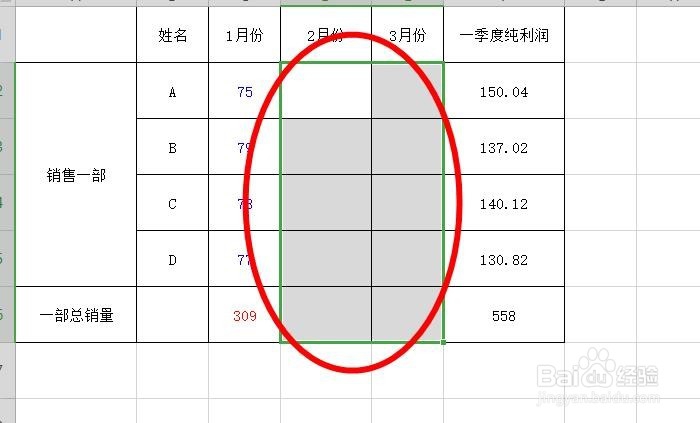
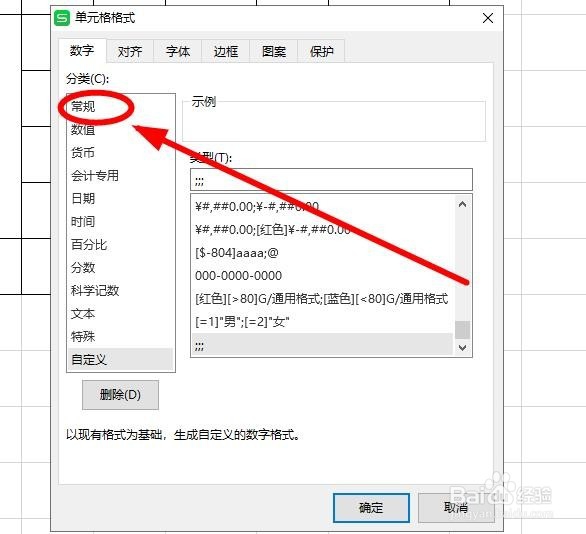
8、想要再让数据显示出来,选中后,使用“设置单元格格式”——“数字”——“常规”即可
时间:2026-05-05 08:35:52
1、打开要隐藏内容的WPS表格
2、表格中我们需要隐藏部分内容,比如D2-E6单元格内容。选中单元格
3、使用鼠标右键,单击右键“设置单元格格式”
4、在“设置单元格格式”对话框中,选择“数字”选项卡
5、在“分类”选项后,单击“自定义”
6、在输入框中,英文状态下输入三个“分号”
7、输入完毕后单击“确定”原来选中的单元格中的数据就看不到了
8、想要再让数据显示出来,选中后,使用“设置单元格格式”——“数字”——“常规”即可
