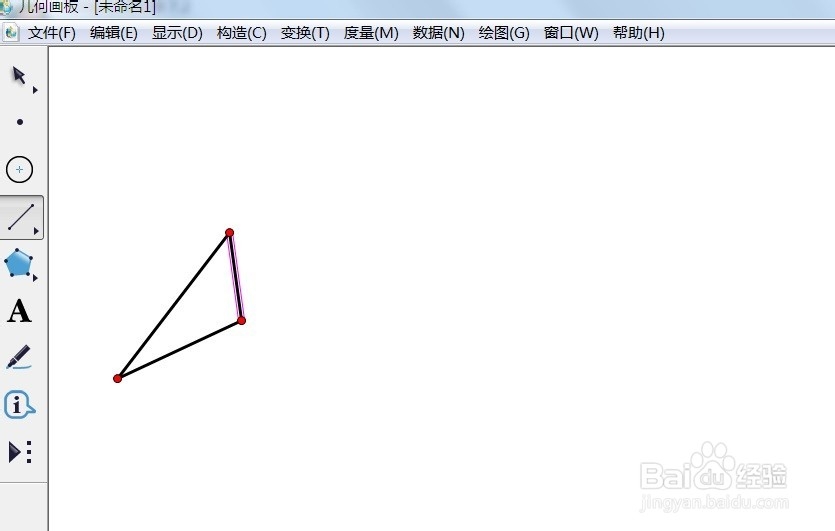
1、 知理我们以三角形为例,打开几何画板,单击菜单栏“线段直尺工具”绘制一个三角形。
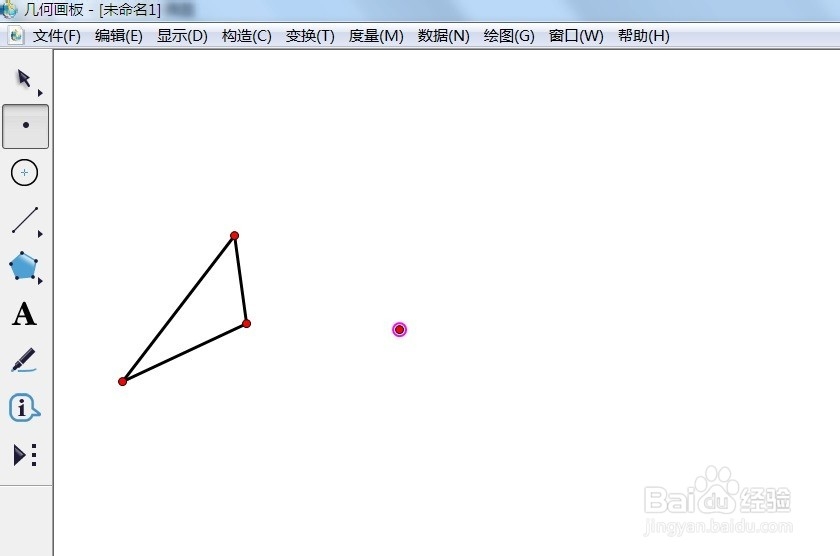
2、 现在选择“点工具”在画布上面绘制出三角形的位似中心。
1、 现在依次连接三角形的顶点和位似中心,如图所示。

2、 现在选择一条连线单击菜单栏“变换”——缩放,如图所示。

3、 在出现的对话框输入相似比,并单击“缩放”按钮。
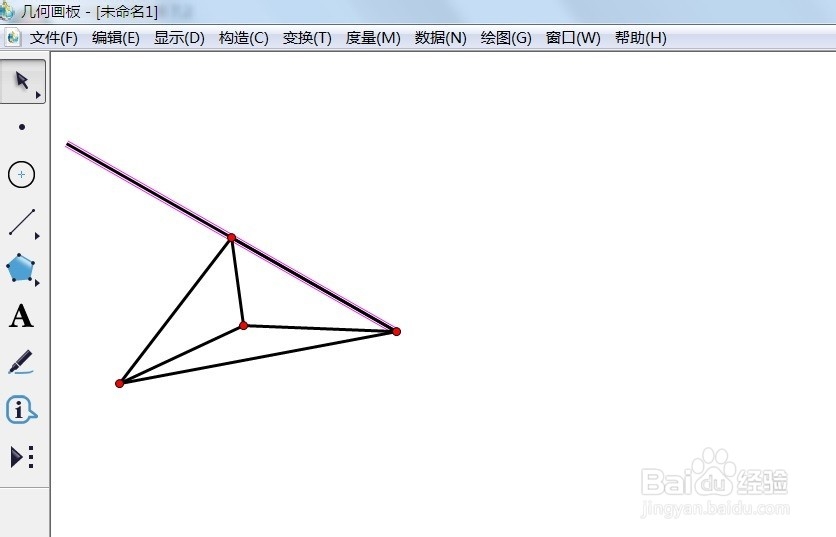
4、 现在把缩放后的线段旋转180°后,如图所示。

5、 用同样的方式吧另外两条线也变成如图所示情况。

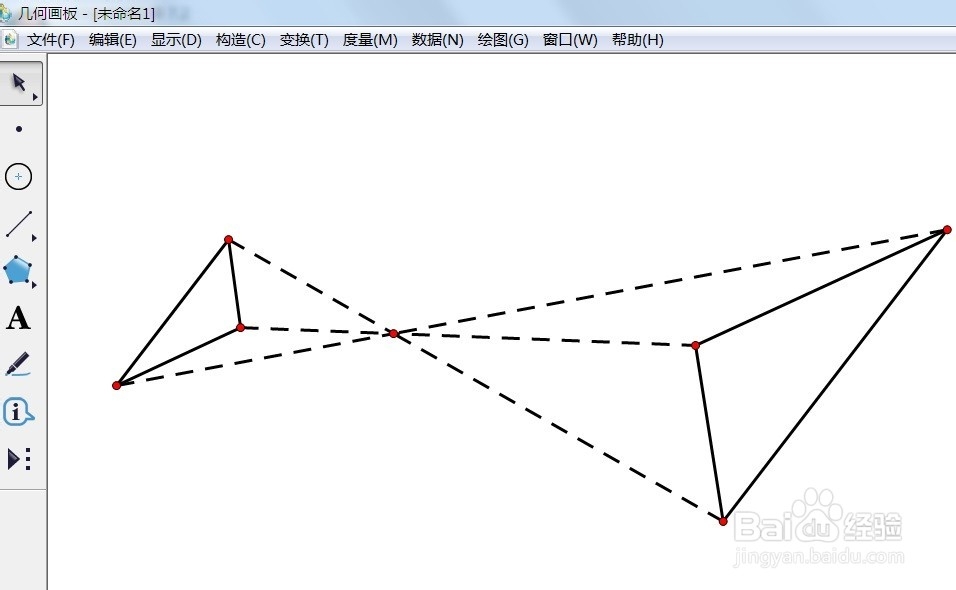
6、 现在连接三条线段的顶点即可,如图所示。
时间:2026-05-01 01:08:22
1、 知理我们以三角形为例,打开几何画板,单击菜单栏“线段直尺工具”绘制一个三角形。
2、 现在选择“点工具”在画布上面绘制出三角形的位似中心。
1、 现在依次连接三角形的顶点和位似中心,如图所示。
2、 现在选择一条连线单击菜单栏“变换”——缩放,如图所示。
3、 在出现的对话框输入相似比,并单击“缩放”按钮。
4、 现在把缩放后的线段旋转180°后,如图所示。
5、 用同样的方式吧另外两条线也变成如图所示情况。
6、 现在连接三条线段的顶点即可,如图所示。
