Altium Designer 铺铜时如何去死铜和滴泪

 时间:2026-04-22 08:30:52

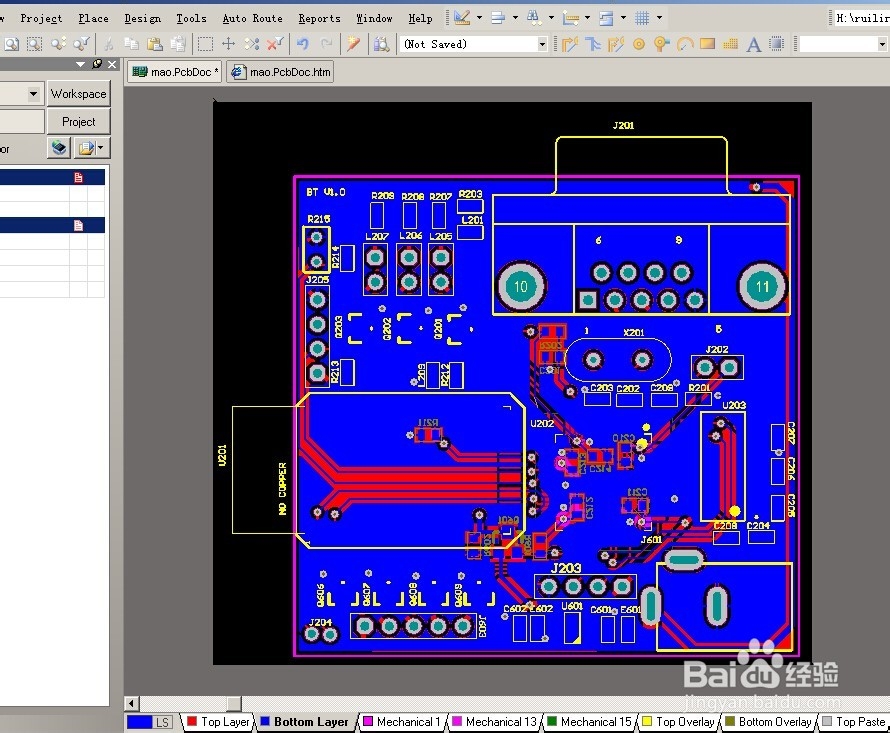
1、首先打开自己准备铺铜的PCB图,下图是小编设计的图,已经布线完成了,就差铺铜和滴泪了。

Altium Designer 铺铜时如何去死铜和滴泪

2、选择 Place - Polygon Pour打开铺铜的功能如下图。

选好Layer层,选好Net 为GND

最重要的就是勾选 Remove Dead Copper。

Altium Designer 铺铜时如何去死铜和滴泪

Altium Designer 铺铜时如何去死铜和滴泪

3、铺好Top Layer的铜如下图,我们可以看见,没有死铜,都是连续的铜。

Altium Designer 铺铜时如何去死铜和滴泪

4、同理铺好Botoom Layer的铜,如下图。可以看见也是没有死铜都是连续的铜。
Altium Designer 铺铜时如何去死铜和滴泪

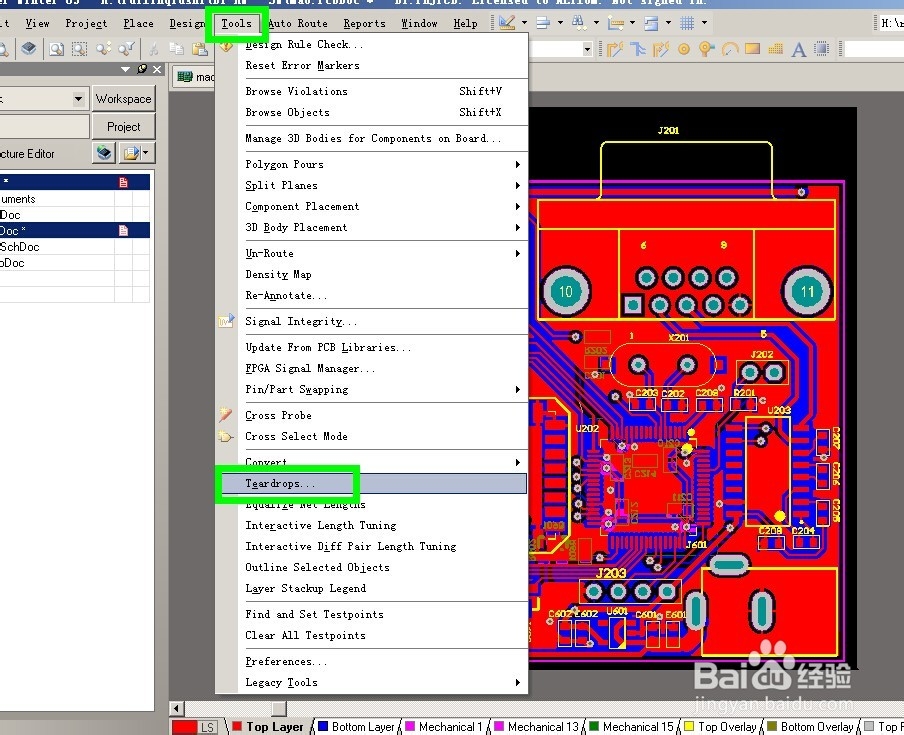
5、选择Tools- Teardrops 进行滴泪,在弹出的对话框根据自己的需要进行设置。如下,小编就用的默认的。然后点击OK即可。
Altium Designer 铺铜时如何去死铜和滴泪

Altium Designer 铺铜时如何去死铜和滴泪

6、如下图我们可以看见过孔旁边的线都有了“泪滴”的形状,连接性能比较好。

Altium Designer 铺铜时如何去死铜和滴泪

  • Altium Designer(AD)原理图中如何实现栅格设置
  • AD软件铺铜方法
  • AD软件如何更改元器件之间的垂直与水平间距
  • 如何在AD中旋转元器件?
  • ad封装库怎么导入
  • 热门搜索
    家用电暖气什么样的好 儿童节的祝福语 段友是什么意思 灰烬的意思 chart是什么意思 晚安祝福语 绿茶裱什么意思 回馈的意思 ancient是什么意思 rip什么梗