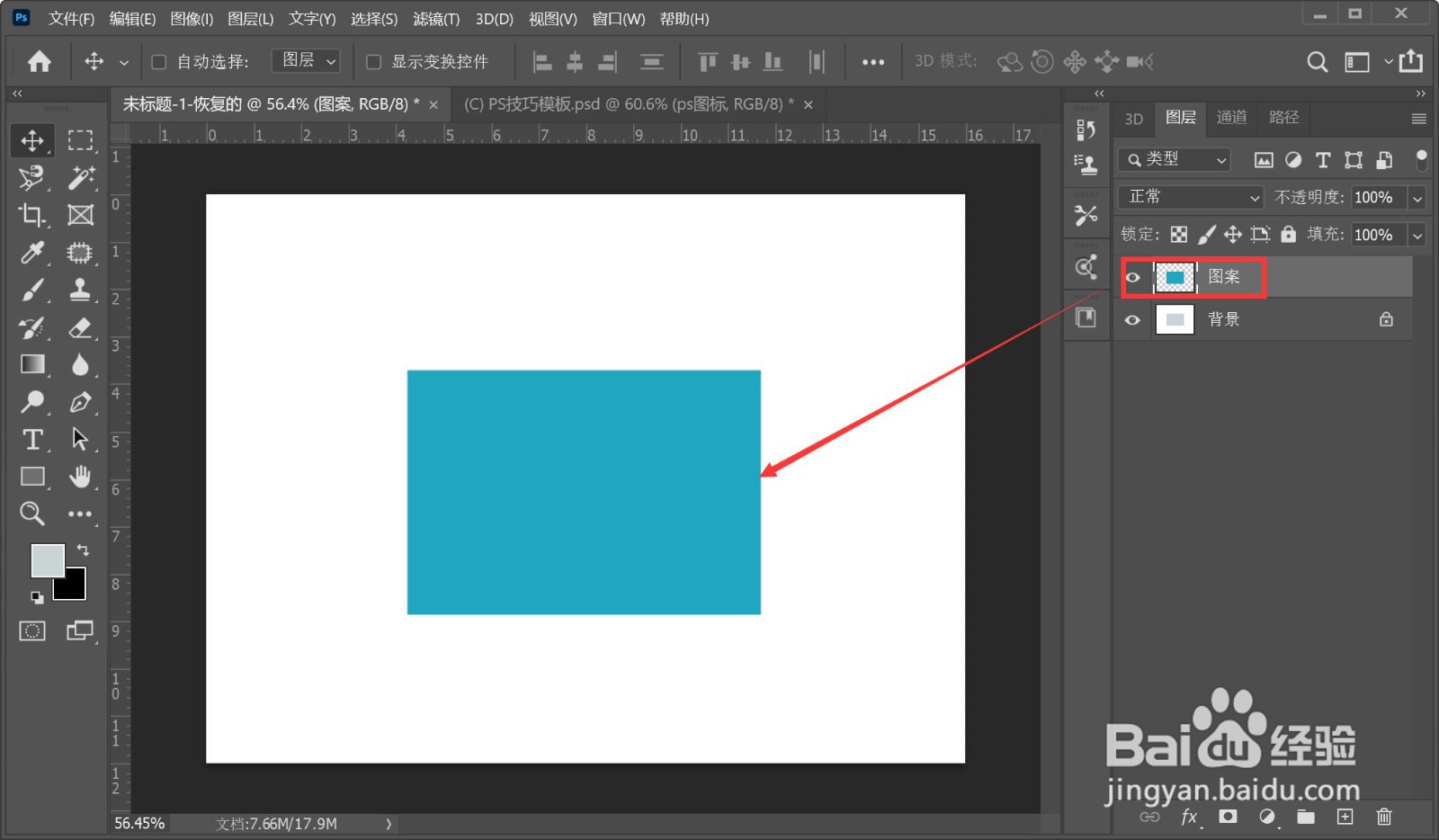
1、选中要变换的图层,按【Ctrl+t】激活变换框,但是变换框的旋转中心不见了,没有显示。按回车键退出变换框状态。

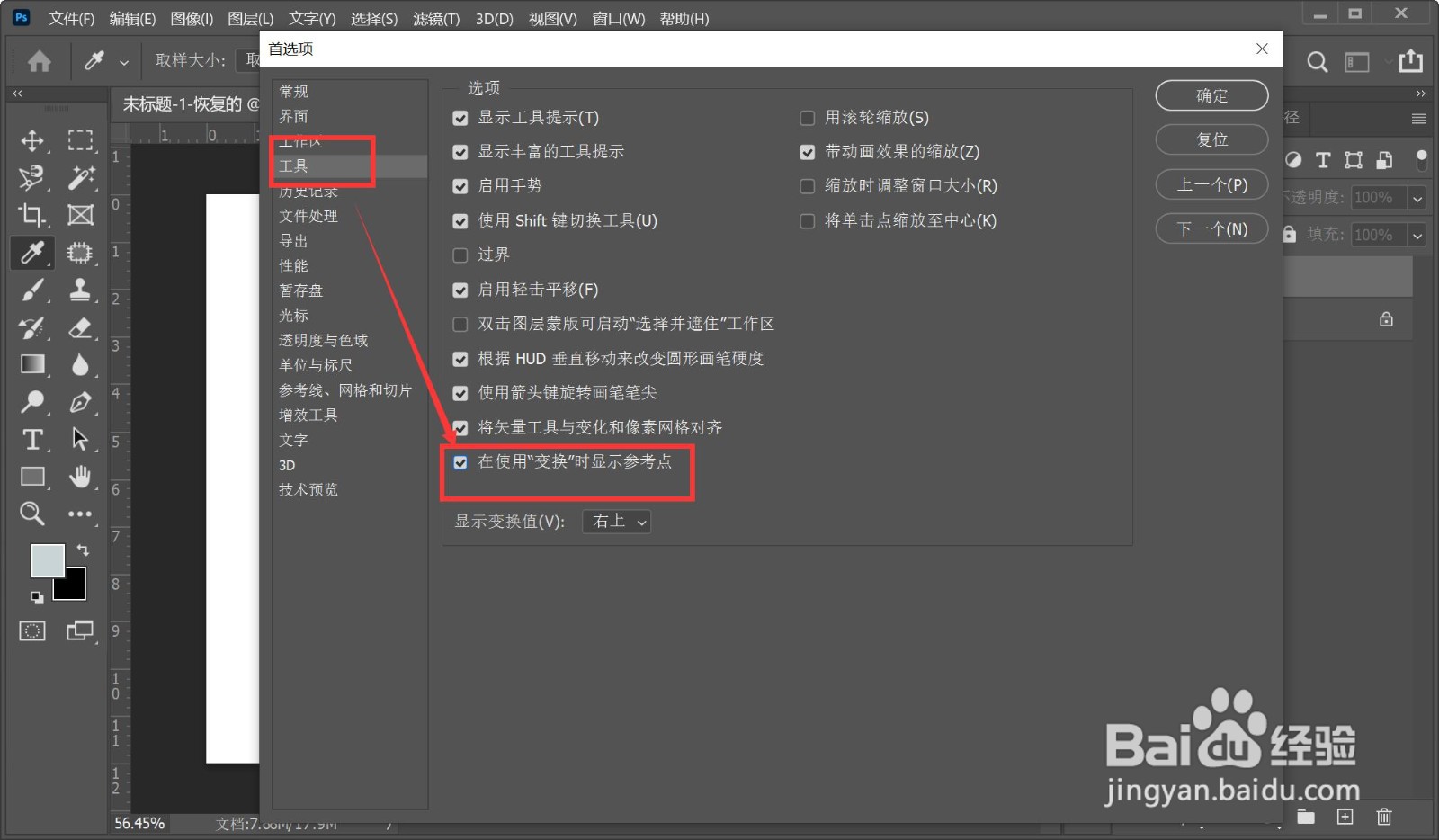
2、依次执行【编辑】>【首选项】>【工具】。

3、对话框勾选【在使用变换时显示参考点】,点击右上角的【确认】关闭窗口。
4、再次对图层进行变换,变换框内已经成功显示中心参考点。

时间:2026-04-25 16:21:25
1、选中要变换的图层,按【Ctrl+t】激活变换框,但是变换框的旋转中心不见了,没有显示。按回车键退出变换框状态。
2、依次执行【编辑】>【首选项】>【工具】。
3、对话框勾选【在使用变换时显示参考点】,点击右上角的【确认】关闭窗口。
4、再次对图层进行变换,变换框内已经成功显示中心参考点。
