windows系统C盘满了怎么清理垃圾而不误删文件

 时间:2024-10-14 10:11:03

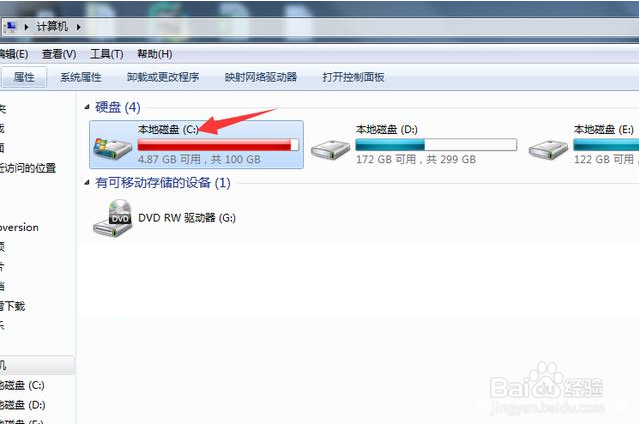
1、因为C盘默认的是系统盘,如果里面装的东西太多就会影响到电脑的运行,特别是空间提示红色条。如图所示:
windows系统C盘满了怎么清理垃圾而不误删文件

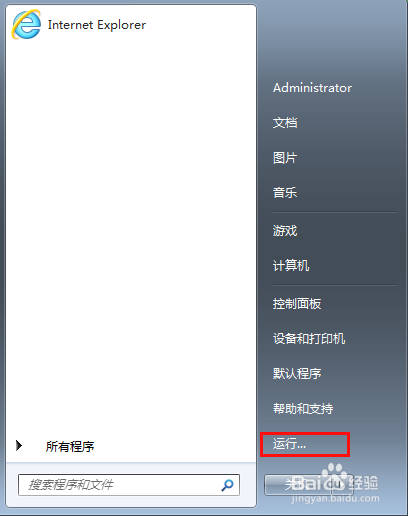
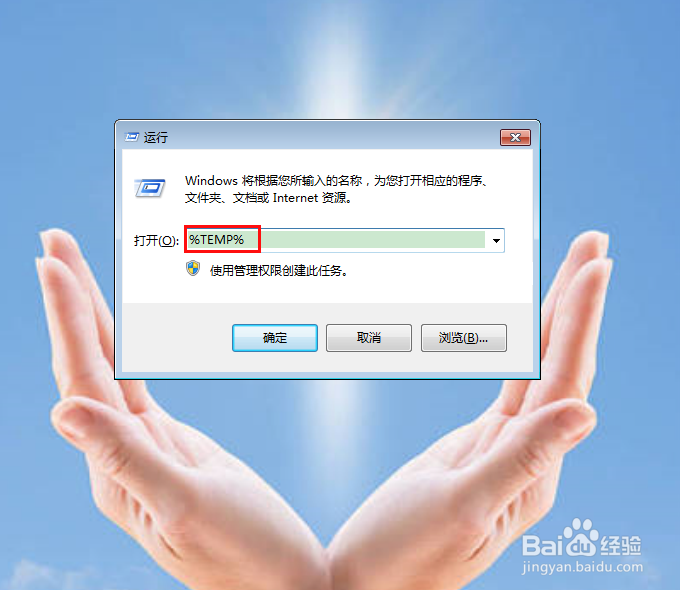
2、在开始菜单中找到“运行”或在键盘上同时按“win+R”,弹出对话框命令框,如图所示:

windows系统C盘满了怎么清理垃圾而不误删文件

3、在运行命令框中输入“%TEMP%”这串清理垃圾的指令,点击确定。如图所示:
windows系统C盘满了怎么清理垃圾而不误删文件

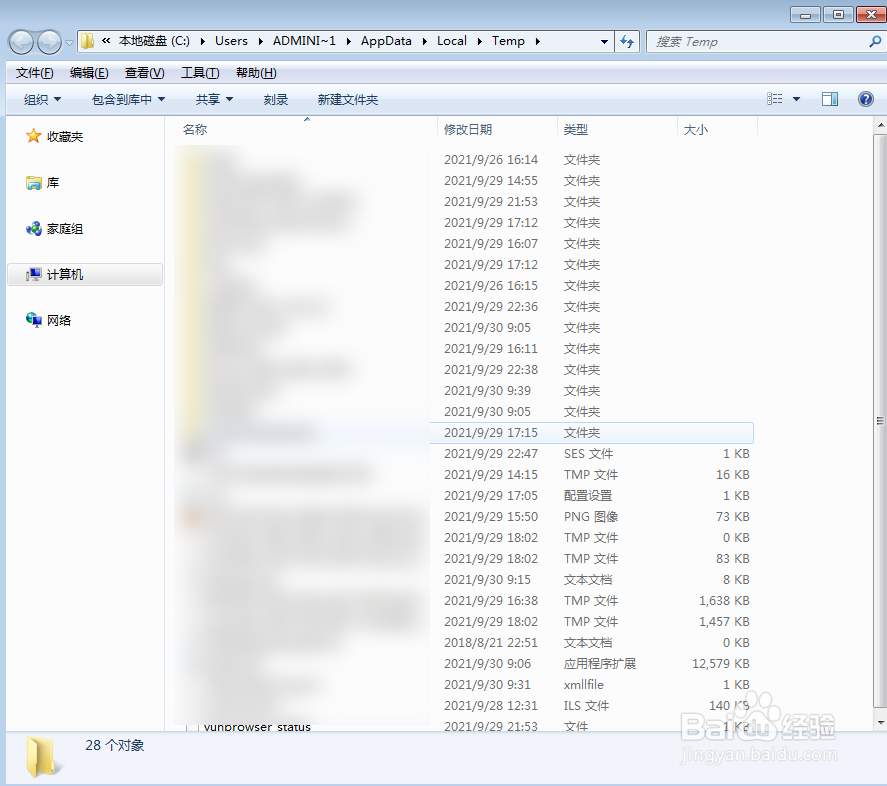
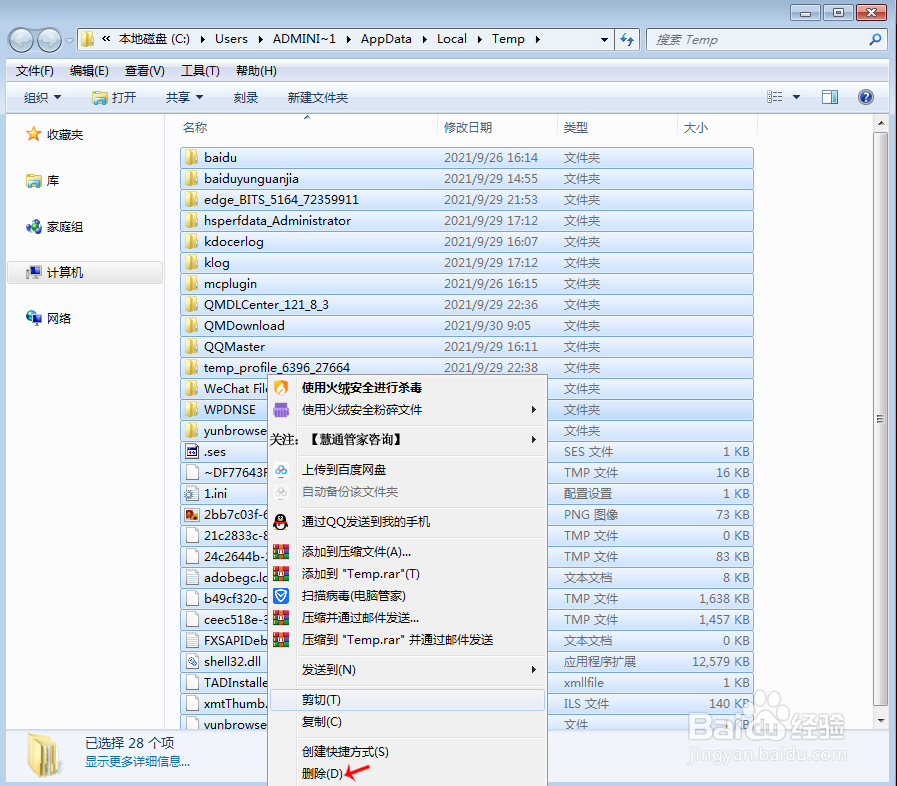
4、就会看到很多无用的文件夹和文本内容。如图所示:

windows系统C盘满了怎么清理垃圾而不误删文件

5、全选所有内容后,点击鼠标右键,找到删除的指令,点击删除即可。如图所示:
windows系统C盘满了怎么清理垃圾而不误删文件

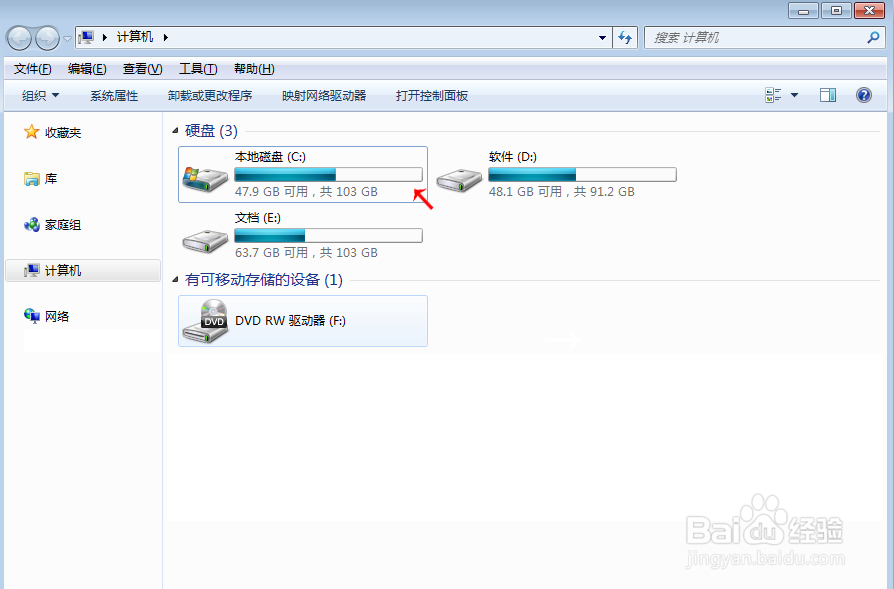
6、再回到计算机界面内,就会看到C盘之前提示红色条的清理完成后,可用空间腾出来了很多。如图所示:

windows系统C盘满了怎么清理垃圾而不误删文件
  • win7系统笔记本电脑硬盘如何分区
  • 如何关闭windows启动管理器
  • win10系统还原
  • 电脑重装系统后硬盘如何分区?
  • 如何设置硬盘启动系统
  • 热门搜索
    a股b股是什么意思 止损是什么意思 赏析是什么意思 类风湿性关节炎的症状是什么 鼻子上长痘痘是什么原因 1月25日是什么星座 421事件是什么 感叹号是什么意思 文胸是什么 cdr文件用什么打开