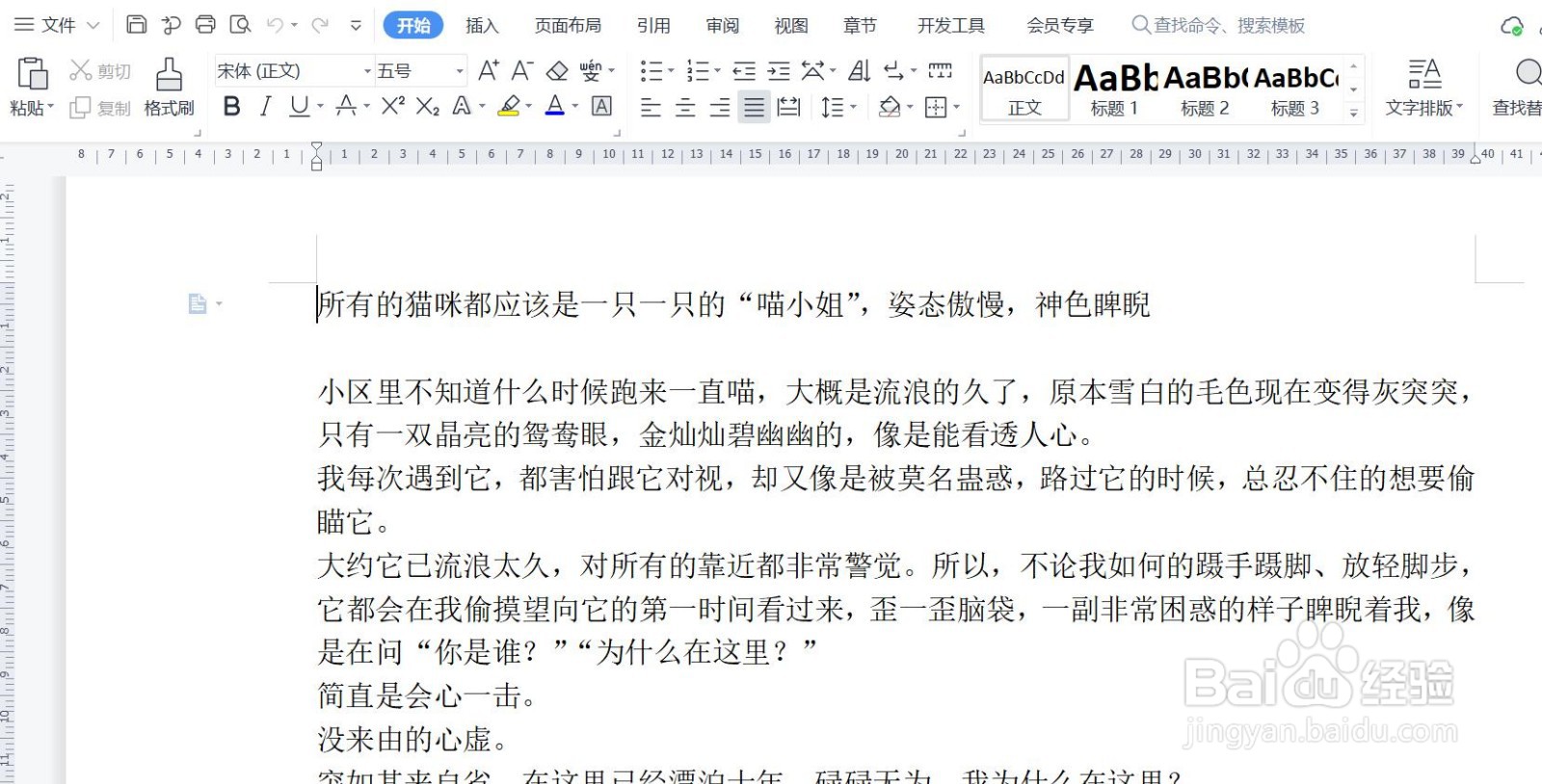
1、首先,我们打开需要调整字间距的Word文档文件,如下图所示
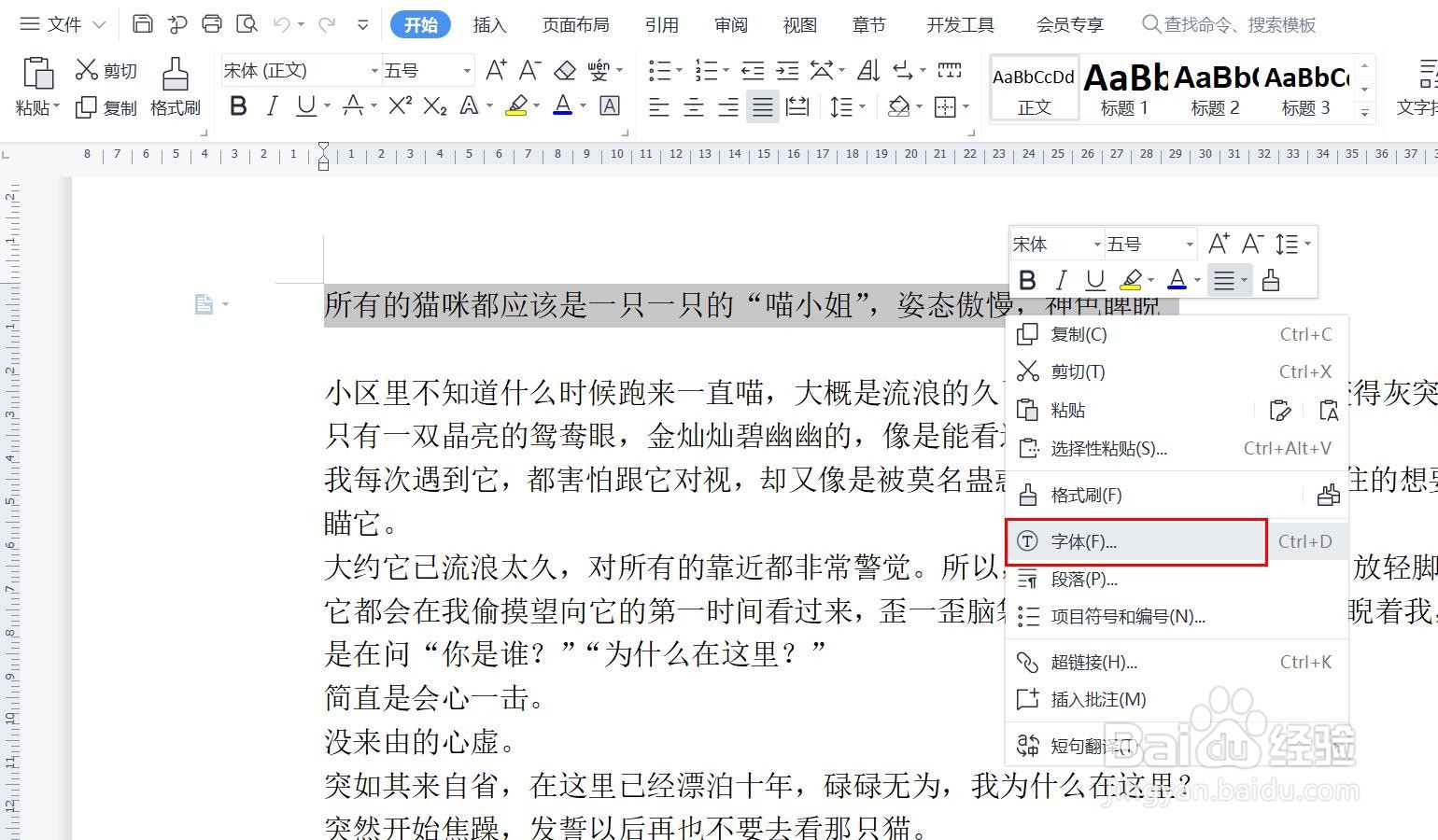
2、鼠标选中需要调整字间距的段落,点击鼠标右键,在下拉列表中选择“字体”点击,如下图所示
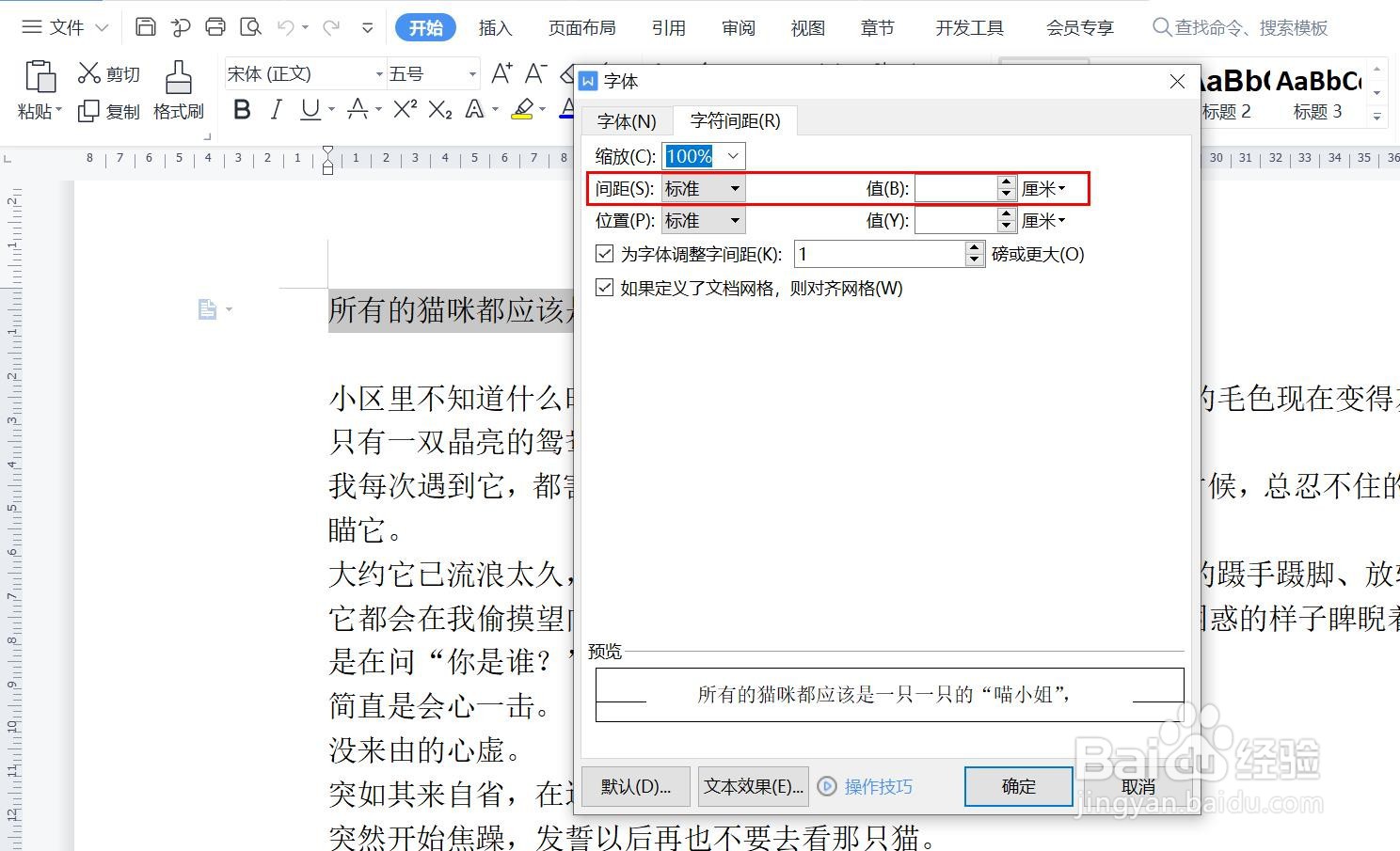
3、进入到字体编辑框,点击“字符间距”标签,如下图所示
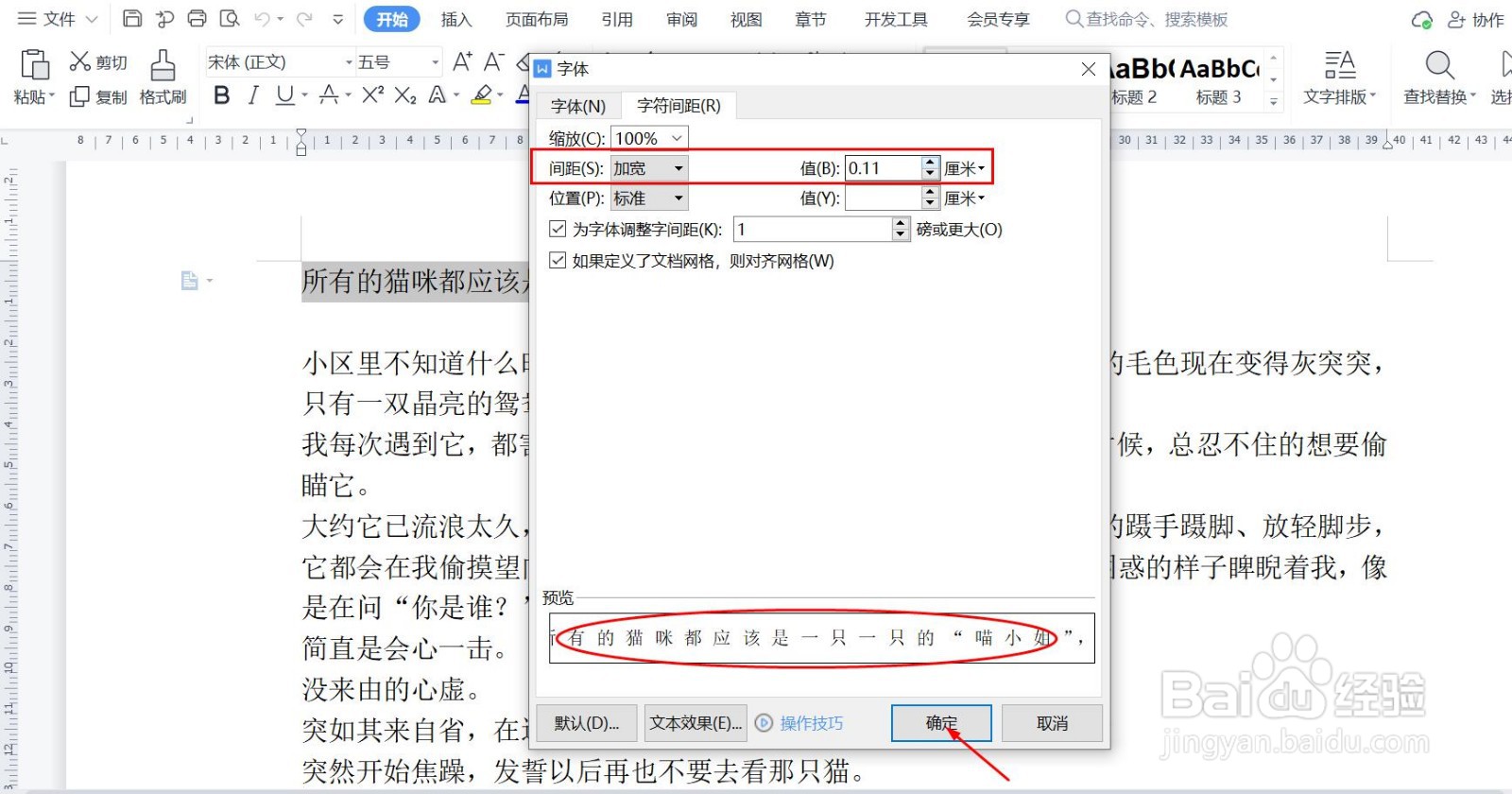
4、我们根据需求,点击间距右侧的下拉列表,选择“加宽”,按照需要将加宽距离设置为需要的数值,在这里我们设置为“0.11”厘米,这时候,我们可以通过对话框下面的预览栏中查看调整效果,然后点击“确认”。如下图所示
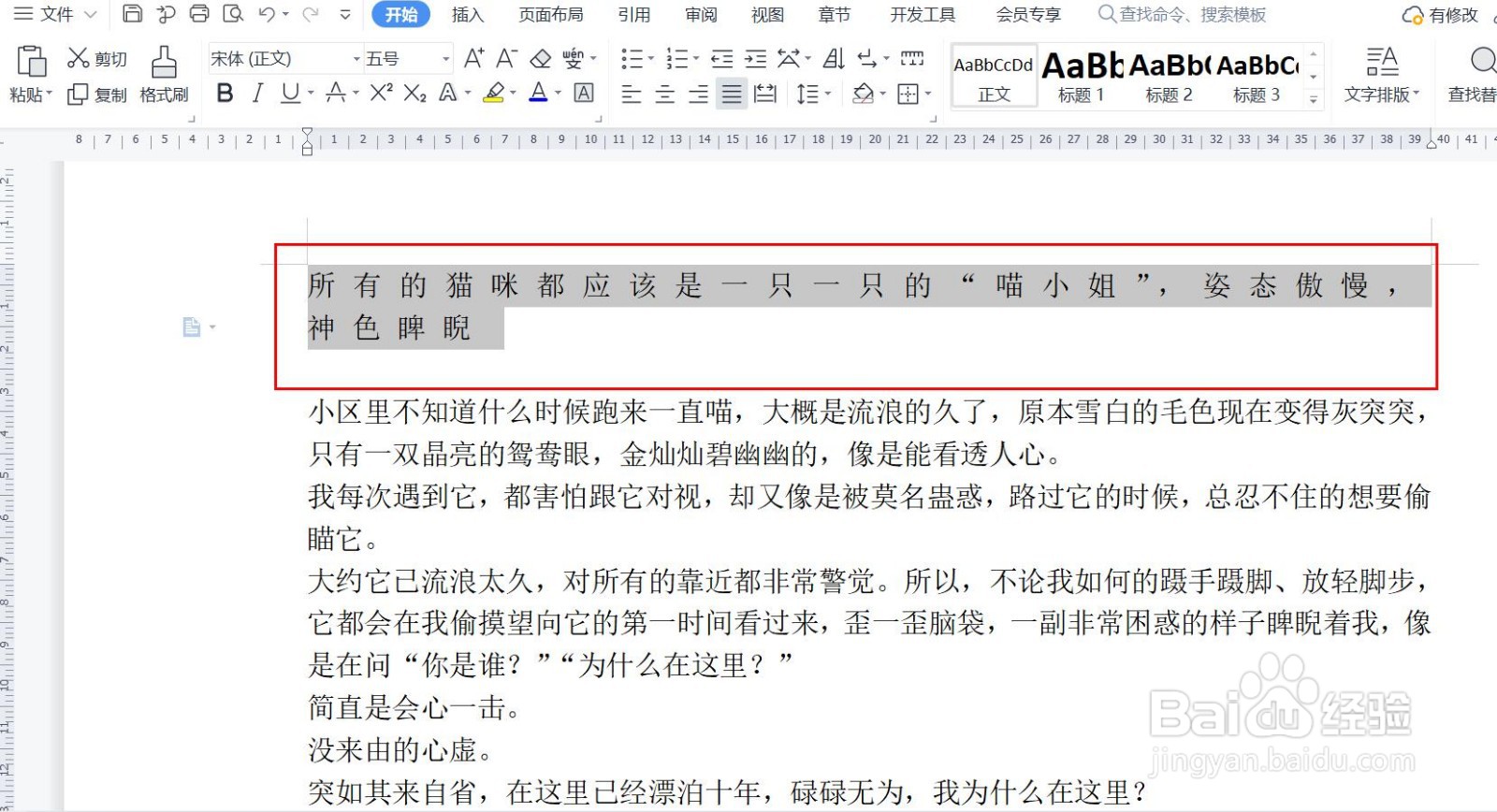
5、确认退出后,我们可以看到,选中的这一行文字字间距已经调整完成,如下图所示
时间:2026-04-28 05:35:21
1、首先,我们打开需要调整字间距的Word文档文件,如下图所示
2、鼠标选中需要调整字间距的段落,点击鼠标右键,在下拉列表中选择“字体”点击,如下图所示
3、进入到字体编辑框,点击“字符间距”标签,如下图所示
4、我们根据需求,点击间距右侧的下拉列表,选择“加宽”,按照需要将加宽距离设置为需要的数值,在这里我们设置为“0.11”厘米,这时候,我们可以通过对话框下面的预览栏中查看调整效果,然后点击“确认”。如下图所示
5、确认退出后,我们可以看到,选中的这一行文字字间距已经调整完成,如下图所示
