1、安装最新版本的百度Hi手机版,使用的百度账号登录上百度Hi。

2、进入百度Hi界面后,点击底部的应用图标。
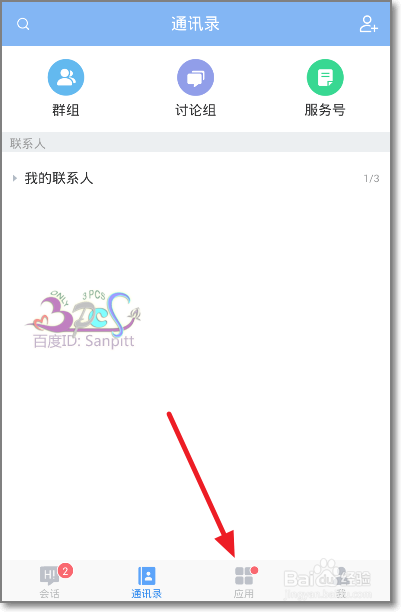
3、在应用界面,就可以看到文件互传助手功能,点击即可使用。

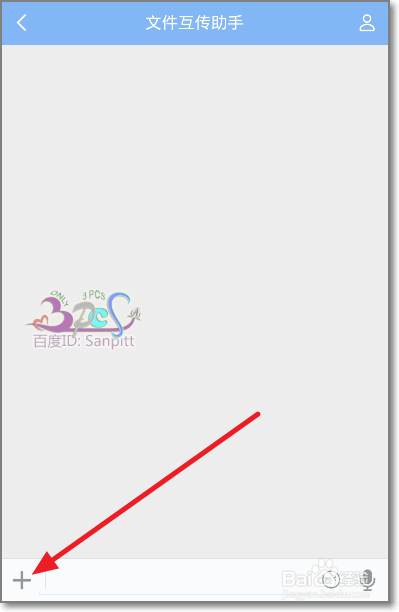
4、点击界面左下角的:“+”图标功能,弹出功能菜单。
5、选择需要上传的照片文件。
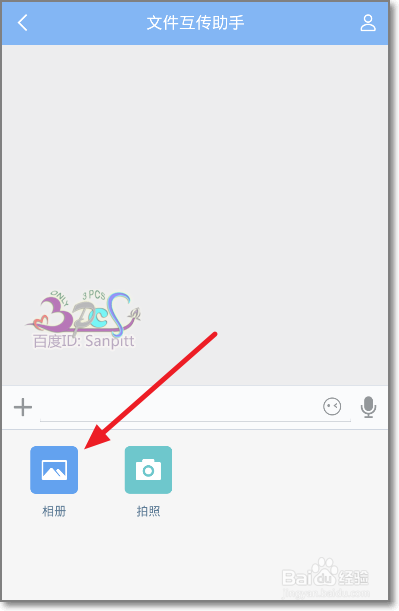
6、接下来在手机上选择要上传到电脑照片或图片。
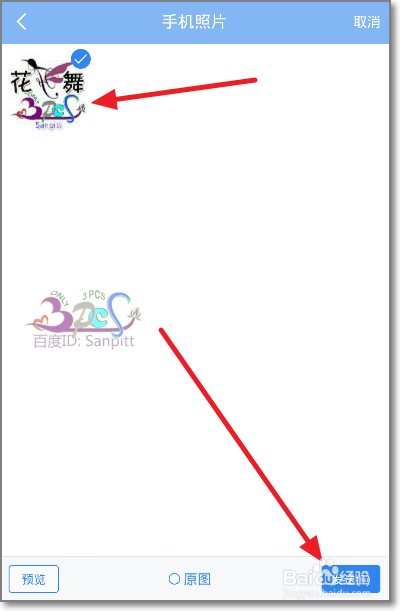
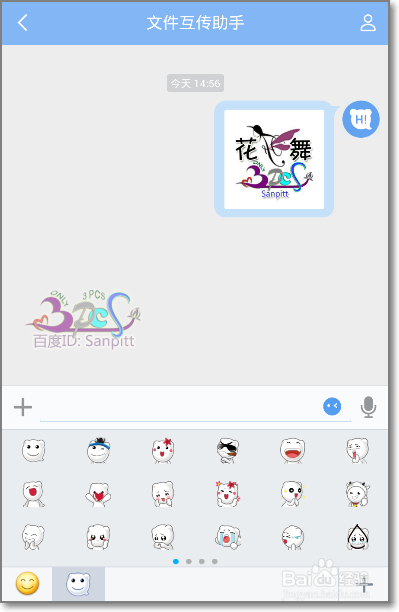
7、发送成功,现在电脑上的百度Hi也同时登录同样的百度账号,就会收到一个消息提示,打开就可以看到手机传送的照片了。
时间:2026-04-23 14:14:52
1、安装最新版本的百度Hi手机版,使用的百度账号登录上百度Hi。
2、进入百度Hi界面后,点击底部的应用图标。
3、在应用界面,就可以看到文件互传助手功能,点击即可使用。
4、点击界面左下角的:“+”图标功能,弹出功能菜单。
5、选择需要上传的照片文件。
6、接下来在手机上选择要上传到电脑照片或图片。
7、发送成功,现在电脑上的百度Hi也同时登录同样的百度账号,就会收到一个消息提示,打开就可以看到手机传送的照片了。
