iPhone如何在手机中添加多个邮箱账户

 时间:2026-02-14 22:03:38

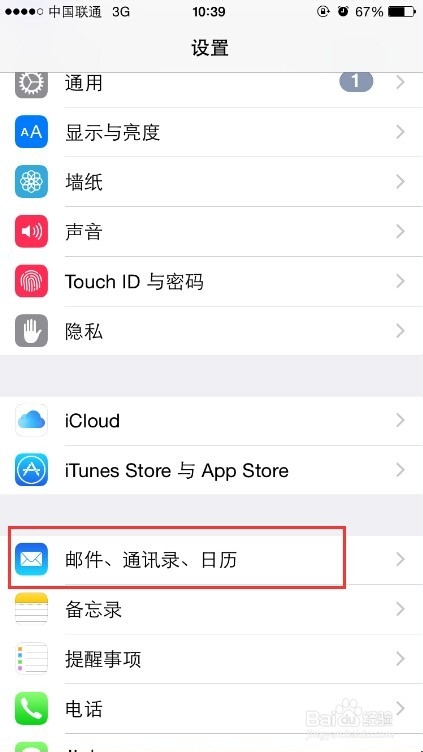
1、在手机上,找到“设置”,点击进入。

这里展示的例子是基于iPhone系统iOS7以上的版本,低版本是否也有此功能不得而知。

iPhone如何在手机中添加多个邮箱账户

2、进入“邮件、通讯录、日历”选项。

如下图所示。

iPhone如何在手机中添加多个邮箱账户

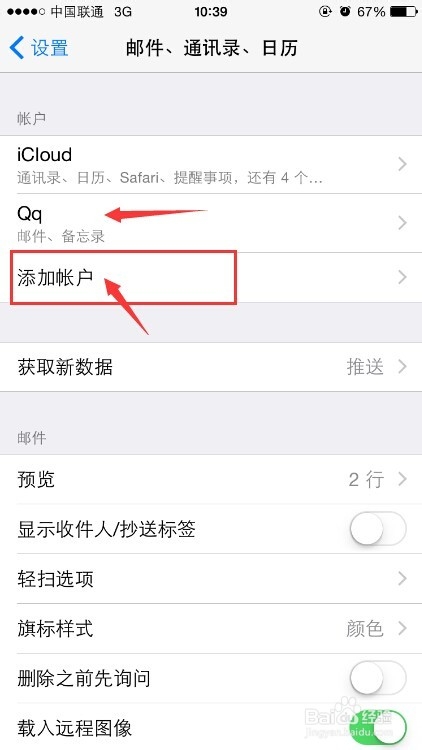
3、可以看到,我们已经在使用的邮箱是QQ邮箱。

在下面点击“添加账户”,如下图中红色框框中所示。
iPhone如何在手机中添加多个邮箱账户

4、选择一个你想要添加的邮箱的地址,如果下面列表中没有,则点击最下方的“其他”。

iPhone如何在手机中添加多个邮箱账户

5、在其他页面中,选择“添加邮件账户”,如下图所示。

iPhone如何在手机中添加多个邮箱账户

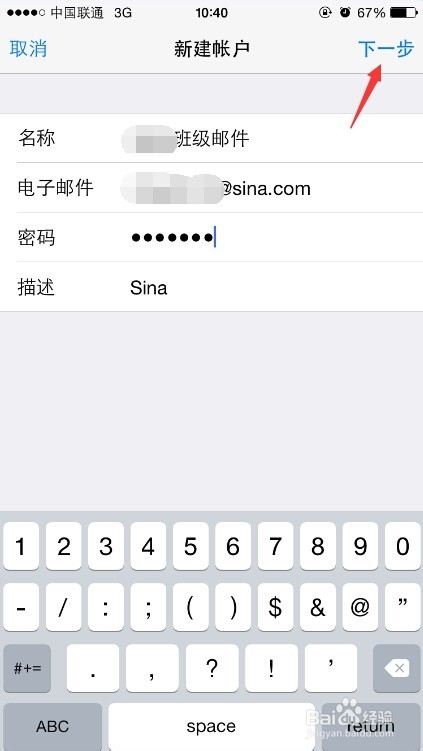
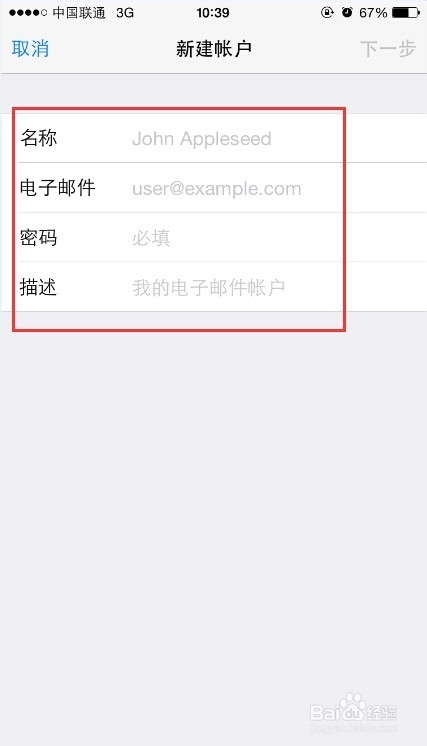
6、在下方的框内填写相应的信息,邮箱的名字,地址,密码,以及对这个邮箱的一些描述。

填好了之后点击右上角的“下一步”。
iPhone如何在手机中添加多个邮箱账户

iPhone如何在手机中添加多个邮箱账户

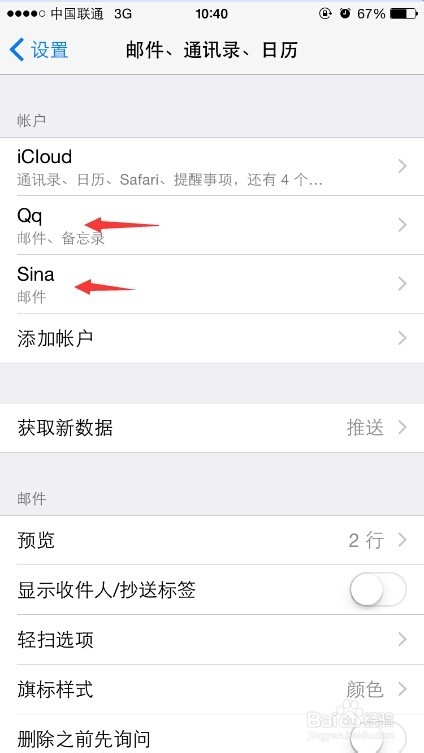
7、现在可以看到,在账户下面,除了本来就有的“qq”邮箱,我们刚刚添加的sina邮箱也已经在上面了。
iPhone如何在手机中添加多个邮箱账户

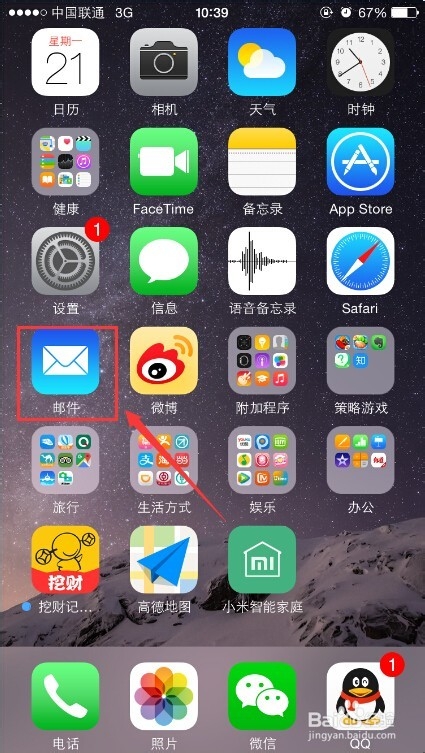
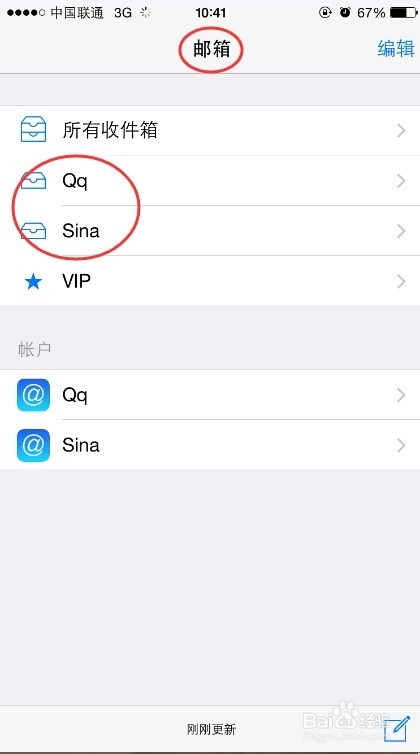
1、在桌面上打开“邮件”图标,如下图所示。

iPhone如何在手机中添加多个邮箱账户

2、看到这里显示了两个账户,即两个邮箱,分别对应了之前你设定好的两个邮箱账号。
iPhone如何在手机中添加多个邮箱账户

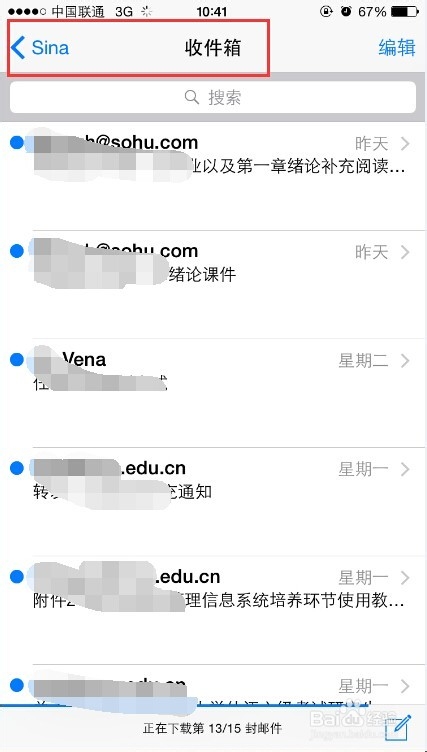
3、点进去刚刚添加好的sina邮箱,向下滑动就可以刷新、接收邮件了。

iPhone如何在手机中添加多个邮箱账户

  • iPhone如何在手机中添加多个邮箱账户
  • 苹果手机邮箱怎么退出帐号
  • iphone自带邮件系统如何添加多个邮箱?
  • 苹果手机邮箱怎么添加多个邮箱
  • 苹果邮件怎么添加qq邮箱
  • 热门搜索
    戒色的方法 火腿肠怎么做好吃 祛斑面膜的自制方法 黄豆怎么做好吃 吊兰的养殖方法和注意事项 去水印的方法 酱牛肉怎么做最好吃 减肥最快的方法 提出用英语怎么说 儿童餐的做法大全