PS下如何使用【魔棒工具】对图形快速进行选择?

 时间:2026-02-13 02:03:34

1、按Ctrl+O组合键打开素材照片,如图1所示

PS下如何使用【魔棒工具】对图形快速进行选择?

2、单击选择工具箱中的【魔棒工具】,在其属性栏中设置【容差】为32像素,勾选【连续】选框,在窗口中单击空白区域载入选取,如图2所示

PS下如何使用【魔棒工具】对图形快速进行选择?

3、按Shift+Ctrl+I组合键反选选区,如图3所示

PS下如何使用【魔棒工具】对图形快速进行选择?

4、选择【文件】/【打开】命令,找到另一张素材照片,如图4所示

PS下如何使用【魔棒工具】对图形快速进行选择?

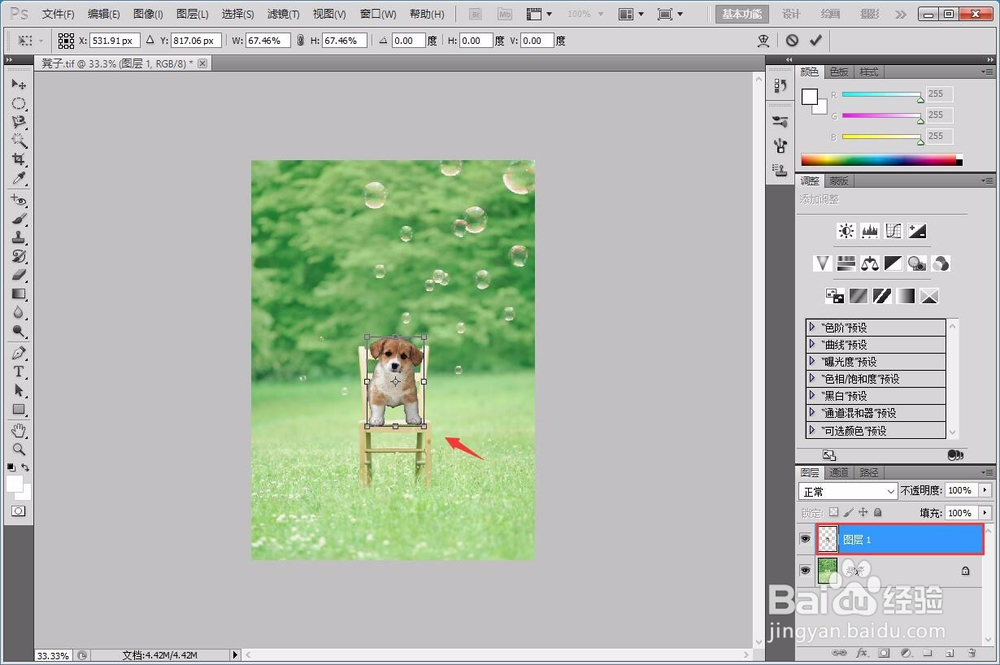
5、鼠标单击选中【移动】工具,拖动“狗狗”文件中的选区内容到“凳子”文件窗口中,按Ctrl+T组合键打开自由变换调节框,按住Shfit键不放,拖动调节角点到适当大小,如图5所示
PS下如何使用【魔棒工具】对图形快速进行选择?

6、按Enetr键确定,得到最终效果如图6所示

PS下如何使用【魔棒工具】对图形快速进行选择?

  • PS抠取树木
  • 魔棒如何只选择一小部分区域
  • ps魔棒怎么连续选择多个区域
  • ps如何更换物体背后的天空
  • ps中如何调整魔棒工具的选区范围
  • 热门搜索
    夏威夷果怎么打开 改微信号怎么改 电信怎么查话费余额 项目概况怎么写 马眼棒怎么用 朗逸车怎么样 精索静脉曲张怎么治 打印机怎么连接 衬衫怎么洗 怎么用钱折爱心