如何给wps演示中ppt添加“泪滴型”动作路径效果

 时间:2026-02-13 14:06:29

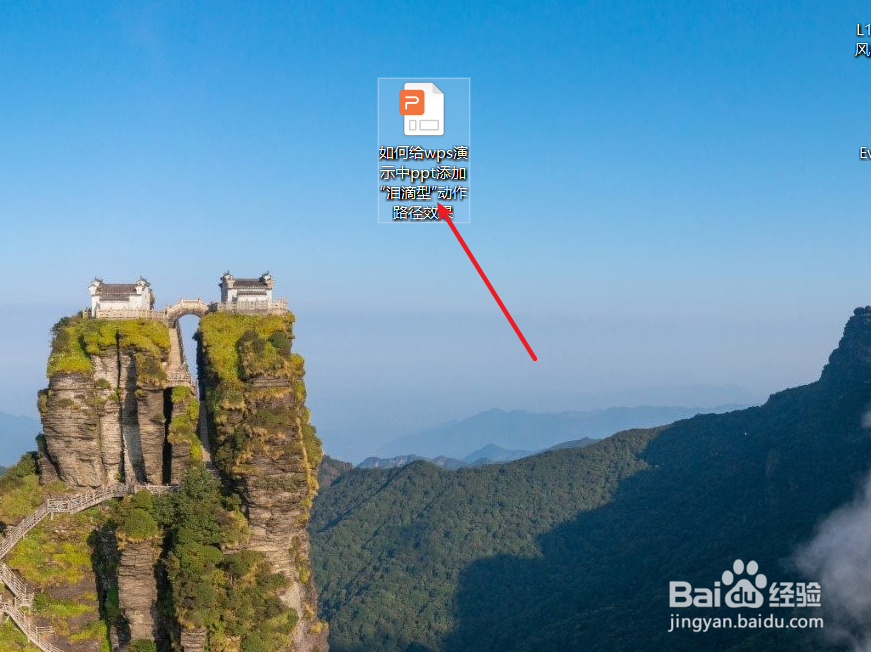
1、新建一篇wps演示。如下图:

如何给wps演示中ppt添加“泪滴型”动作路径效果

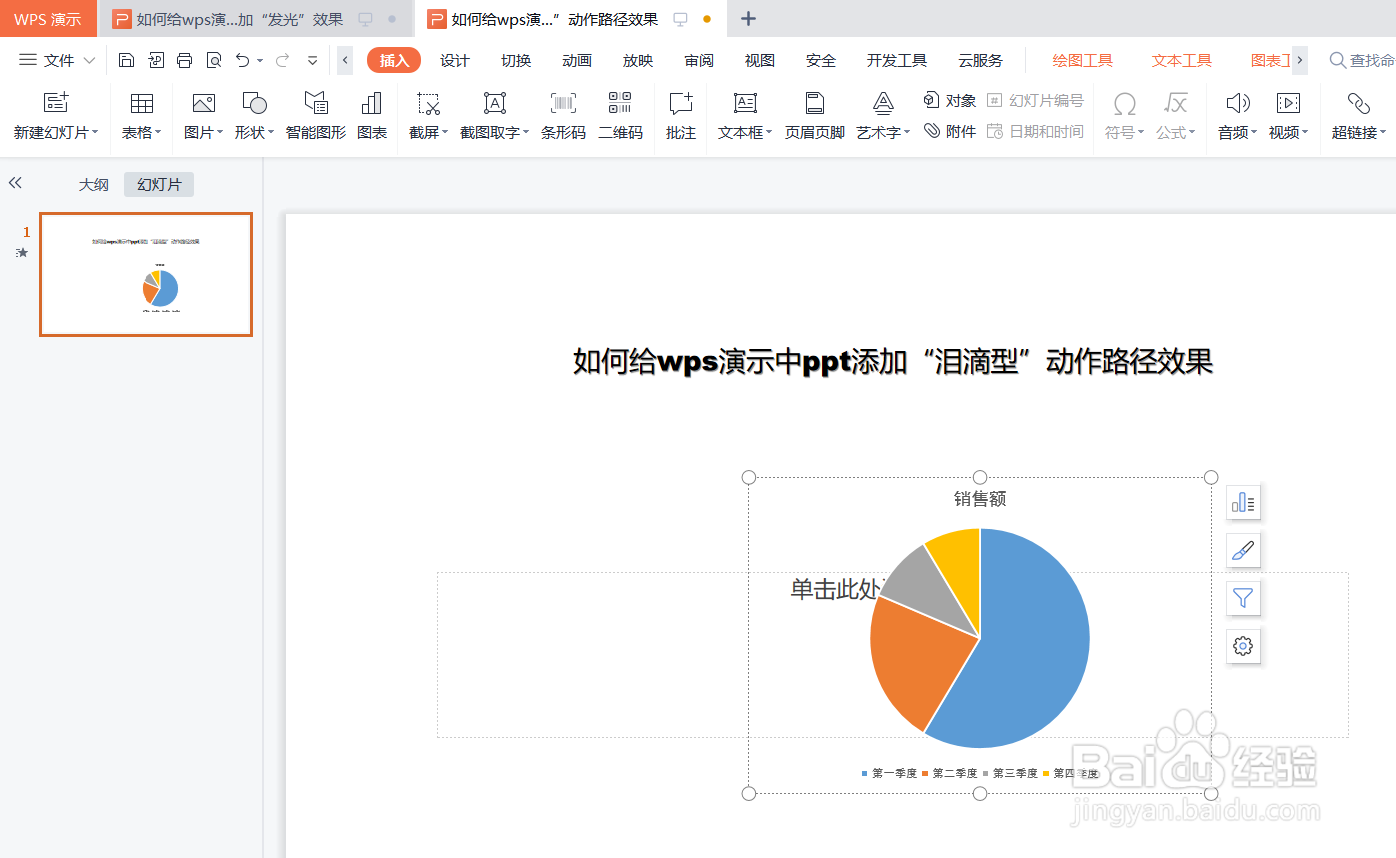
2、在wps演示中插入一个“饼图”图表作为示例。如下图:

如何给wps演示中ppt添加“泪滴型”动作路径效果

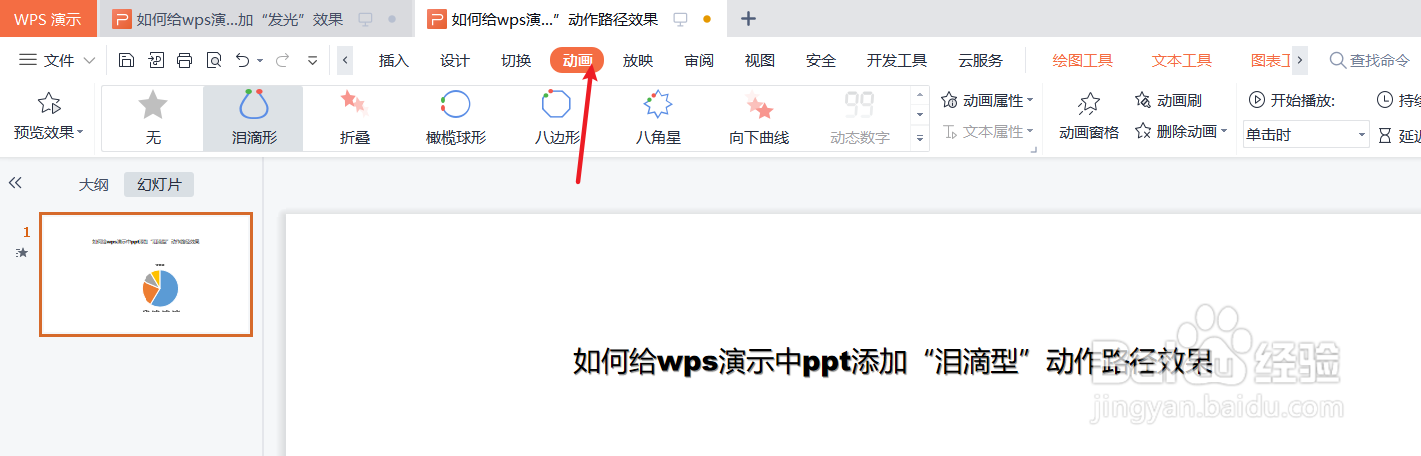
3、点击wps演示中的“动画”工具栏。如下图:

如何给wps演示中ppt添加“泪滴型”动作路径效果

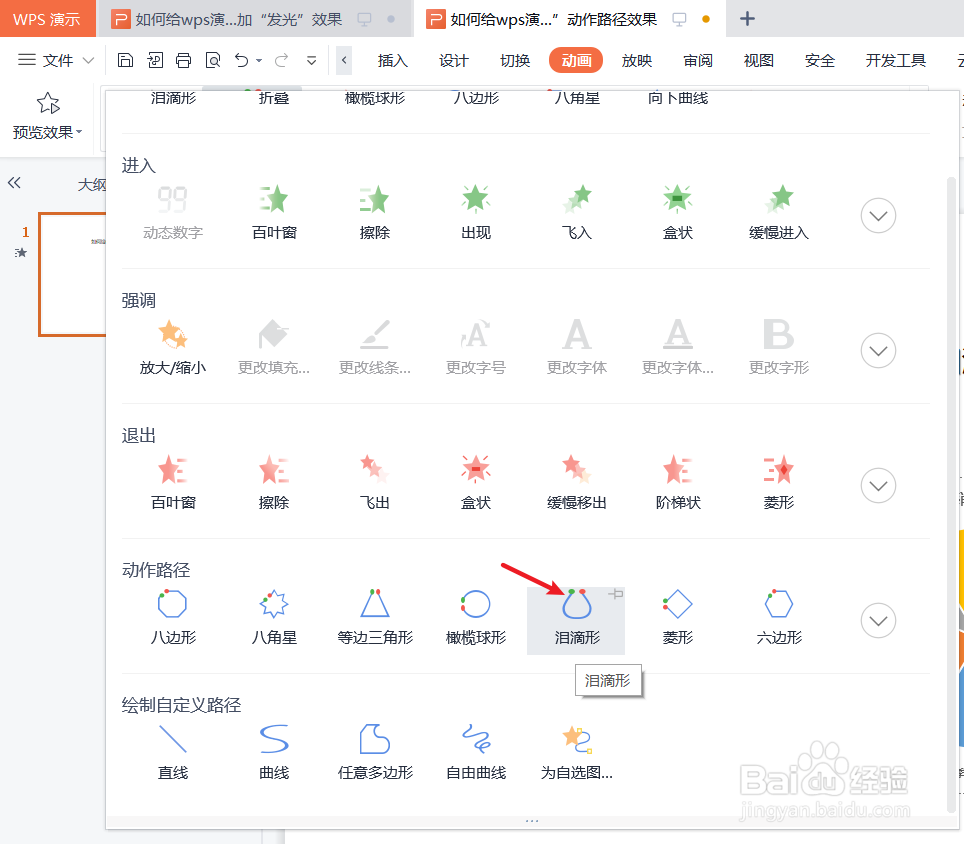
4、在wps演示“动画”工具栏中选择“动作路径”-“泪滴型”。如下图:

如何给wps演示中ppt添加“泪滴型”动作路径效果

5、预览wps演示中ppt添加添加“泪滴型”动作路径后的效果。如下图:

如何给wps演示中ppt添加“泪滴型”动作路径效果

6、总结:如何给wps演示中ppt添加“泪滴型”动作路径效果

(1)新建一篇wps演示

(2)在wps演示中插入一个“饼图”图表作为示例

(3)点击wps演示中的“动画”工具栏

(4)在wps演示“动画”工具栏中选择“动作路径”-“泪滴型”

(5)预览wps演示中ppt添加添加“泪滴型”动作路径后的效果

  • 如何在放映PPT时隐藏幻灯片
  • ppt怎么隐藏幻灯片
  • ppt中怎样添加脉冲的强调动画效果?
  • 如何设置动画播放速度
  • PPT如何设置持续时间为两秒
  • 热门搜索
    怎么查一个人的资料 北京暂住证怎么办 成都旅游景点地图 木兰天池旅游攻略 长黄褐斑怎么办 凉拌菜的调料配方 防灾科技学院怎么样 反问句的特点 qq怎么升级快 淘宝手机店铺怎么装修