macOS 10.15 Catalina怎么升级

 时间:2026-04-22 18:43:58

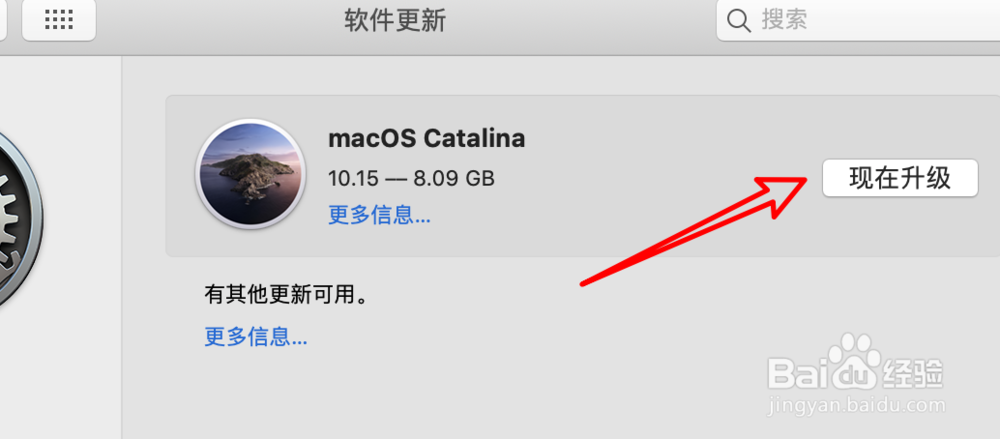
1、先打开系统偏好设置,点击里面的软件更新。

macOS 10.15 Catalina怎么升级

2、打开后,等待检测到更新。

macOS 10.15 Catalina怎么升级

3、发现到有新版本后,点击下载。

macOS 10.15 Catalina怎么升级

4、下载完成后,点击立即更新按钮。

macOS 10.15 Catalina怎么升级

5、点击继续按钮。

macOS 10.15 Catalina怎么升级

6、点击这个页面下的安装按钮。

macOS 10.15 Catalina怎么升级

7、等待安装进度完成。

macOS 10.15 Catalina怎么升级

8、安装完成,点击重新启动。

macOS 10.15 Catalina怎么升级

9、重启后,会在黑屏命令行下,再有一个阶段的安装的,大概需要20分钟左右的时间。安装完成后,就能用上最新的系统了。

macOS 10.15 Catalina怎么升级

10、总结:

1. 打开系统偏好设置,点击软件更新。

2. 检测到有更新,点击下载。

3. 点击更新按钮。

4. 点击继续按钮。

5. 点击安装。

6. 安装完成后,重启。

7. 重启后,还会有一步在命令行里安装的,等待安装完成。

  • MacBook Pro怎么更新系统?
  • 如何提取原版镜像中的installESD.dmg文件
  • 苹果电脑怎么查看电脑的分辨率?
  • Mac如何纠正模糊拼音
  • PD虚拟机,如何更改显卡内存大小?
  • 热门搜索
    west是什么意思 基佬是什么意思 涤荡的意思 当我面对什么的时候 什么叫政治权利 687什么意思 王源喜欢什么样的女生 检阅的意思 九月九日忆山东兄弟古诗的意思 征集志愿是什么意思