WPS文档内绘制表格

 时间:2026-02-14 07:43:33

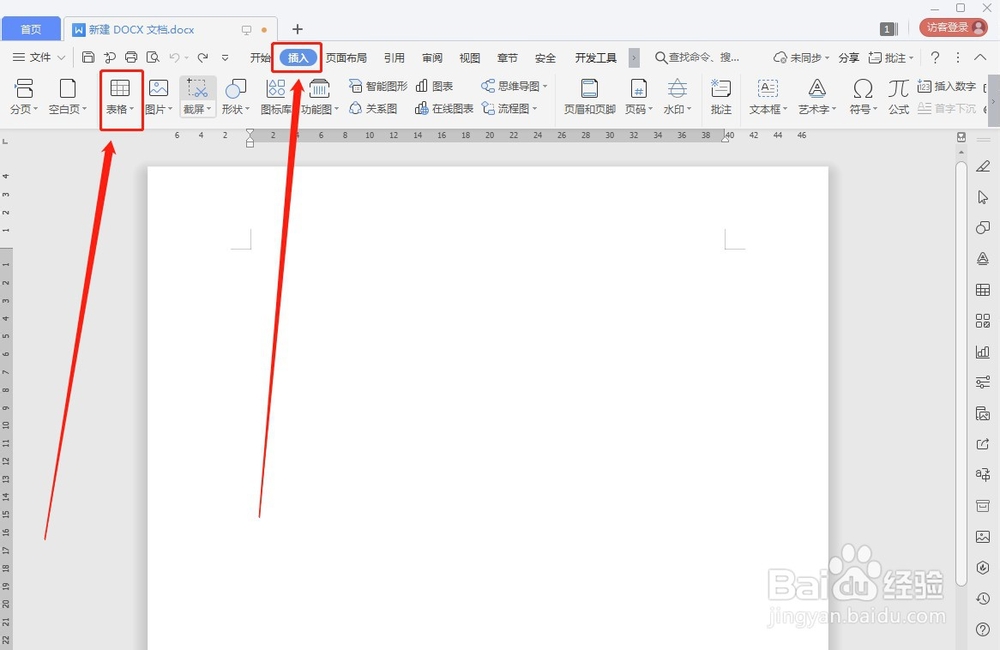
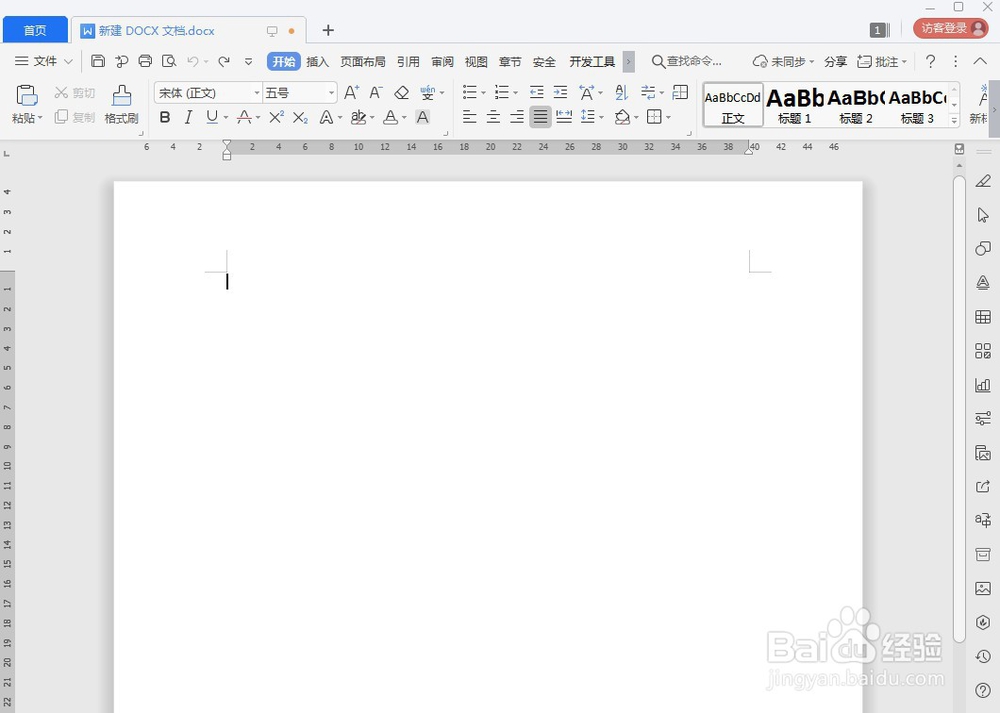
1、首先,打开WPS文档,如下图所示:

WPS文档内绘制表格

2、然后,选择“插入”下的“表格”,如下图所示:

WPS文档内绘制表格

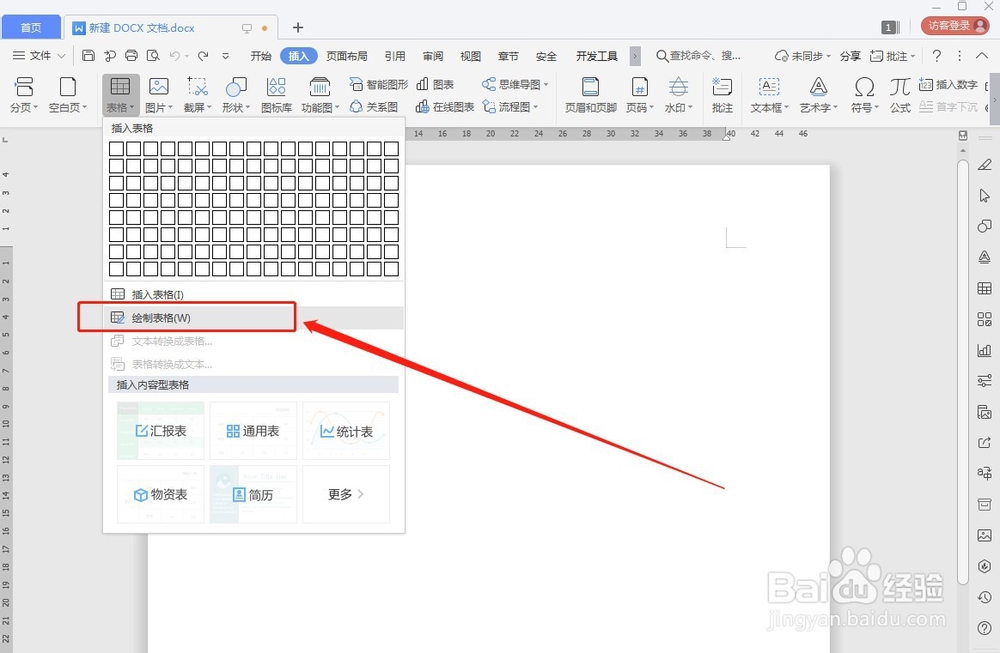
3、接着,选择“绘制表格”,如下图所示:

WPS文档内绘制表格

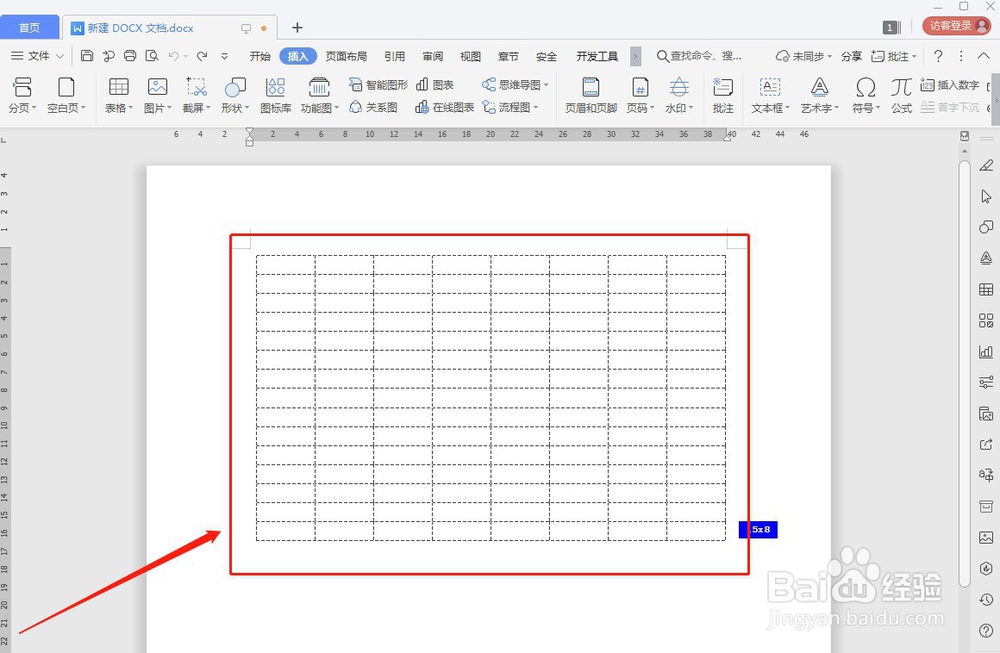
4、然后,我们鼠标直接在文档中绘制即可,如下图所示:

WPS文档内绘制表格

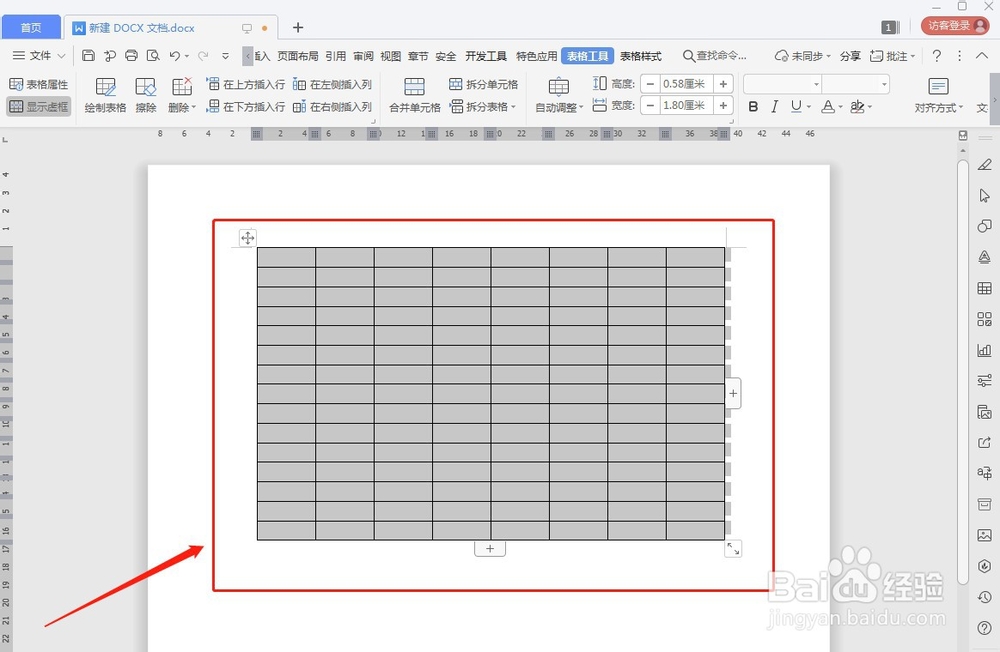
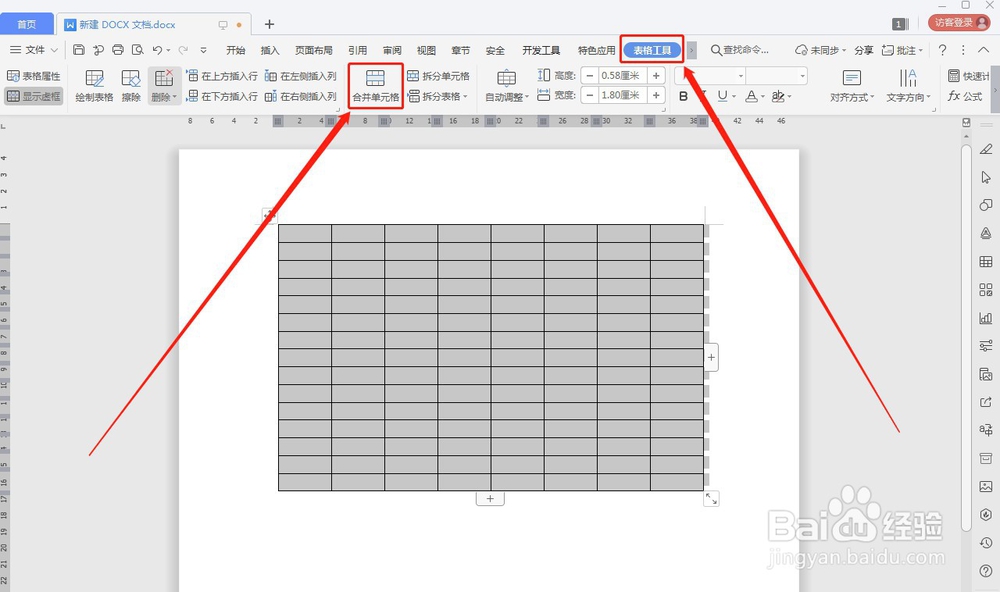
5、接着,按住快捷键:Ctrl+A,全选表格,如下图所示:

WPS文档内绘制表格

6、然后,选择“表格工具”下的“合并单元格”,如下图所示:

WPS文档内绘制表格

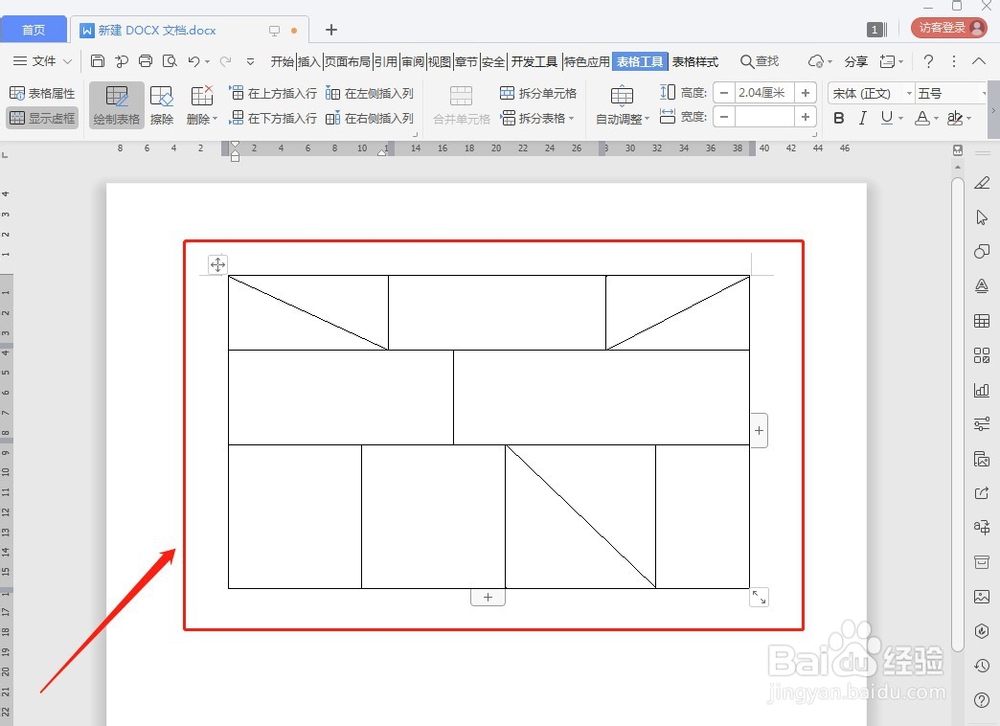
7、接着,选择“表格工具”下面的“绘制表格”,如下图所示:

WPS文档内绘制表格

8、然后,就可以按照自己的需求进行绘制表格了,如下图所示:

WPS文档内绘制表格

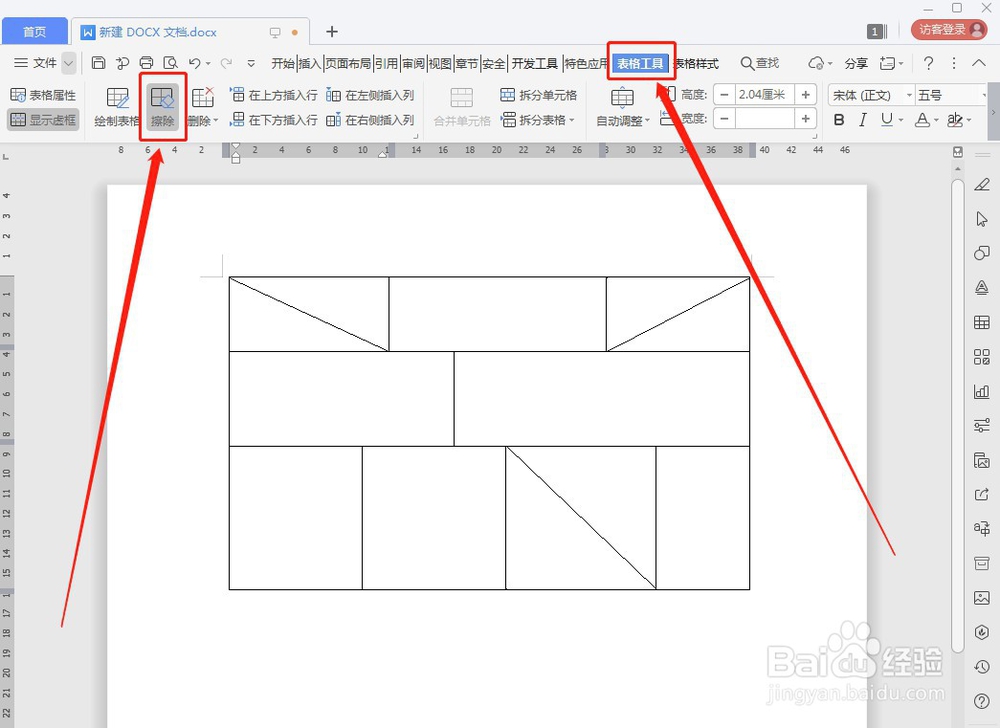
9、接着,如果想要擦除,选择“表格工具”下面的“擦除”,如下图所示:

WPS文档内绘制表格

10、最后,就可以做出我们需要的Word表格了,如下图所示:

WPS文档内绘制表格

  • wps smartart不见了
  • Word文档如何将脚注转换成尾注?
  • 教你如何让WPS文本页眉页脚更加个性化
  • WORD中添加多级列表编号
  • word怎么调整字符间距
  • 热门搜索
    什么是有限责任公司 磷脂是什么 维生素e什么时候吃最好 结婚送什么礼物 寒冷的反义词是什么 赶紧的近义词是什么 心酸是什么意思 脚发麻是什么原因 吃豆腐是什么意思 vs什么意思